사용자 인터페이스
이 절에서는 재작업 뷰어의 화면 레이아웃, 기능 영역 및 설정 항목을 소개합니다.
시작 페이지
재작업 뷰어를 시작하면 시작 페이지로 진입하며, 아래 그림과 같습니다.
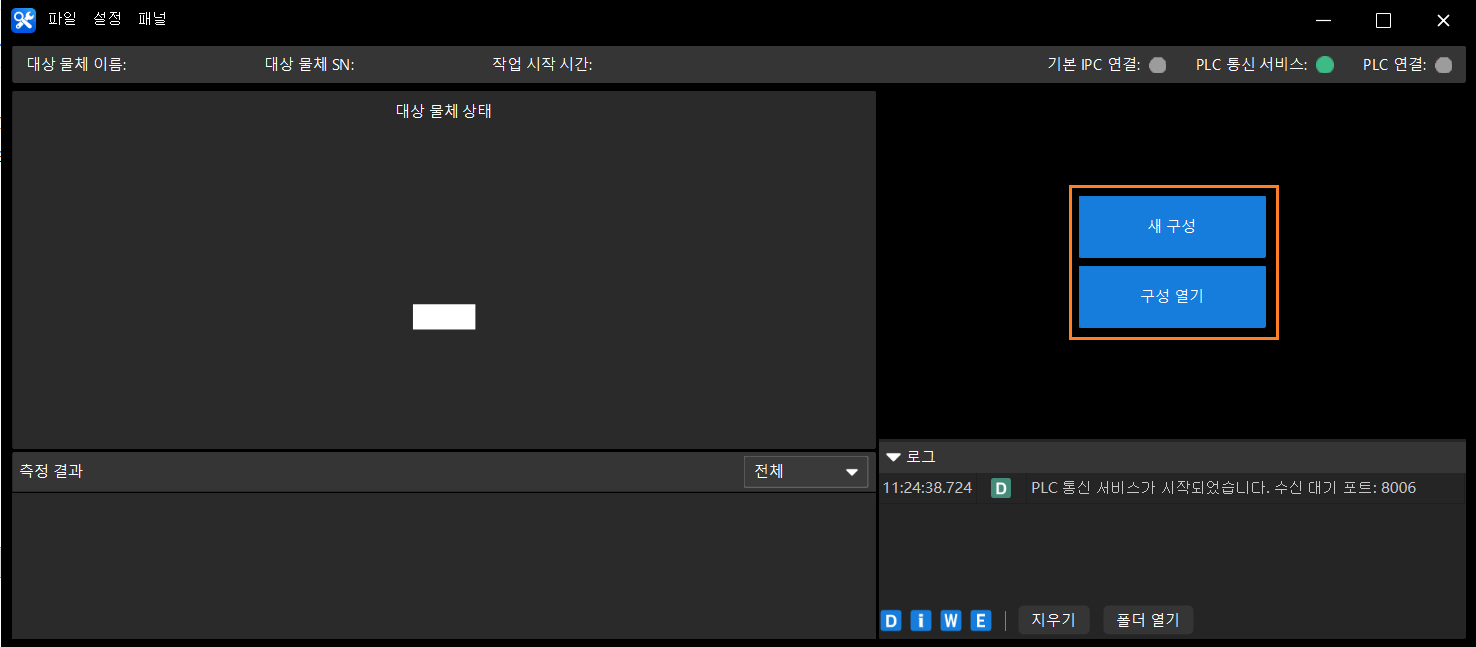
시작 페이지에서 다음 작업을 수행할 수 있습니다:
-
새 구성을 클릭하여 현재 재작업 작업장을 위한 구성을 생성합니다. 자세한 내용은 새 구성 만들기를 참고하십시오.
-
구성 열기를 클릭하여 저장된 구성을 엽니다.
메인 화면
새 구성을 만들거나 구성을 열면 메인 화면으로 진입합니다. 메인 화면은 다음 부분으로 구성됩니다.
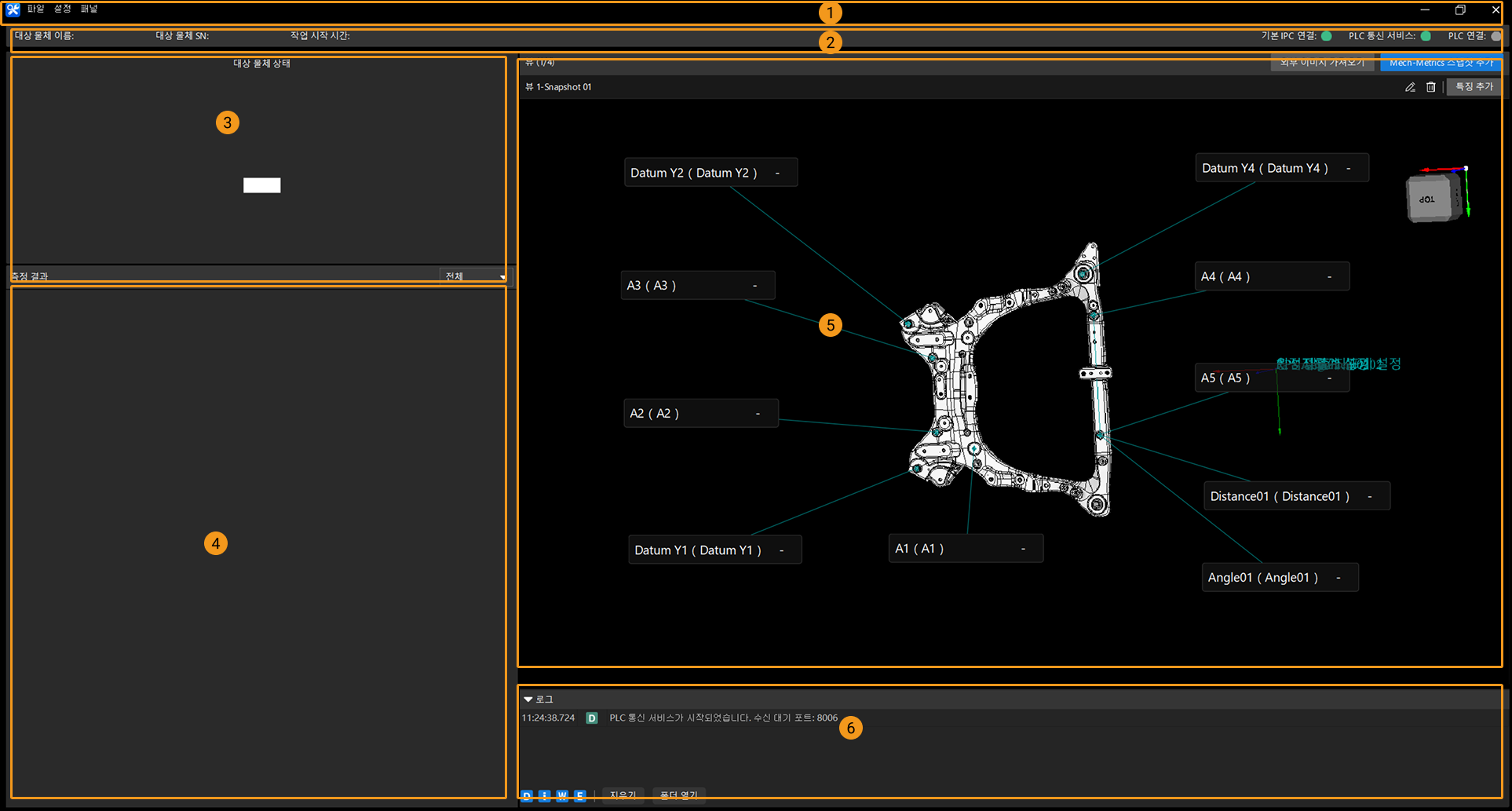
아래 표는 메인 화면 각 영역의 번호와 그 기능을 보여 줍니다.
| 번호 | 영역 | 설명 |
|---|---|---|
① |
메뉴 바 |
파일, 설정 및 패널 메뉴를 제공하며, 설정 관리, 플러그인 설정 및 패널 표시 작업을 수행할 수 있습니다. |
② |
상태 표시줄 |
현재 대상 물체의 작업 상태와 각 연결의 상태 정보를 표시합니다. |
③ |
판정 결과 |
현재 대상 물체의 판정 결과를 표시합니다. |
④ |
측정 결과 |
현재 대상 물체의 각 특징 측정 결과를 목록으로 표시하며, 전체 또는 NG 기준으로 필터링할 수 있습니다. |
⑤ |
3D 시각화 |
뷰에서 대상 물체 스냅샷 또는 외부 이미지를 표시하며, 뷰에 특징 주석을 추가할 수 있습니다. |
⑥ |
로그 바 |
플러그인 실행 과정의 로그 정보를 기록합니다. |
메뉴 바
메뉴 바에는 파일, 설정 및 패널 세 가지 메뉴가 포함됩니다.
파일 메뉴에서 다음 작업을 수행할 수 있습니다:
-
새 구성 메뉴 항목을 클릭하여 새 구성을 생성합니다.
-
구성 열기 메뉴 항목을 클릭하여 저장된 구성을 엽니다.
-
구성 편집 메뉴 항목을 클릭하여 현재 구성의 이름, 구성 저장 경로, 메인 IPC 연결 정보 및 대상 물체 이름을 수정합니다.
-
구성 저장 메뉴 항목을 클릭하여 현재 구성을 저장합니다.
-
구성 닫기 메뉴 항목을 클릭하여 현재 구성을 닫고 시작 페이지로 돌아갑니다.
현재 구성에 저장되지 않은 변경 사항이 있으면 플러그인에서 확인 팝업 창이 표시됩니다. 저장을 클릭하면 변경 사항을 저장한 후 구성을 닫고, 저장 안 함을 클릭하면 변경 사항을 포기하고 구성을 닫으며, 취소를 클릭하면 이번 작업을 취소합니다.
설정 메뉴에서 다음 작업을 수행할 수 있습니다:
-
옵션 메뉴 항목을 클릭하면 옵션 팝업 창이 열리며, 플러그인의 일반 설정과 표시 설정을 구성할 수 있습니다. 자세한 내용은 옵션을 참조하십시오.
-
부팅 시 작동 시작을 선택하면 수리 뷰어가 시스템 시작 시 자동으로 시작됩니다.
-
PLC 통신 서비스 설정 메뉴 항목을 클릭하면 PLC 통신 서비스 설정 팝업 창이 열립니다. PLC 통신 서비스를 시작하는 자세한 방법은 PLC 통신 서비스 시작을 참조하십시오.
패널 메뉴에서 상태 표시줄, 판정결과, 측정 결과 및 로그등 각 패널의 표시와 숨김을 전환할 수 있습니다.
상태 표시줄
상태 표시줄에는 현재 대상 물체의 작업 상태와 각 연결의 상태 정보가 표시되며, 다음 내용을 포함합니다:
-
대상 물체 이름
-
대상 물체 SN
-
작업 시작 시간
-
기본 IPC 연결 상태
-
PLC 통신 서비스 상태
-
PLC 연결 상태
측정 결과
측정 결과 패널에는 현재 대상 물체 각 특징의 측정 결과가 목록 형식으로 표시됩니다.
전체 또는 NG를 클릭하여 모든 특징 또는 불합격 특징만 표시하도록 필터링할 수 있으므로, 수정이 필요한 부위를 빠르게 찾을 수 있습니다.
3D 시각화
3D 뷰는 대상 물체의 스냅샷 또는 외부 이미지를 뷰 형식으로 표시하며, 뷰에 특징 주석을 추가하여 수리 작업의 참고 자료로 사용할 수 있습니다.
뷰 및 특징 주석 추가에 대한 자세한 방법은 뷰 및 특징 주석 추가를 참조하십시오.