상관성 분석 및 상관성 보정 수행
이 섹션에서는 상관성 보정 도구를 사용하여 상관성을 분석하고 상관성 보정을 수행하는 방법을 설명합니다.
Mech-Metrics 프로젝트를 배포할 때 Mech-Mind 온라인 측정 시스템의 측정 데이터와 3차원 좌표 측정기(Coordinate-measuring Machine, 약칭 CMM)의 측정 데이터에 대해 상관성 분석을 수행한 다음, 보정값을 계산하여 Mech-Mind 온라인 측정 시스템의 편차를 보정해야 합니다. 이를 통해 온라인 측정 시스템의 측정 데이터가 CMM 측정 데이터에 더 가까워지도록 하여 온라인 측정 시스템의 정확도를 높일 수 있습니다.
|
|
상관성 보정 도구를 사용하여 자동으로 보정하는 것 외에도, Mech-Metrics에서는 사용자가 관리자 계정으로 구성 화면에서 수동 보정을 수행할 수 있습니다. 수동 보정 절차는 다음과 같습니다.
|

상관성 보정 도구 열기
-
소프트웨어 구성 화면 상단의 기능 영역에서 를 선택합니다. 상관성 보정 도구 팝업창이 나타납니다.
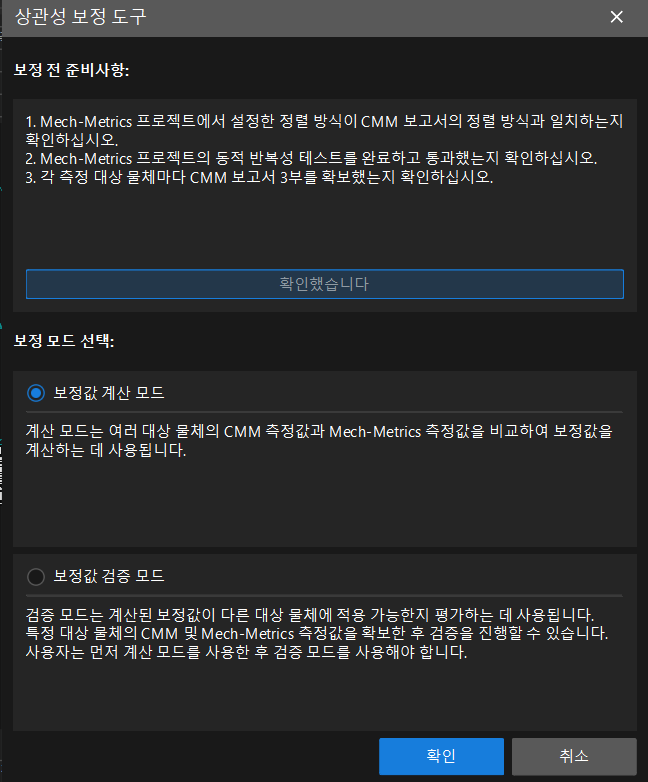
-
보정 전 준비사항 영역에서 모든 준비 작업이 완료되었는지 확인합니다. 완료된 경우 확인했습니다를 클릭합니다.
-
보정 모드 선택 영역에서 보정 모드를 선택한 다음 확인을 클릭합니다.
-
보정값 계산 모드: 여러 대상 물체의 CMM 측정값과 Mech-Metrics 측정값을 비교하고, 이를 바탕으로 보정값을 계산하는 데 사용됩니다. 상관성 보정 도구를 처음 사용하는 경우 이 모드를 선택하십시오.
-
보정값 검증 모드: 계산된 보정값이 다른 대상 물체에 얼마나 적용 가능한지 평가하는 데 사용됩니다. 사용자는 먼저 계산 모드를 사용한 다음 검증 모드를 사용해야 합니다.
확인을 클릭하면 상관성 마법사 화면이 나타납니다.
-
보정값 계산 모드
이 섹션에서는 보정값 계산 모드를 선택한 후 상관성 마법사를 사용하여 상관성 분석을 완료하고 보정값을 계산하는 방법을 설명합니다. 다음 단계에 따라 작업하십시오.
측정 기록 선택
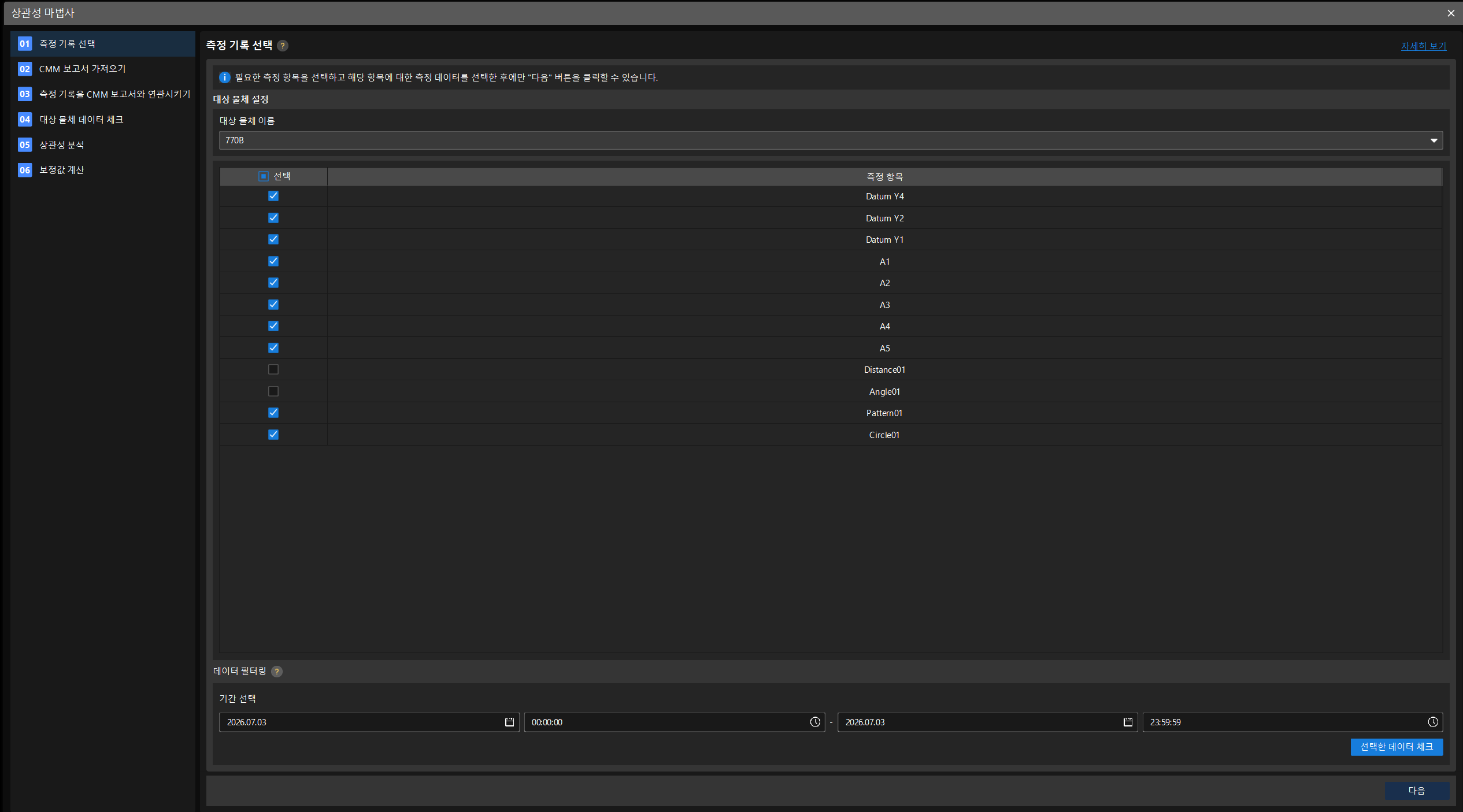
이 단계는 후속 데이터 연결을 위해 이력 데이터에서 필요한 측정 기록을 선택하는 데 사용됩니다.
-
상관성 마법사 팝업창의 측정 기록 선택 탭에서 대상 물체 설정 영역의 대상 물체 이름을 설정하고, 측정 항목 목록에서 분석 및 보정에 참여할 측정 항목을 선택합니다.
-
데이터 필터링 영역에서 필요에 따라 기간 선택을 설정한 다음 선택한 데이터 체크를 클릭합니다.
-
나타나는 이력 데이터 팝업창의 데이터 테이블 탭에서 분석에 참여할 측정 기록을 선택합니다. 빠른 선택 왼쪽의 확인란을 클릭하면 모두 선택할 수 있습니다.
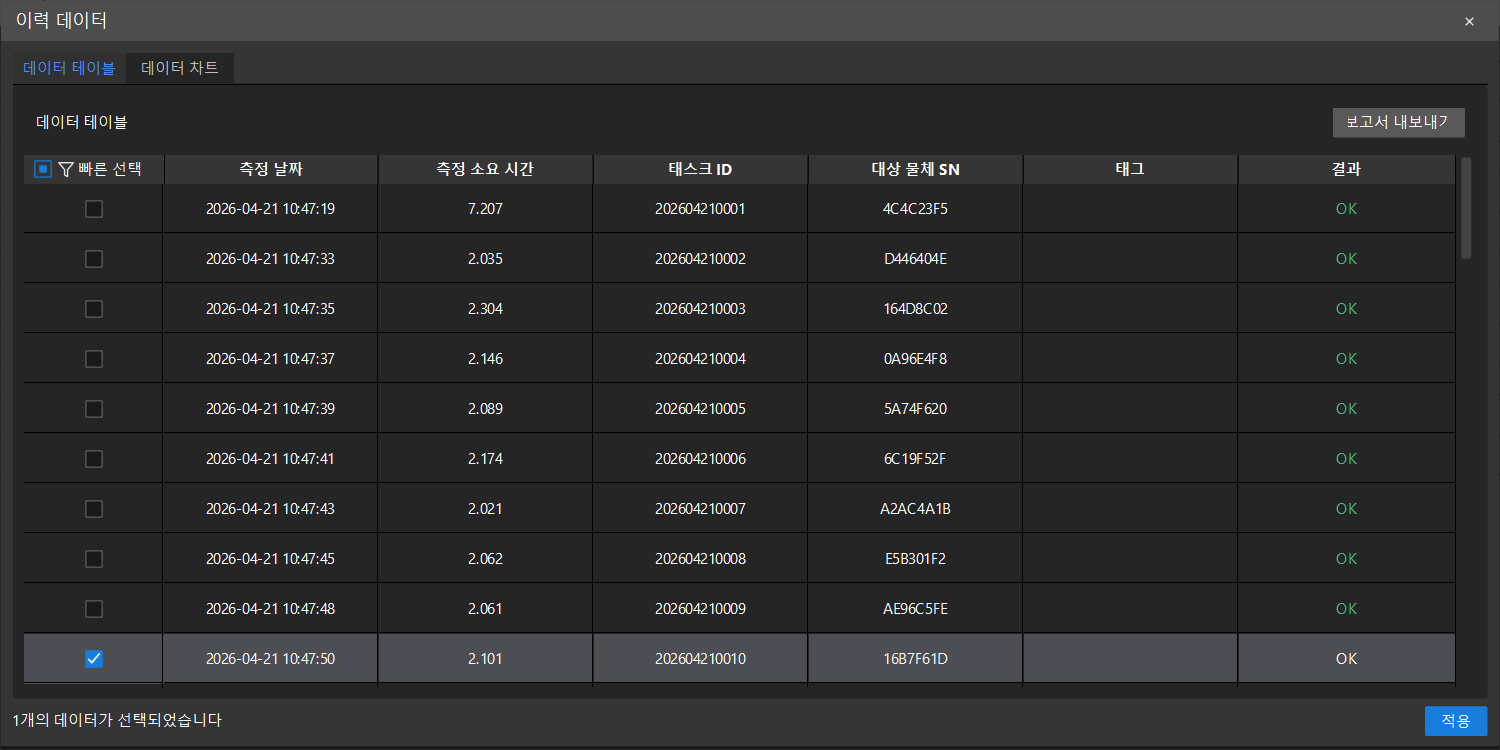
표의 결과 열에는 각 측정 기록의 합격 여부가 표시됩니다(예: NG는 불합격을 의미함). 사용자는 필요에 따라 분석에 포함할 레코드를 선택할 수 있습니다. -
적용을 클릭한 다음 다음을 클릭합니다.
CMM 보고서 가져오기
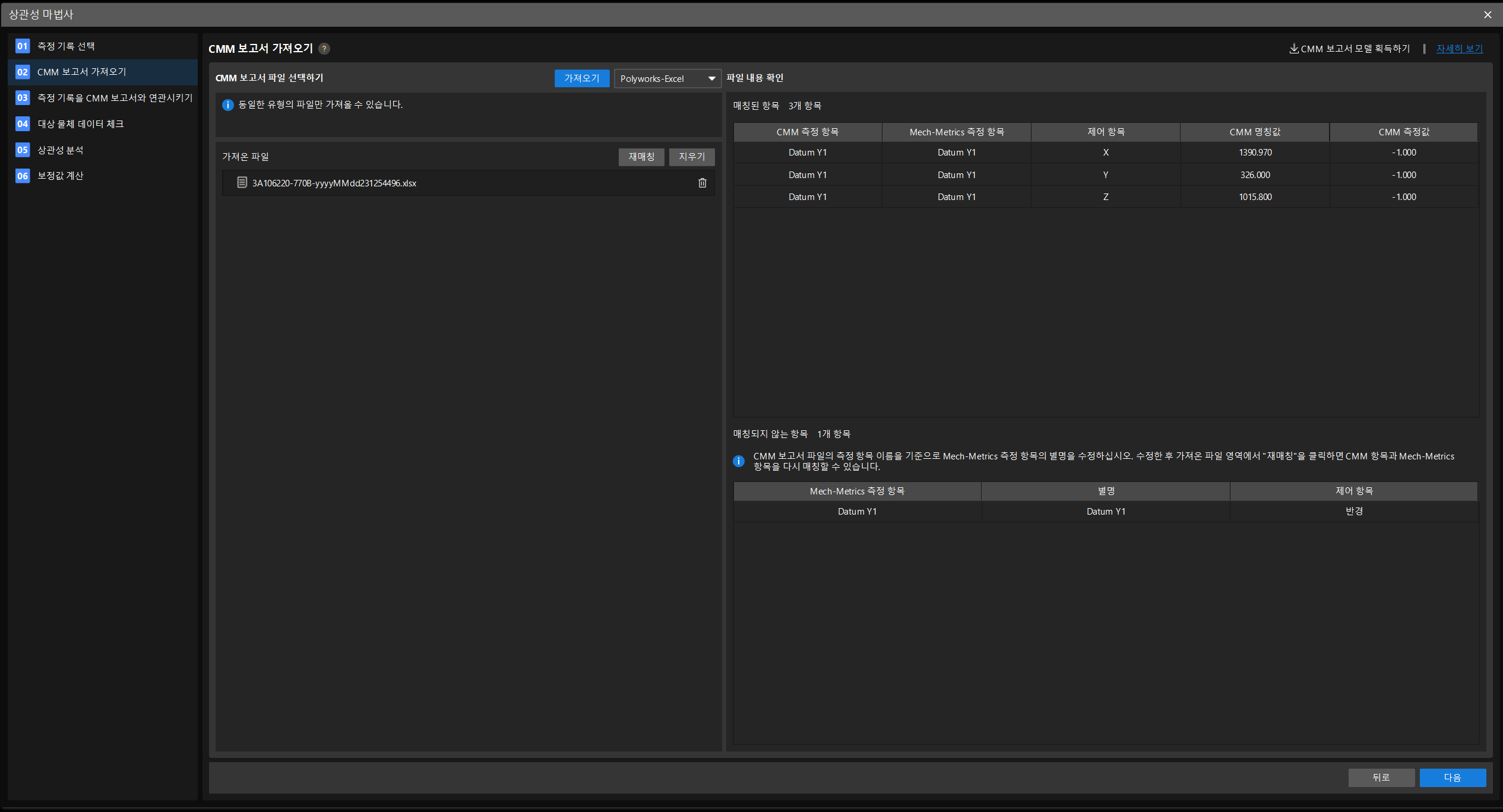
이 단계는 타사 CMM 측정 보고서를 가져오는 데 사용됩니다. 가져온 데이터는 Mech-Metrics의 측정 데이터와 연결되어 보정값을 계산합니다.
-
상관성 마법사 팝업창의 CMM 보고서 가져오기 탭에서 CMM 보고서 모델 획득하기를 클릭하여 보고서 템플릿을 다운로드한 다음, 해당 템플릿의 형식에 맞춰 CMM 보고서 형식을 조정합니다.
-
가져오기 왼쪽의 드롭다운 목록에서 CMM 보고서 형식(예: PC_DMIS-Excel 또는 Polyworks-Excel)을 선택한 다음 가져오기를 클릭하고, 해당 형식의 파일을 하나 이상 선택한 후 열기를 클릭하여 보고서 파일을 가져옵니다.
파일을 가져올 때마다 동일한 형식의 파일만 선택할 수 있습니다. 다른 형식의 보고서를 가져오려면 여러 번에 걸쳐 가져오시기 바랍니다. -
가져온 파일은 가져온 파일 영역에 표시됩니다. 각 가져온 파일 이름 오른쪽 숫자 중 앞부분은 해당 파일에서 성공적으로 매칭된 측정 항목 수를 나타내고, 뒷부분은 해당 파일에서 감지된 측정 항목의 총수를 나타냅니다.
-
가져온 파일 영역에서 파일 하나를 클릭하고, 파일 내용 확인 영역에서 해당 파일의 미매칭 항목을 확인합니다. 모든 매칭되지 않는 측정 항목에 별칭을 설정(해당 CMM 측정 항목의 이름으로 별칭 수정)한 다음 가져온 파일 영역 오른쪽의 재매칭을 클릭합니다.
-
모든 파일에 매칭되지 않는 측정 항목이 더 이상 없을 때까지 재매칭 작업을 수행한 다음 다음을 클릭합니다.
측정 기록을 CMM 보고서와 연관시키기
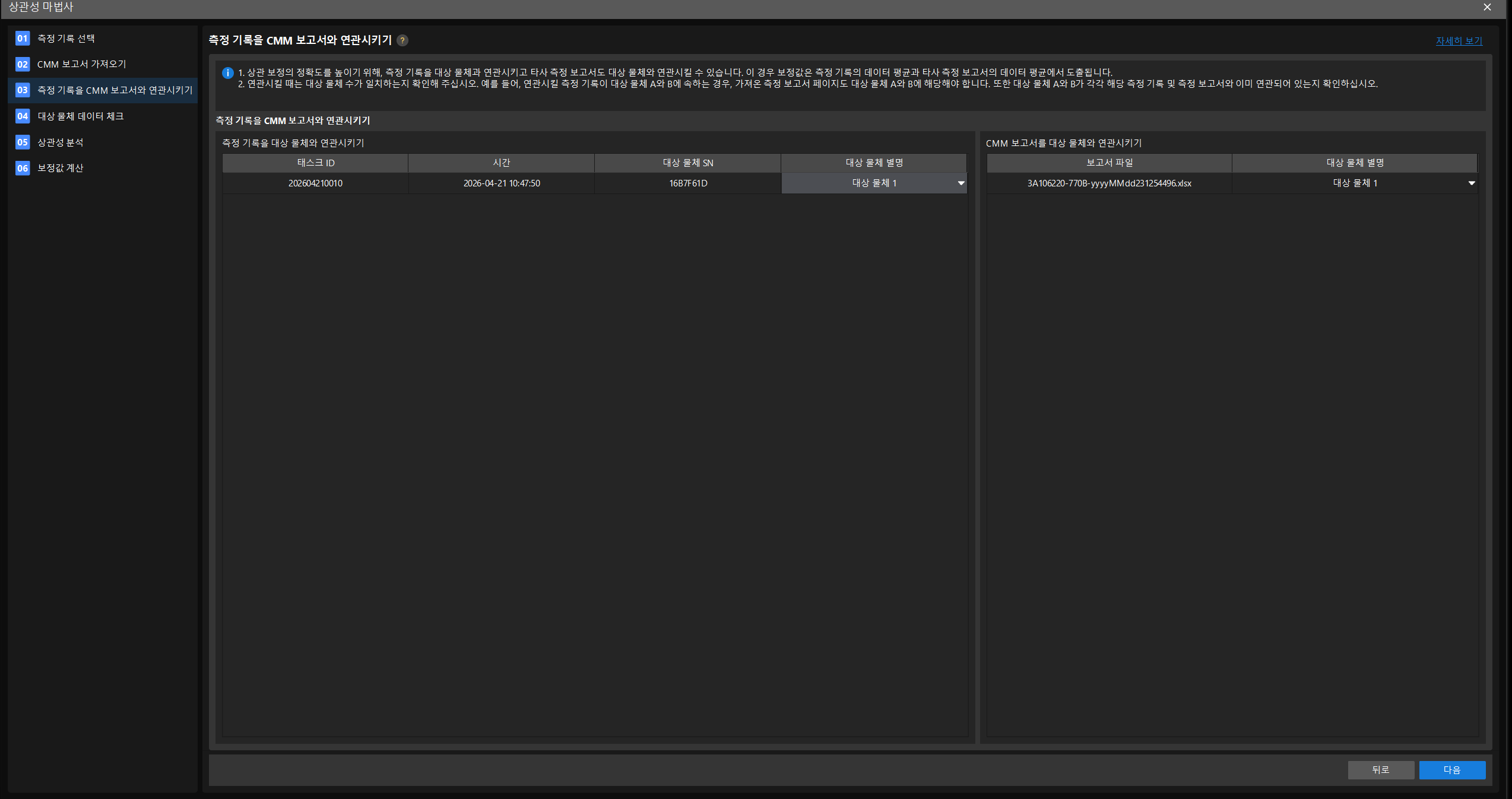
이 단계는 대상 물체 별칭을 통해 측정 기록을 CMM 보고서와 연결하는 데 사용됩니다.
-
측정 기록을 대상 물체와 연관시키기 영역에서 각 측정 기록에 대해 대상 물체 별칭을 선택합니다.
-
CMM 보고서를 대상 물체와 연관시키기 영역에서 각 보고서 파일에 대해 대상 물체 별칭을 선택합니다.
-
다음을 클릭합니다.
연결할 때는 대상 물체 수량이 일치하는지 확인하십시오. 예를 들어, 연결할 측정 기록이 대상 물체 1과 2에 해당하는 경우 가져온 측정 보고서도 대상 물체 1과 2에 해당해야 합니다. 또한 대상 물체 1과 2가 각각의 측정 기록 및 측정 보고서에 연결되어 있는지 확인해야 합니다.
대상 물체 데이터 확인
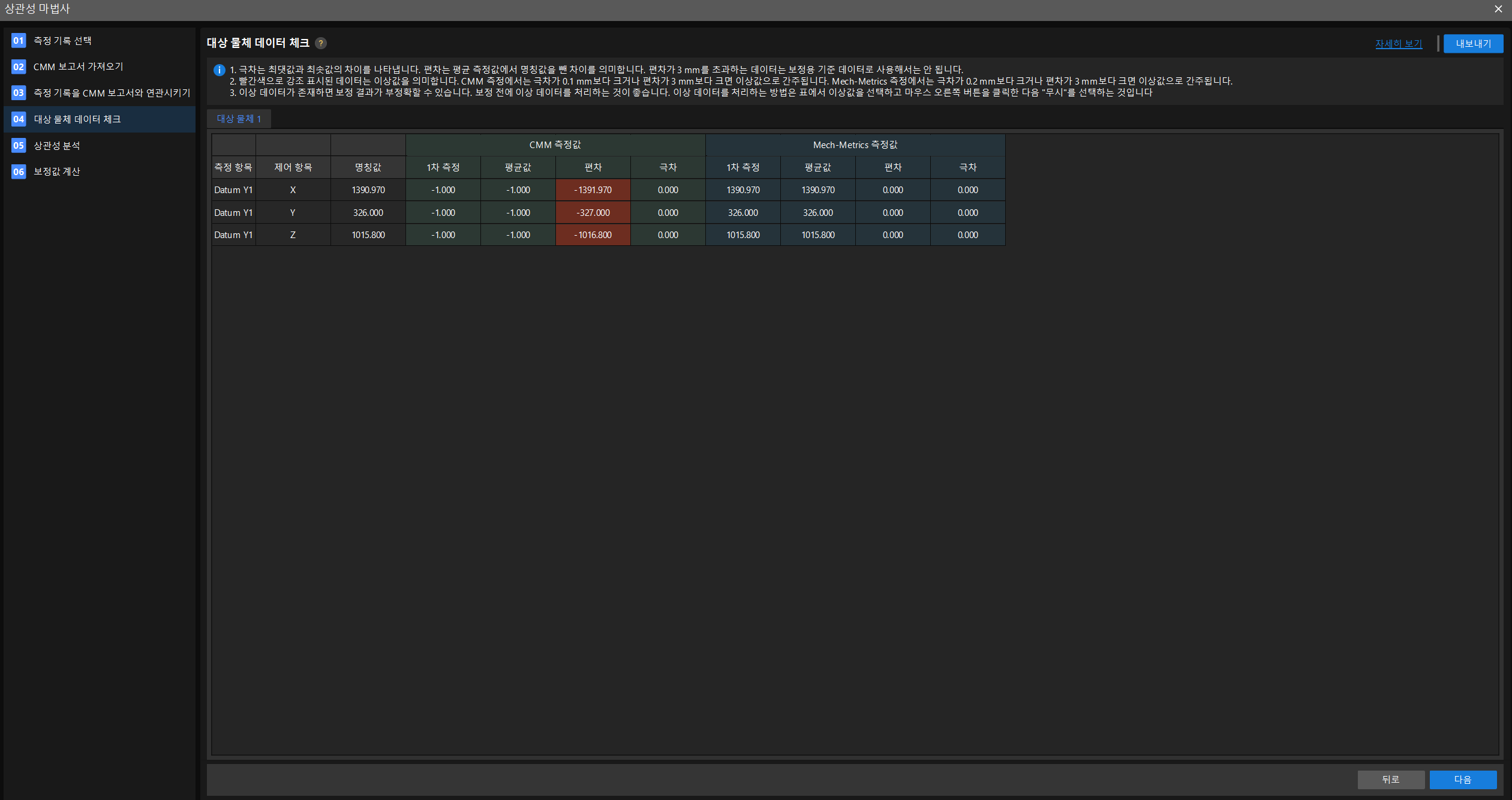
이 단계는 대상 물체 데이터를 확인하고 비정상 측정값을 처리하는 데 사용됩니다. 비전 측정값과 CMM 측정값의 편차가 3mm를 초과하면 보정을 수행할 수 없으므로, 명백히 비정상적인 측정값을 무시하여 상관성 보정의 정확도를 높일 수 있습니다.
-
CMM 측정값의 극차 열을 확인합니다. 극차가 0.1mm보다 크면 비정상 데이터이므로 해당 데이터 그룹을 검사하여 비정상 측정값(예: 해당 그룹에서 지나치게 크거나 작은 값)을 찾은 다음, 해당 측정값을 마우스 오른쪽 버튼으로 클릭하고 무시를 선택합니다. 무시한 후 편차값이 3mm 이하인지 확인합니다. 조건을 충족하면 해당 CMM 측정값 그룹의 비정상값 처리가 완료된 것입니다. CMM 측정값의 모든 비정상값을 처리할 때까지 이 작업을 반복합니다.
-
Mech-Metrics 측정값의 극차 열을 확인합니다. 극차가 0.2mm보다 크면 비정상 데이터이므로 해당 데이터 그룹을 검사하여 비정상 측정값(예: 해당 그룹에서 지나치게 크거나 작은 값)을 찾은 다음, 해당 측정값을 마우스 오른쪽 버튼으로 클릭하고 무시를 선택합니다. 무시한 후 편차값이 3mm 이하인지 확인합니다. 조건을 충족하면 해당 비전 측정값 그룹의 비정상값 처리가 완료된 것입니다. 비전 측정값의 모든 비정상값을 처리할 때까지 이 작업을 반복합니다.
-
데이터를 저장해야 하는 경우 오른쪽 상단의 내보내기를 클릭하여 현재 데이터를 저장합니다.
-
다음을 클릭합니다.
상관성 분석
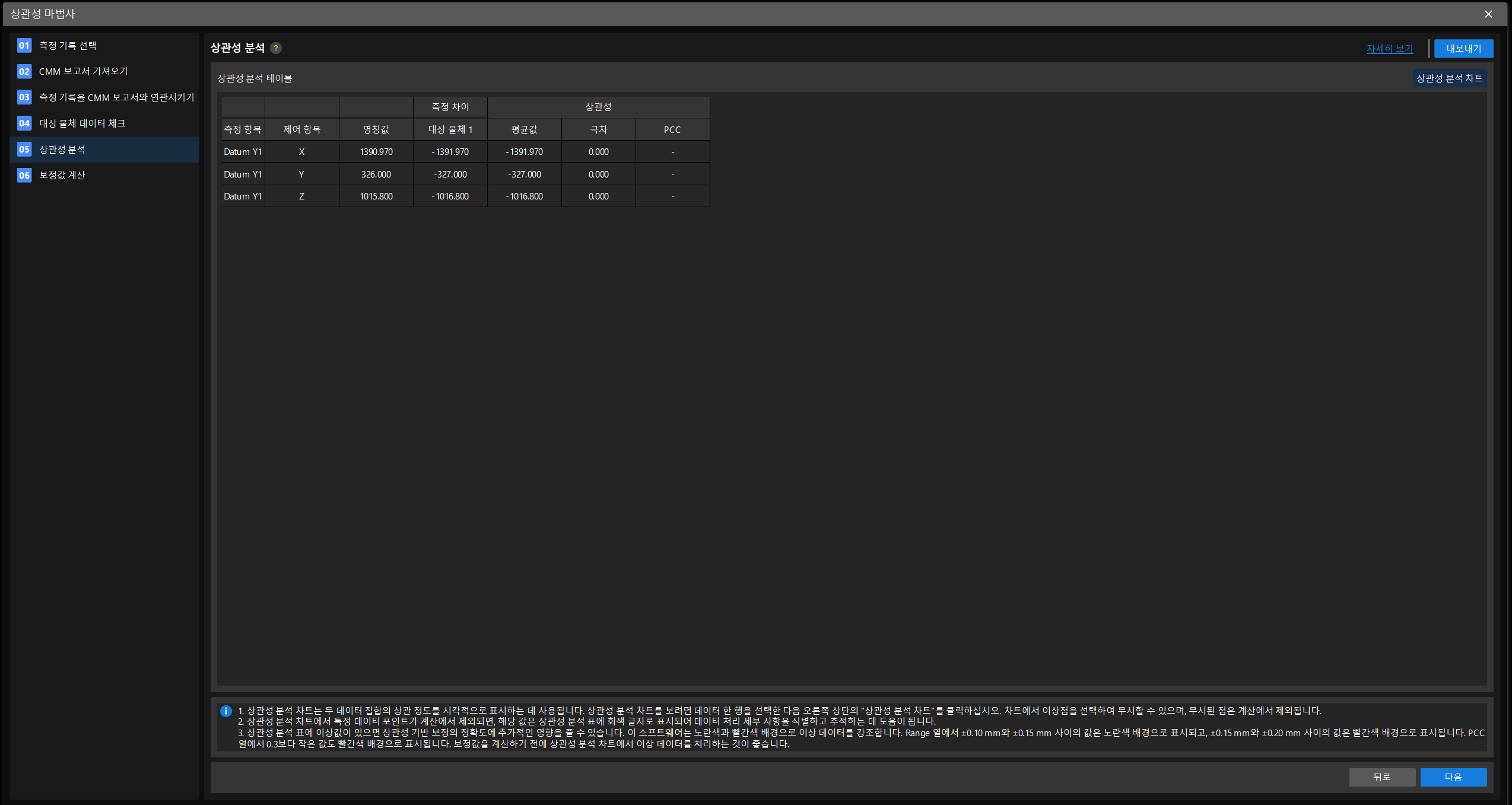
이 단계는 CMM 측정 데이터와 비전 측정 데이터 간의 상관성을 평가하고, 상관성이 낮은 데이터를 처리하는 데 사용됩니다.
-
상관성 분석 테이블의 상관성 영역을 확인하고, 피어슨 계수가 0.3보다 낮은 행을 찾아 선택한 다음 상관성 분석 차트를 클릭합니다.
-
상관성 분석 차트에서 하나 이상의 이상치를 찾은 다음 마우스 오른쪽 버튼으로 클릭하고 무시를 선택합니다.
-
데이터를 저장해야 하는 경우 오른쪽 상단의 내보내기를 클릭하여 현재 데이터를 저장합니다.
-
피어슨 계수가 0.3보다 낮은 행이 더 이상 없을 때까지 위 작업을 반복한 다음 다음을 클릭합니다.
보정값 계산
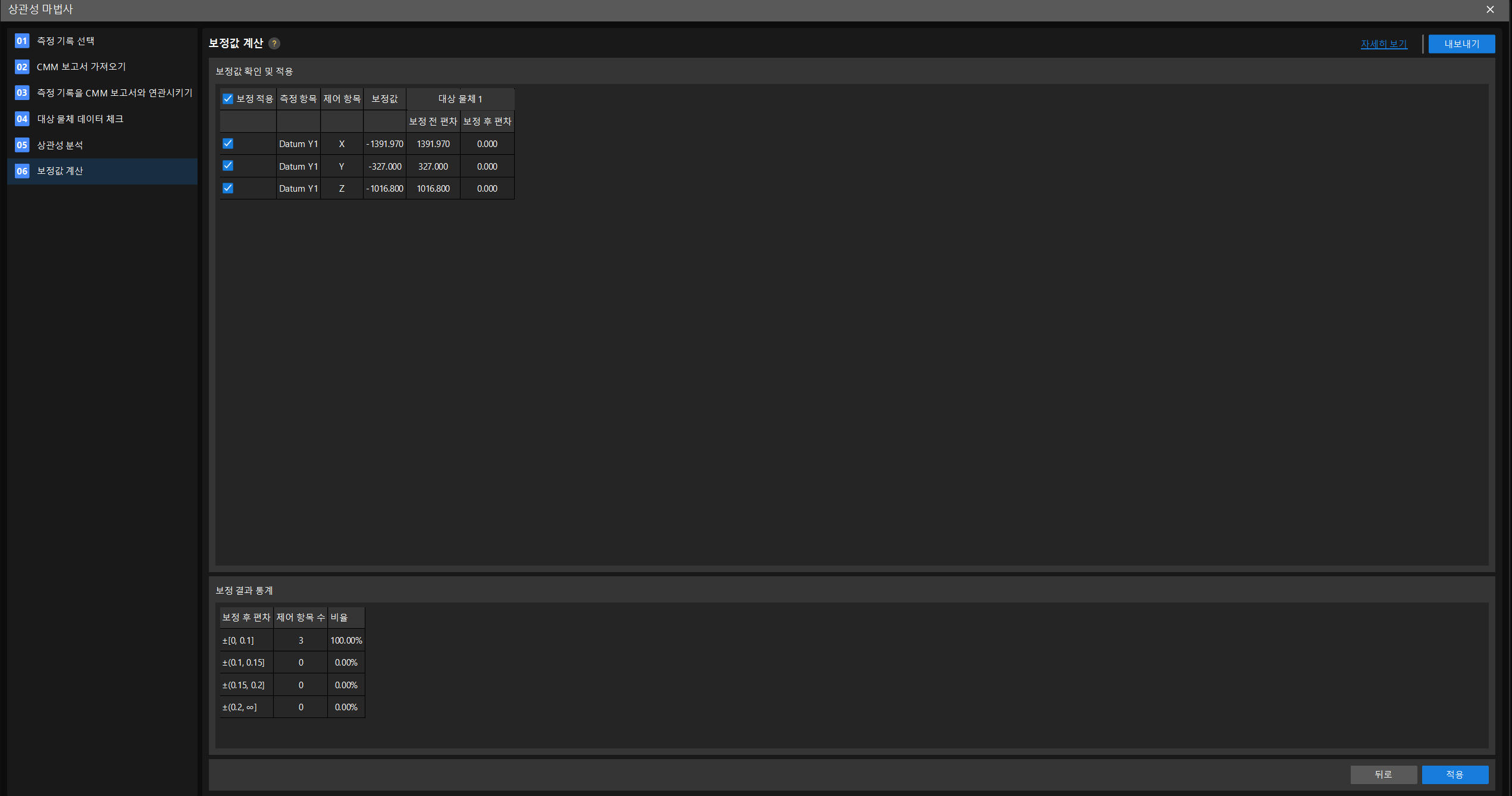
이 단계는 계산된 보정값을 확인하고 보정 결과 통계 정보가 요구 사항을 충족하는지 점검하는 데 사용됩니다.
-
보정값 확인 및 적용 영역에서 각 행의 보정 전 편차와 보정 후 편차가 요구 사항을 충족하는지 확인합니다.
-
보정 결과 통계 영역에서 각 통계 범위의 제어 항목 수와 비율이 요구 사항을 충족하는지 확인합니다.
-
데이터를 저장해야 하는 경우 오른쪽 상단의 내보내기를 클릭하여 현재 데이터를 저장합니다.
-
모두 요구 사항을 충족하는 경우 적용을 클릭합니다. 요구 사항을 충족하지 않는 경우 대상 물체 데이터 확인 및 상관성 분석 단계로 돌아가 비정상 데이터를 다시 처리하십시오. 그래도 요구 사항을 충족하지 않는 경우 상관성 마법사를 종료한 후 데이터를 다시 준비하고 상관성 마법사에 다시 진입하여 분석과 보정을 수행하십시오.
보정값 검증 모드
보정값 검증 모드를 선택한 경우, 상관성 마법사의 처음 5단계 작업은 보정값 계산 모드와 동일합니다. 자세한 내용은 다음을 참조하십시오.
위 단계를 모두 완료한 후 마지막 단계로 이동합니다.
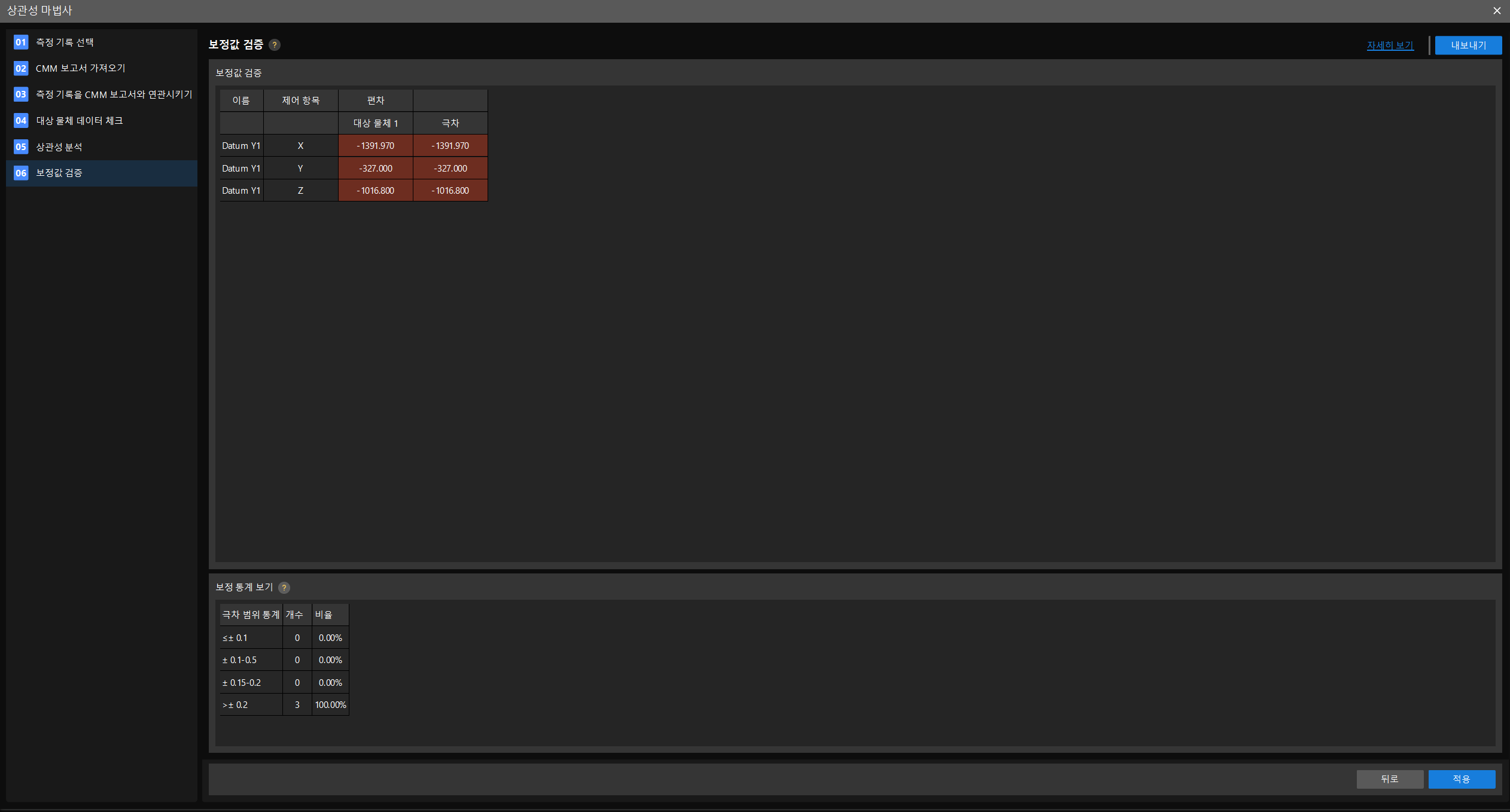
보정값 검증
이 단계는 계산 모드에서 계산된 보정값이 다른 대상 물체에 적용 가능한지 평가하는 데 사용됩니다.
-
보정값 확인 및 적용 영역에서 각 보정 전 편차와 보정 후 편차가 요구 사항을 충족하는지 확인합니다.
-
보정 결과 통계 영역에서 각 통계 범위의 제어 항목 수와 비율이 요구 사항을 충족하는지 확인합니다.
-
데이터를 저장해야 하는 경우 오른쪽 상단의 내보내기를 클릭하여 현재 데이터를 저장합니다.
-
모두 요구 사항을 충족하는 경우 적용을 클릭합니다. 요구 사항을 충족하지 않는 경우 대상 물체 데이터 확인 및 상관성 분석 단계로 돌아가 비정상 데이터를 다시 처리하십시오. 그래도 요구 사항을 충족하지 않는 경우 상관성 마법사를 종료한 후 데이터를 다시 준비하고 상관성 마법사에 다시 진입하여 분석과 보정을 수행하십시오.