소프트웨어 라이선스 코드
소프트웨어 라이선스 코드를 사용하려면, Mech-Mind 영업 담당자에게 문의하여 소프트웨어 라이선스를 획득한 다음 라이선스를 활성화해야 합니다.
| 임시 라이선스가 만료되었거나 라이선스 대상 소프트웨어를 변경해야 하는 경우, 라이선스 업데이트 내용을 참조하여 소프트웨어 라이선스 코드를 업데이트하십시오. |
소프트웨어 라이선스 획득
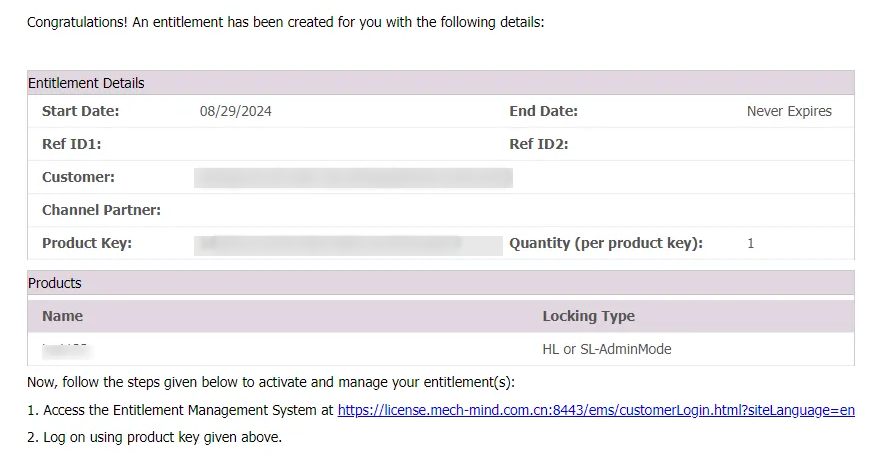
Mech-Mind 영업 담당자에게 문의하여 제품 키를 받으십시오. Mech-Mind는 이메일로 제품 키를 발송합니다. 아래 그림과 같습니다. 이메일에는 라이선스 활성화 및 업데이트를 위한 라이선스 관리 시스템 로그인 페이지 링크도 포함됩니다.
소프트웨어 라이선스 관리
아래 안내를 참고하여 관련 내용을 확인하십시오.
라이선스 활성화 또는 업데이트 후, 라이선스 체크 내용을 참조하여 라이선스가 정상적으로 활성화되었거나 업데이트되었는지 확인할 수 있습니다.
라이선스 활성화
라이선스 활성화란, 제품 키를 사용하여 아직 승인되지 않은 컴퓨터에서 소프트웨어의 사용 권한을 부여하는 절차를 말합니다. 소프트웨어 라이선스 코드를 사용하는 경우, 제품 키를 사용하여 라이선스를 활성화해야 합니다. 라이선스를 활성화하는 방법은 다음과 같습니다.
-
네트워크 연결이 가능한 경우, 아래 작업 절차를 확인하십시오.
-
라이선스 관리 시스템(Entitlement Management System)에 로그인합니다.
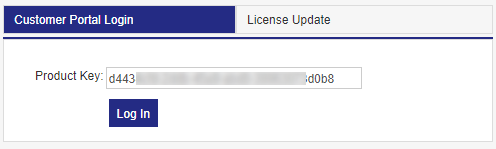
라이선스 관리 시스템 로그인(Entitlement Management System)에서 제품 키를 입력하고 Log in 버튼을 클릭합니다.
-
라이선스를 활성화합니다.
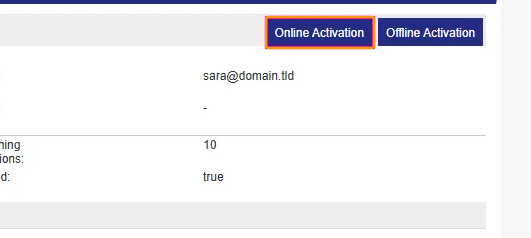
나타나는 페이지에서 오른쪽 상단에 있는 Online Activation 버튼을 클릭합니다. 이제 라이선스가 활성화되었습니다.
-
-
네트워크 연결이 불가능한 경우, 아래 작업 절차를 확인하십시오.
인터넷에 연결할 수 없는 경우 오프라인으로 라이선스를 활성화할 수 있습니다. 구체적인 방법은 다음과 같습니다.
-
Sentinel Admin Control Center 화면에서 라이선스를 활성화합니다.
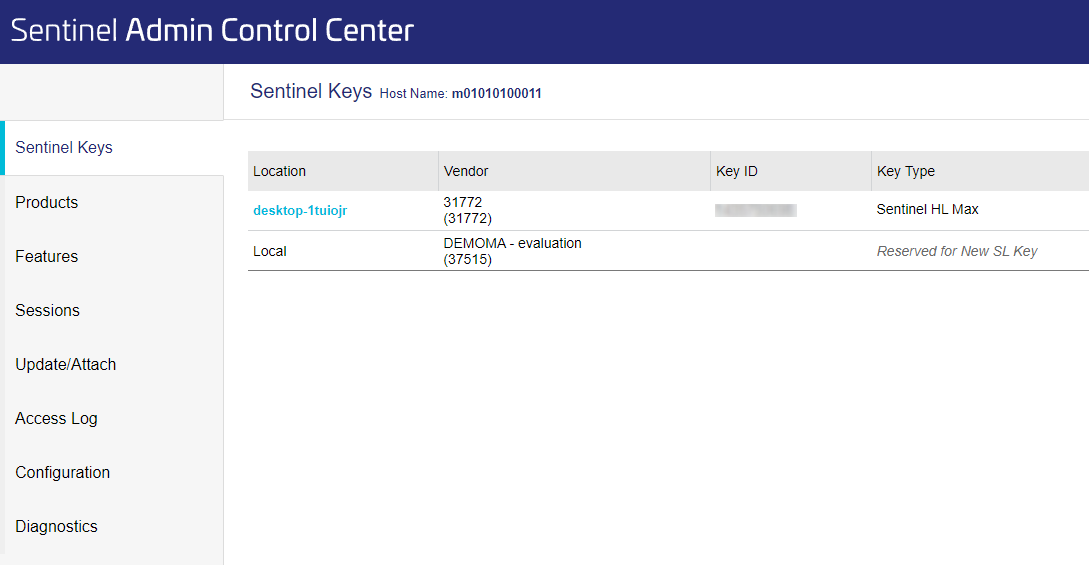
Sentinel Admin Control Center 페이지를 엽니다.
-
핑거프린트 파일(Fingerprint File)을 생성합니다.
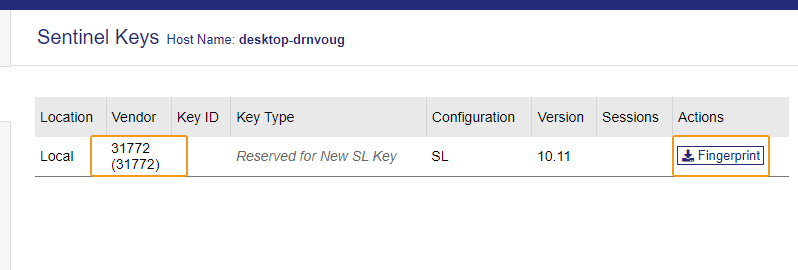
Sentinel 키에 해당하는 작업 열에서 Fingerprint 버튼을 클릭하여 핑거프린트 파일(Fingerprint File)을 생성합니다.
버튼을 클릭하기 전에 해당 공급업체 ID가 31772인지 확인하십시오.
-
V2C 또는 V2CP 파일을 가져옵니다.
-
인터넷 접속이 가능한 다른 컴퓨터에서 라이선스 관리 시스템 로그인(Entitlement Management System)에 접속한 후, 제품 키를 입력하고 Log in 버튼을 클릭하십시오.
-
표시되는 페이지의 오른쪽 상단에 있는 Offline Activation 버튼을 클릭합니다.
-
핑거프린트 파일(Fingerprint File)을 업로드한 후, Generate 버튼을 클릭하면 V2C 또는 V2CP 파일이 생성됩니다.
-
-
라이선스를 오프라인으로 활성화합니다.
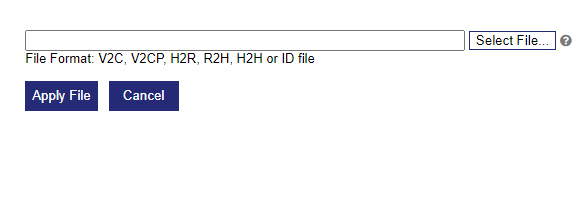
오프라인으로 인증을 진행할 컴퓨터에서 Sentinel Admin Control Center 페이지의 왼쪽 탐색 창에서 Update/Attach 메뉴를 클릭합니다. 그런 다음 Select File 버튼을 클릭하여 생성된 V2C 또는 V2CP 파일을 선택하고 Apply File 버튼을 클릭하여 라이선스를 활성화합니다.
-
|
라이선스를 활성화한 후, 라이선스 체크를 통해 활성화 성공 여부를 확인할 수 있습니다.
라이선스 업데이트
라이선스 업데이트란 소프트웨어 사용 라이선스를 업데이트하여 소프트웨어 사용 유효 기간을 연장하거나 사용하는 소프트웨어를 변경하는 것을 의미합니다. 라이선스를 업데이트하는 방법은 다음과 같습니다.
-
네트워크 연결이 가능한 경우, 아래 작업 절차를 확인하십시오.
-
Mech-Mind 영업 담당자에게 문의하여 Key ID를 제공하고 라이선스 업데이트 요청을 제출하면, Mech-Mind에서 백엔드 데이터를 업데이트합니다.
-
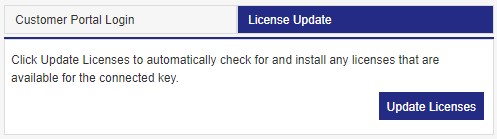
라이선스 관리 시스템 로그인(Entitlement Management System) 페이지로 이동하여 “라이선스 업데이트(LicensesUpdate)” 창으로 전환한 다음, 라이선스 업데이트(Update Licenses) 버튼을 클릭하면 라이선스를 업데이트할 수 있습니다.
-
-
네트워크 연결이 불가능한 경우, 아래 작업 절차를 확인하십시오.
인터넷에 연결할 수 없는 경우, V2C 또는 V2CP 파일을 사용하여 오프라인에서 라이선스를 업데이트할 수 있습니다. 구체적인 방법은 다음과 같습니다.
-
V2C 또는 V2CP 파일을 가져옵니다.
Mech-Mind 영업 담당자에게 문의하여 키 ID를 제공하고 라이선스 업데이트 요청을 제출하면, Mech-Mind에서는 백엔드 데이터를 업데이트하고 V2C 또는 V2CP 파일을 생성합니다.
-
Sentinel Admin Control Center 페이지에서 라이선스를 업데이트합니다.
-
Sentinel Admin Control Center 페이지를 엽니다.
-
Sentinel Admin Control Center 페이지의 왼쪽 탐색 창에서 Update/Attach 메뉴를 클릭합니다. 이 화면에서 Select File 버튼을 클릭하여 생성된 V2C 또는 V2CP 파일을 선택합니다. 그런 다음 Apply File 버튼을 클릭하면 라이선스가 업데이트됩니다.
-
-
|
라이선스를 업데이트한 후, 라이선스 체크를 통해 업데이트 성공 여부를 확인할 수 있습니다.
라이선스 체크
라이선스 활성화 또는 업데이트를 완료한 후, Sentinel Admin Control Center(ACC) 페이지 또는 소프트웨어에서 라이선스를 확인할 수 있습니다.
-
Sentinel Admin Control Center(ACC) 페이지에서 라이선스를 확인합니다.
-
Sentinel Admin Control Center 페이지에 접속합니다.
-
Sentinel Admin Control Center 페이지의 왼쪽 탐색 창에서 Features 페이지로 이동하여 products, versions, expiration dates를 확인합니다.
라이선스 정보가 감지되지 않은 경우, 소프트웨어 라이선스 인증 장치가 소프트웨어 인증을 수행할 수 없음을 의미합니다. 해결 방법은 문제 4를 참고하십시오.
-
-
Mech-Metrics에서 라이선스를 확인합니다.
Mech-Metrics 메인 화면의 메뉴 바에서 차례로 를 클릭하면, 팝업창에서 라이선스 만료일을 확인하여 업데이트가 성공적으로 완료되었는지 확인할 수 있습니다.
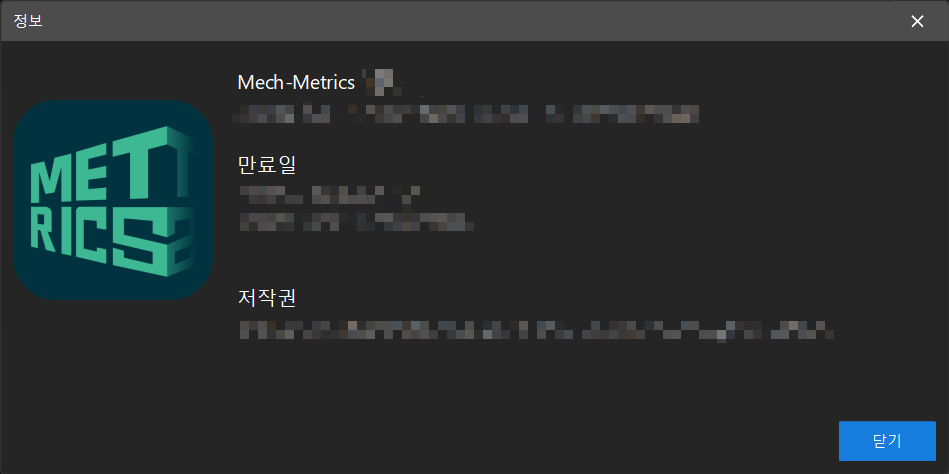
라이선스가 업데이트되었다면, 확인 절차는 완료된 것입니다. 업데이트에 실패한 경우, 라이선스 업데이트(Update Licenses)를 다시 수행해야 합니다. 라이선스가 여전히 업데이트되지 않은 경우, Mech-Mind에 문의하십시오.