주석 카드 및 보기 설정
주석 카드 설정
특징을 생성한 후 소프트웨어는 3D 보기에서 해당 특징에 대한 주석 카드를 자동으로 생성합니다. 이 섹션에서는 특징에 대한 주석 카드를 설정하는 방법을 설명합니다.
| 주석 카드에는 측정 항목의 각 측정 하위 항목(예: 원 측정 항목의 측정 하위 항목 X, Y, Z 등)에 대한 명칭값, 측정값, 편차 및 기타 데이터가 표 형식으로 표시됩니다. |
다음 두 가지 방법으로 주석 카드 설정 팝업창을 열 수 있습니다.
-
3D 보기에서 현재 특징의 주석 카드를 찾아 두 번 클릭합니다.
-
왼쪽 리소스 트리에서 대상 특징을 마우스 오른쪽 버튼으로 클릭하고 주석 카드 설정하기를 선택합니다.
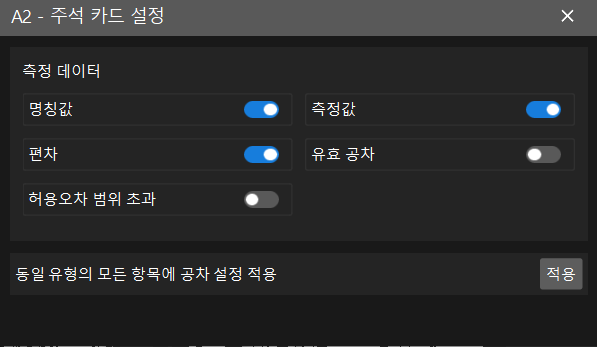
팝업창에서 주석 카드에 표시할 측정 데이터를 선택하고, 현재 설정을 모든 동종 측정 항목에 적용할지 여부를 선택한 다음 적용 버튼을 클릭합니다.
주석 카드 관리
-
주석 카드 부착점 편집
왼쪽 리소스 트리에서 해당 특징을 클릭합니다. 오른쪽 파라미터 패널의 기본 정보 영역에서 주석 카드 부착점 편집 버튼
 을 클릭합니다. 사용자 정의 부착점 설정 팝업창에서 사용자 정의 부착점을 활성화하고 부착점의 좌표(X, Y, Z)를 설정합니다.
 -
주석 카드 숨기기
-
왼쪽 리소스 트리에서 특징 옆의 숨기기 아이콘을 클릭하여 주석 카드를 숨깁니다.
-
왼쪽 리소스 트리에서 대상 특징을 마우스 오른쪽 버튼으로 클릭하고 숨기기를 선택합니다.
-
3D 보기에서 마우스 왼쪽 버튼을 누른 상태로 마우스를 움직여 대상 물체 보기를 회전합니다. 주석 카드의 특징이 뒤쪽으로 회전하면 주석 카드가 자동으로 숨겨집니다.
-
-
주석 카드 표시
-
왼쪽 리소스 트리에서 특징 옆의 표시 아이콘을 클릭하여 주석 카드를 표시합니다.
-
왼쪽 리소스 트리에서 대상 특징을 마우스 오른쪽 버튼으로 클릭하고 표시를 선택합니다.
-
마우스 왼쪽 버튼을 누른 상태로 마우스를 움직여 대상 물체 보기를 회전하고 주석 카드의 특징이 앞쪽으로 오도록 합니다. 그러면 주석 카드가 자동으로 표시됩니다.
-