타깃 플롯 확인
이 섹션에서는 타깃 플롯 분석 기능을 확인하고 사용하는 방법을 설명합니다.
|
사용 가이드
타깃 플롯을 보려면 다음 작업을 수행하십시오:
-
소프트웨어 상단의 기능 패널에서 를 선택합니다.
-
데이터 필터링 탭에서 데이터 필터링을 완료하고 측정 기록을 선택합니다. 자세한 내용은 이력 데이터 필터링, 확인 및 내보내기를 참조하십시오.
-
페이지 상단의 타깃 플롯 탭을 클릭하십시오.
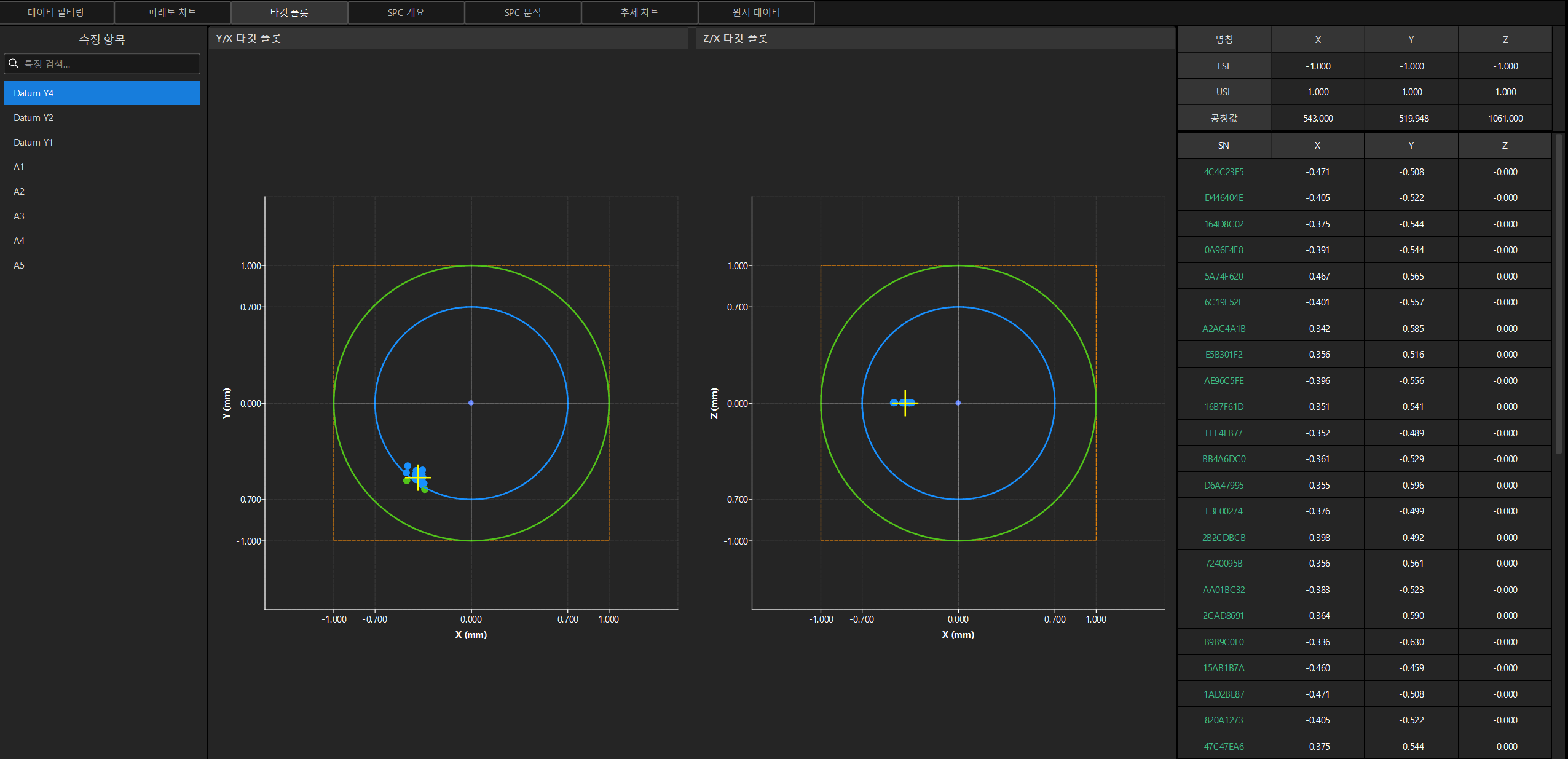
위 작업을 완료하면 타깃 플롯을 확인할 수 있습니다. 타깃 플롯 각 영역의 내용을 해석하는 방법은 아래 설명을 참조하십시오.
타깃 플롯 설명
타깃 플롯 페이지는 특징 목록, 타깃 플롯, 공차 정보 및 측정 데이터로 구성됩니다. 이 절에서는 타깃 플롯을 확인하는 방법을 설명합니다.
특징 목록
페이지 왼쪽에는 특징 목록이 표시되며, 현재 필터링 결과에 포함된 모든 측정 특징이 나열됩니다. 목록 상단의 검색창에 특징 이름을 입력하면 특징을 빠르게 찾을 수 있습니다.
특징 하나를 클릭하면 페이지 중앙에는 해당 특징의 타깃 플롯이 표시되고, 오른쪽에는 해당 특징의 공차 정보와 측정 데이터가 표시됩니다.
차트 내용
페이지 중앙에는 두 개의 타깃 플롯이 나란히 표시되며, 각각 측정 데이터의 Y-X 방향 및 Z-X 방향 편차 분포를 나타냅니다:
-
Y/X 타깃 플롯: 가로축은 X 방향 편차이고, 세로축은 Y 방향 편차입니다.
-
Z/X 타깃 플롯: 가로축은 X 방향 편차이고, 세로축은 Z 방향 편차입니다.
각 데이터 점은 한 번의 측정에 대응하며, 점의 위치는 해당 측정이 공칭값에 대해 얼마나 편차가 있는지를 반영합니다. 그래프에서는 서로 다른 색상으로 편차 정도를 구분합니다:
-
양호 구역(블루): 편차가 매우 작으며, 측정 결과가 공칭값에 가깝습니다.
-
OK 구역(그린): 편차가 합격 범위 내에 있습니다.
-
경고 구역(오렌지): 편차가 공차 경계에 가까우므로 중점적으로 주의해야 합니다.
-
NG 구역(레드): 편차가 공차 범위를 초과하여 측정 결과가 불합격입니다.
평군 포인트(옐로우 X 표시): 모든 측정 데이터 편차의 평균 위치입니다. 평균점이 중심에서 뚜렷하게 벗어나 있으면 측정 데이터에 시스템성 편차가 있음을 의미합니다.