사용자 인터페이스
본 절에서는 Mech-Metrics 소프트웨어의 주요 인터페이스 레이아웃과 기능 영역을 간략히 설명하여, 사용자가 각 모듈의 기본 작업 진입점을 익히는 데 도움을 줍니다.
시작 화면
Mech-Metrics 다운로드 후 Mech-Metrics 소프트웨어를 열면 소프트웨어의 시작 화면으로 이동합니다. 아래 그림과 같습니다.
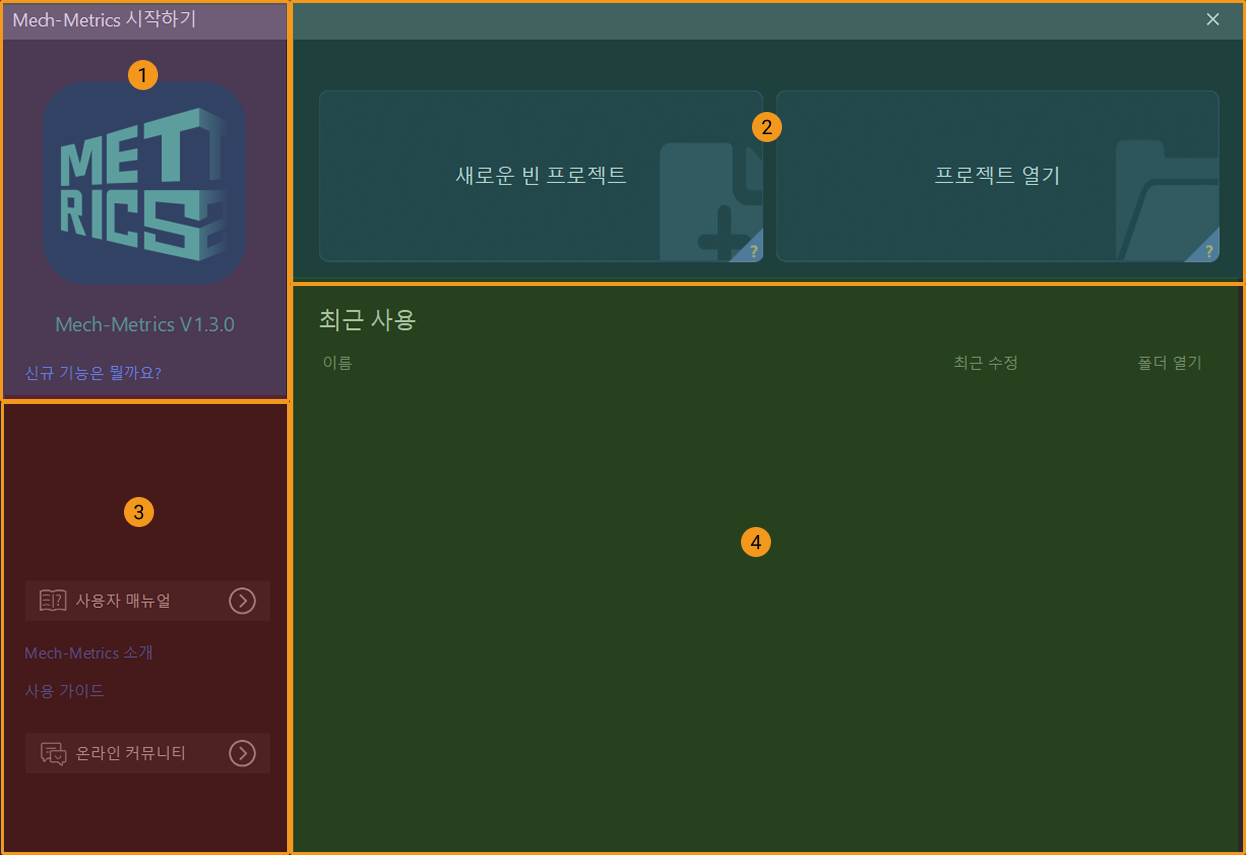
시작 화면은 다음 영역으로 구성됩니다.
| 번호 | 영역 | 설명 |
|---|---|---|
① |
버전 정보 |
버전 정보 및 소프트웨어 업데이트 설명을 볼 수 있습니다. |
② |
바로 가기 |
프로젝트 생성 또는 기존 프로젝트를 열 수 있습니다. 마우스 커서를 카드 우측 하단의 "?"에 올리면 관련 소개를 볼 수 있습니다. |
③ |
사용자 매뉴얼 및 온라인 커뮤니티 |
관련 버튼을 클릭하면 Mech-Metrics의 사용자 매뉴얼을 확인하거나 온라인 커뮤니티에 접속하여 질문을 올리고 토론에 참여할 수 있습니다. |
④ |
최근 사용 |
최근에 사용된 프로젝트를 열 수 있습니다. |
메인 화면
시작 화면에서 프로젝트를 생성한 후 Mech-Metrics의 메인 화면으로 이동하면, 메인 화면은 위에서 아래로 다음 영역으로 구성됩니다:
-
메뉴 바
-
구성 화면
-
생산 화면
-
로그
아래에서는 각 영역에 대해 자세히 설명합니다.
메뉴 바
메뉴 바는 구성 화면과 생산 화면 간 전환에 따라 변경되지 않습니다. 메뉴 바에서 사용자는 프로젝트와 소프트웨어 관련 일반 설정을 수정할 수 있습니다.
메뉴 바는 아래 그림과 같습니다.
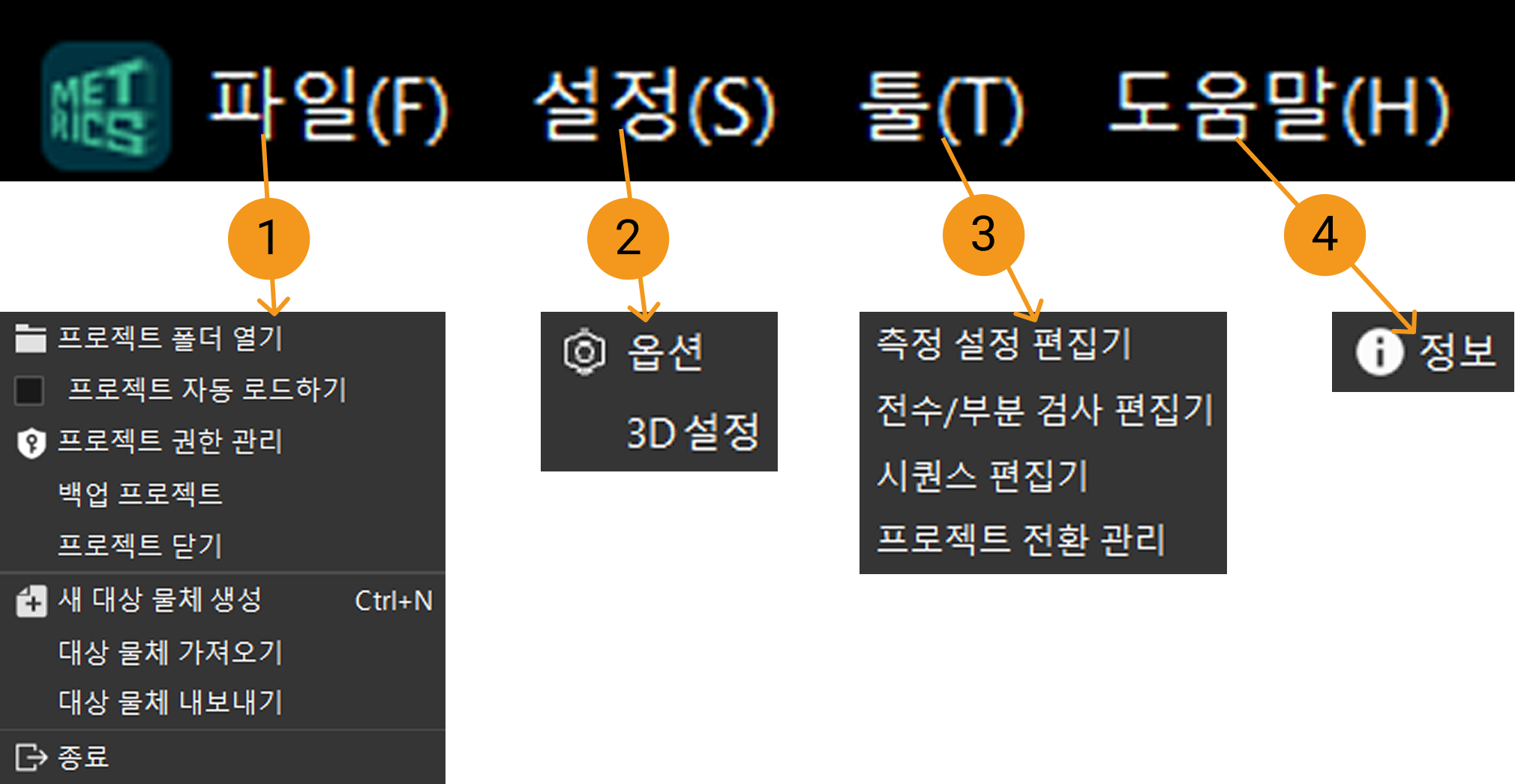
다음 표는 메뉴 바의 일반적으로 사용하는 메뉴 항목과 그 기능을 보여줍니다.
| 번호 | 메뉴 항목 | 설명 |
|---|---|---|
① |
파일 |
파일 메뉴 항목에서 다음과 같은 작업을 실행할 수 있습니다:
|
② |
설정 |
설정 메뉴 항목에서 다음과 같은 작업을 실행할 수 있습니다:
|
③ |
툴 |
툴 메뉴 항목 아래에는 1.2.0 버전에서 새로 추가된 일부 고급 도구가 모여 있습니다. 툴 메뉴 항목에서 다음과 같은 작업을 실행할 수 있습니다:
|
④ |
도움말 |
도움말 메뉴 항목에서 다음과 같은 작업을 실행할 수 있습니다:
|
구성 화면
구성 화면에서 사용자가 측정 항목을 추가하여 측정 파라미터를 구성할 수 있습니다. 구성 화면은 아래 그림과 같습니다.
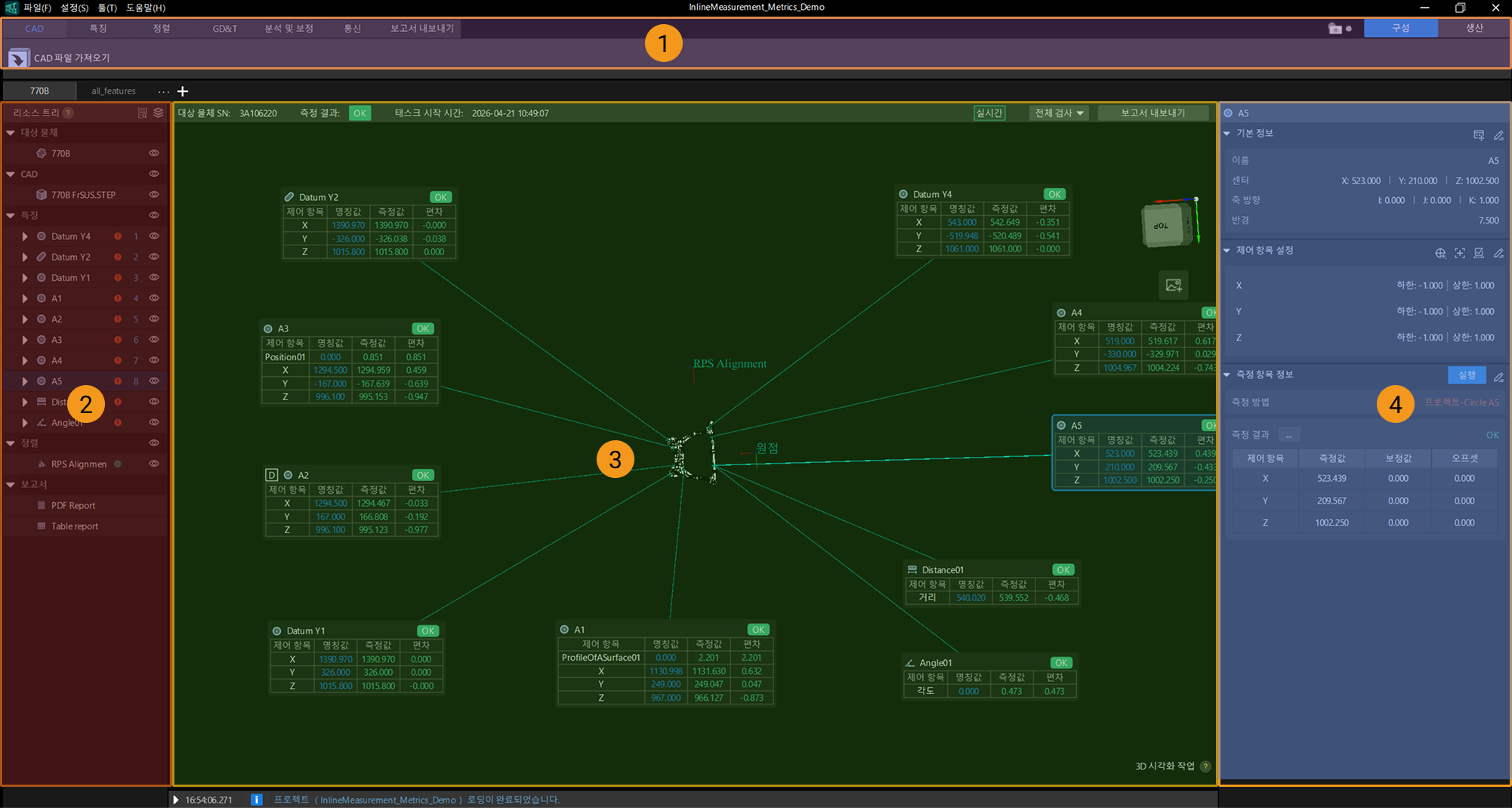
다음 표는 구성 화면에서 일반적으로 사용하는 기능과 그 역할을 보여줍니다.
| 번호 | 영역 | 설명 |
|---|---|---|
① |
기능 영역 |
기능 영역은 소프트웨어의 핵심 기능이 모여 있습니다. 이 영역에서 사용자는 다음과 같은 작업을 실행할 수 있습니다:
자세한 내용은 프로젝트 작업 가이드 내용을 참조하십시오. |
② |
리소스 트리 |
좌측 리소스 트리에서는 현재 대상 물체의 모든 리소스를 한곳에 표시하며, 여기에는 현재 대상 물체의 CAD 모델과 현재 대상 물체에 대해 생성된 모든 특징, 정렬 생성 방식 및 사용자 정의 보고서 형식이 포함됩니다. 사용자는 리소스 트리 영역에서 이 영역 내의 리소스를 표시하거나 숨길 수도 있습니다. 표시/숨기기 작업 절차는 다음과 같습니다:
|
③ |
3D 시각화 |
가운데 3D 시각화 영역에는 가져온 대상 물체의 CAD 모델과 생성된 정렬, 특징, 주석 카드, 거리 등의 정보가 3D 형식으로 표시됩니다. 사용자는 3D 시각화에서 특징을 픽업하고 스냅샷을 생성할 수도 있습니다. |
④ |
파라미터 패널 |
좌측 리소스 트리에서 임의의 리소스를 클릭하면 관련 정보가 오른쪽의 파라미터 패널에 표시됩니다. 여기에는 기본 정보, 제어 항목, 측정 결과 등이 포함됩니다. 사용자는 파라미터 패널에서 일부 정보를 편집하고 수정할 수 있습니다. |


생산 화면
생산 화면에서 사용자는 대상 물체의 상세 데이터를 확인하고 분석할 수 있지만, 측정 항목을 추가하거나 측정 파라미터를 구성할 수는 없습니다. 생산 화면은 아래 그림과 같습니다.
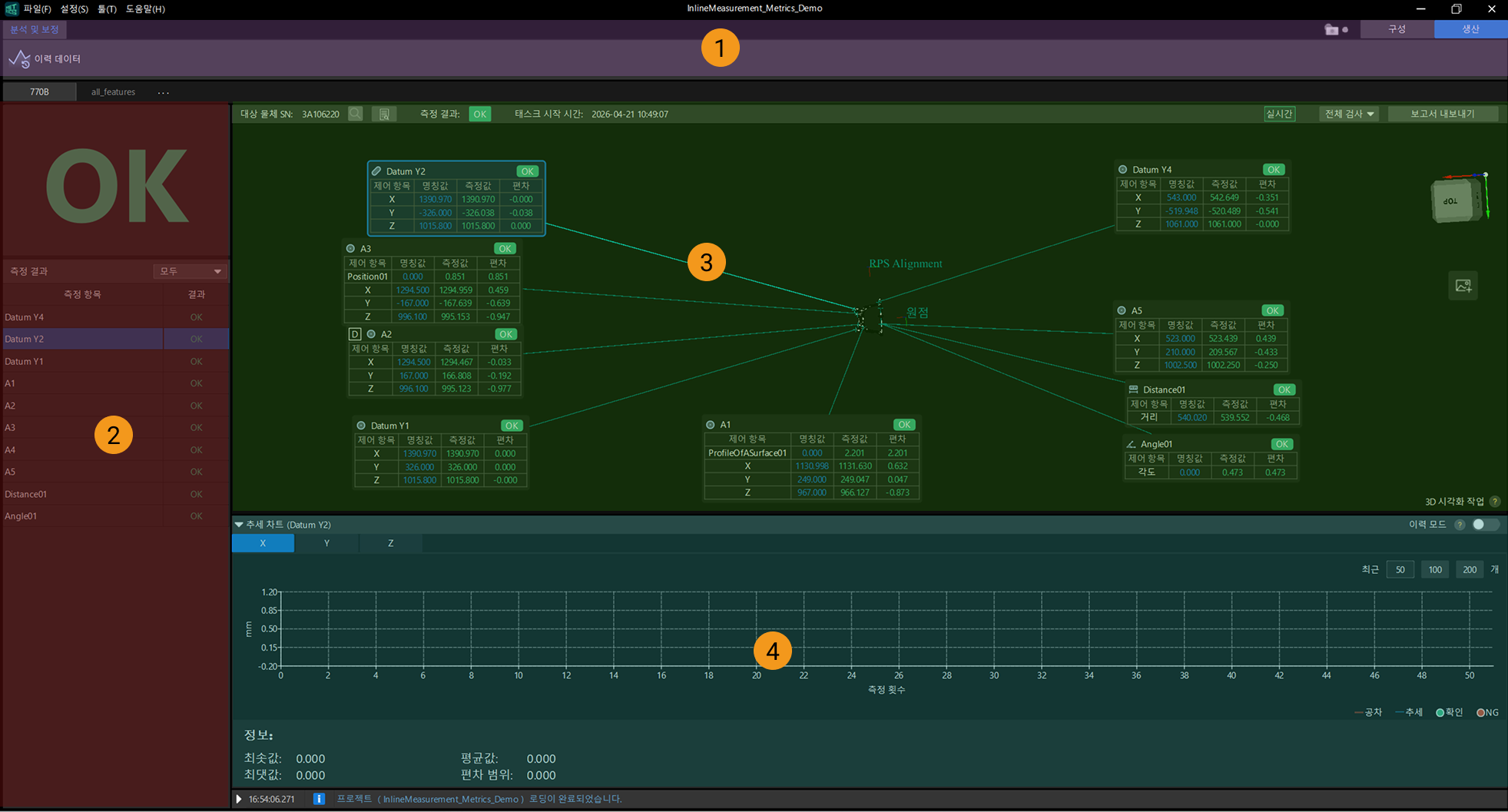
다음 표는 생산 화면에서 일반적으로 사용하는 기능과 그 역할을 보여줍니다. 자세한 내용은 생산 인터페이스 사용 내용을 참조하십시오.
| 번호 | 영역 | 설명 |
|---|---|---|
① |
기능 영역 |
이 영역에서 사용자는 다음과 같은 작업을 실행할 수 있습니다: 분석 및 보정 탭: 이력 데이터를 확인, 필터링 및 내보내고, 파레토 차트 분석, SPC 분석 및 추세 차트 분석을 수행하며, 원시 데이터를 확인할 수 있습니다. |
② |
측정 결과 |
이 영역에서 사용자는 대상 물체와 측정 항목의 측정 결과를 확인할 수 있습니다. |
③ |
3D 시각화 |
이 영역에서 사용자는 구성된 대상 물체 CAD 모델, 특징, 주석 카드, 정렬, 거리 등을 확인할 수 있습니다. 실시간 측정 결과도 이 뷰에 표시됩니다. |
④ |
추세 차트 |
이 영역에서 사용자는 각 측정 데이터가 측정 횟수에 따라 변화하는 추세를 확인할 수 있습니다. |
로그
로그는 아래 그림과 같이 소프트웨어의 중앙 하단에 있습니다. 본 소프트웨어에서 수행되는 중요한 작업과 측정 작업 상태를 기록하고 사용자에게 알리는 데 사용됩니다. 예를 들어 사용자가 프로젝트를 열면 로그에 프로젝트(xxx) 로딩이 완료되었습니다가 표시됩니다. 사용자가 특정 설정을 수정하면 로그에 xxx이(가) 수정되었습니다가 표시됩니다. 사용자가 잘못된 작업을 수행한 경우 로그에 표시된 안내 로그를 확인하여 문제를 확인할 수 있습니다.

| 번호 | 메뉴 항목/ 영역 | 설명 |
|---|---|---|
① |
로그 |
로그에는 사용자가 프로젝트를 연 시점부터 현재 작업을 수행할 때까지의 모든 로그 정보가 기록됩니다. |
② |
D i W E |
D, I, W, E 네 개의 버튼은 로그를 필터링하는 데 사용됩니다. 각 버튼이 나타내는 의미는 다음과 같습니다:
사용자가 버튼 중 하나를 클릭하여 회색으로 설정하면, 해당 유형의 로그가 더 이상 표시되지 않습니다. 예를 들어 사용자가 D 버튼을 클릭하여 회색으로 설정하면 로그 영역에 디버그 로그가 더 이상 표시되지 않습니다. 오류를 확인해야 하는 경우 사용자는 D, I, W를 차례로 클릭할 수 있습니다. 클릭 후 로그 영역에는 오류 로그만 표시되어 사용자가 오류를 확인할 수 있습니다. |
③ |
지우기 |
지우기 메뉴 항목을 클릭하면 로그 영역에 표시된 모든 로그를 지울 수 있습니다. |
④ |
폴더 열기 |
폴더 열기 메뉴 항목을 클릭하면 최근 며칠 동안의 로그를 확인할 수 있습니다. 매일의 로그는 날짜별로 명명된 별도의 로그 파일에 저장됩니다. 사용자는 소프트웨어 상단 메뉴 바에서 을 클릭한 후, 로그 만료 시간을 확인하여 현재 로그 보관 일수를 확인할 수 있습니다. 사용자는 필요에 따라 여기에서 로그 보관 일수를 수정할 수도 있습니다. 오류가 발생한 경우 사용자는 당일 로그를 확인하여 문제를 조사할 수 있습니다. |