통신 명령어 구성
이 섹션에서는 대상 물체 정보를 사용자 정의하는 데 필요한 통신 명령어를 설정하는 방법을 설명합니다.
|
통신 로봇과 Mech-Metrics의 통신 과정에서 로봇은 Mech-MSR에 연결되고, Mech-MSR은 Mech-Metrics에 연결됩니다. 위 연결이 완료되면 구체적인 통신 방식은 아래 그림과 같습니다. 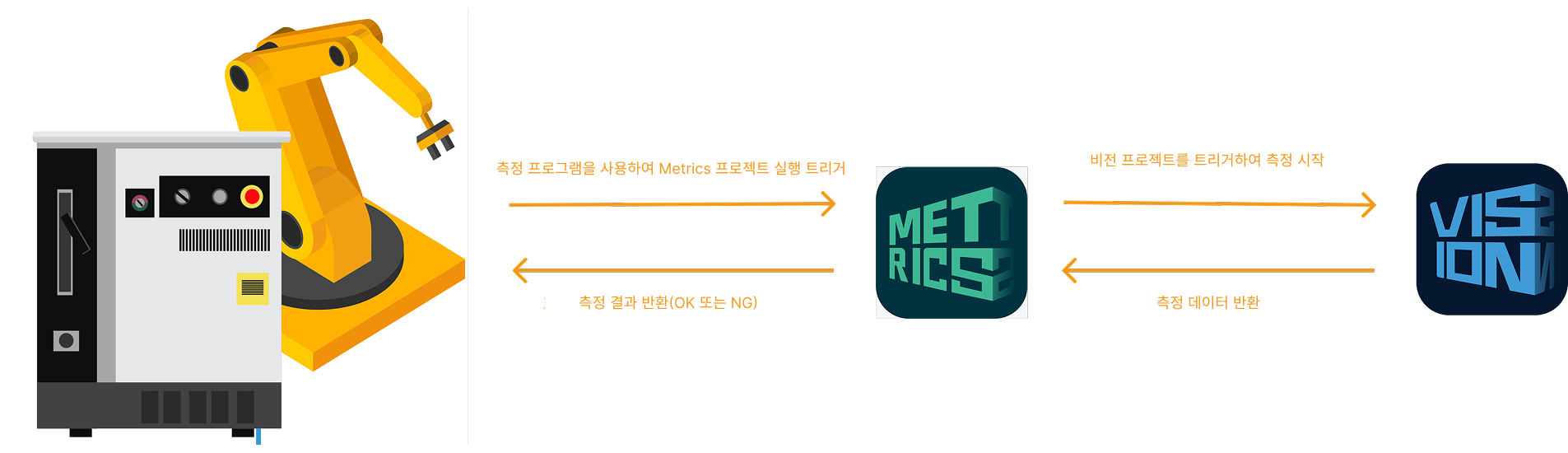
|
통신 명령어 구성
구성 단계는 다음과 같습니다.
-
소프트웨어 구성 화면에서 을 선택합니다. 통신 명령어 구성 팝업창이 나타납니다.
-
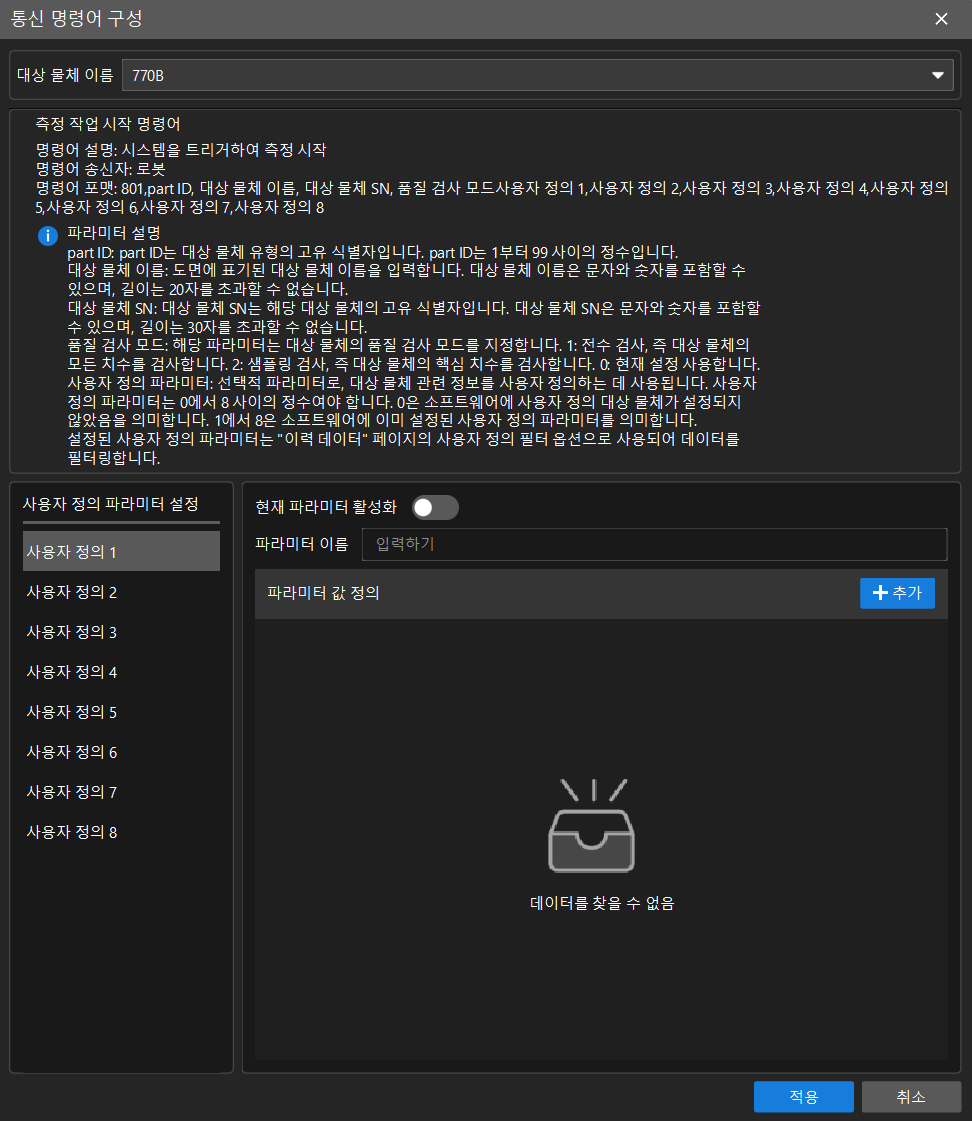
팝업창에서 측정할 대상 물체(예: 현재 대상 물체)를 선택하고, 다음과 같이 대상 물체의 사용자 정의 파라미터를 구성합니다.
-
사용자 정의 파라미터 설정 영역에는 기본적으로 사용자 정의 1 탭이 표시됩니다. 사용자 정의 1 탭에서 파라미터 이름을 입력합니다(예: 작업 스테이션(Station)). 그런 다음 +추가를 클릭하여 사용자 정의 파라미터 1에 파라미터 값 1을 추가합니다.
-
1 옆의 텍스트 상자에 파라미터 값 1의 의미를 입력합니다(예: Station 1).
-
다시 +추가를 클릭하여 사용자 정의 파라미터 1에 파라미터 값 2를 추가합니다.
-
2 옆의 텍스트 상자에 파라미터 값 2의 의미를 입력합니다(예: Station 2).
-
사용자 정의 1 탭에서 이 파라미터 활성화 버튼은 기본적으로 꺼져 있으며, 이는 사용자 정의 파라미터 1이 활성화되지 않았음을 나타냅니다. 이 파라미터 활성화 버튼을 클릭한 후 적용을 클릭합니다.
-
-
위 내용은 예시일 뿐입니다. 실제 상황에 따라 구성하십시오.
이 소프트웨어는 사용자 정의 파라미터를 8개까지 구성할 수 있습니다. 각 사용자 정의 파라미터에는 파라미터 값을 8개까지 구성할 수 있습니다.
구성된 정보를 사용하여 데이터 필터링
구성이 완료된 사용자 정의 대상 물체 정보는 이력 데이터 페이지의 필터링 옵션으로 사용할 수 있습니다. 관련 측정 데이터를 가져온 후 다음 단계에 따라 데이터 필터링을 수행합니다.
-
소프트웨어 구성 화면에서 를 선택합니다. 이력 데이터 페이지가 나타납니다.
-
이력 데이터 페이지 왼쪽의 사용자 정의 영역에서 사용자 정의 파라미터 Station 및 파라미터 값 Station 1;Station 2를 볼 수 있습니다. 이때 Station 1과 Station 2는 기본적으로 선택되어 있습니다. 선택된 사용자 정의 파라미터 값은 데이터 필터링에 사용할 수 있습니다.
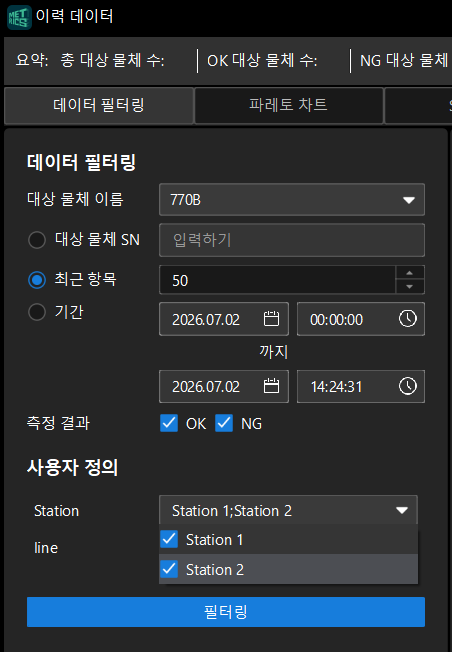
사용자 정의 파라미터를 구성한 후 이력 데이터 페이지의 사용자 정의 영역에서 구성된 사용자 정의 파라미터를 볼 수 없는 경우 다음 단계에 따라 확인하십시오.
-
구성된 사용자 정의 파라미터가 통신 명령어 구성 팝업창에서 활성화되어 있는지 확인하십시오.
-
오류 메시지에 따라 문제를 해결하십시오.
-
기술 지원팀에 문의하십시오.
-
-
Station 1;Station 2 드롭다운 상자를 클릭하고, 필요에 따라 관련 파라미터 값을 선택하거나 선택 해제한 다음 데이터 필터링을 수행하십시오.