RPS 좌표계 설정 사용
이 섹션에서는 RPS를 사용하여 좌표계를 설정하는 방법을 설명합니다.
RPS 좌표계 설정 기능을 사용하려면 다음 단계를 따르십시오.
-
다음 방법 중 하나로 RPS 좌표계 설정 팝업창을 열고 사용할 특징을 추가합니다.
-
소프트웨어 구성 화면 상단 리본에서 을 선택합니다. 팝업창에서 사용 중인 특징 오른쪽의 + 기호를 클릭하여 사용할 특징을 추가합니다.
-
현재 대상 물체의 왼쪽 리소스 트리 영역에서 Ctrl 키를 누른 채 여러 특징을 클릭하여 선택한 다음, 마우스 오른쪽 버튼을 클릭하고 을 선택합니다.
대상 물체 도면을 확인하여 선택해야 하는 RPS 특징을 결정할 수 있습니다. -
-
특징을 추가한 후, 사용 중인 특징 아래의 특징 표에서 필요에 따라 측정 항목을 선택합니다.
대상 물체 도면을 확인하여 3-2-1 규칙에 따라 필요한 측정 항목을 결정할 수 있습니다. 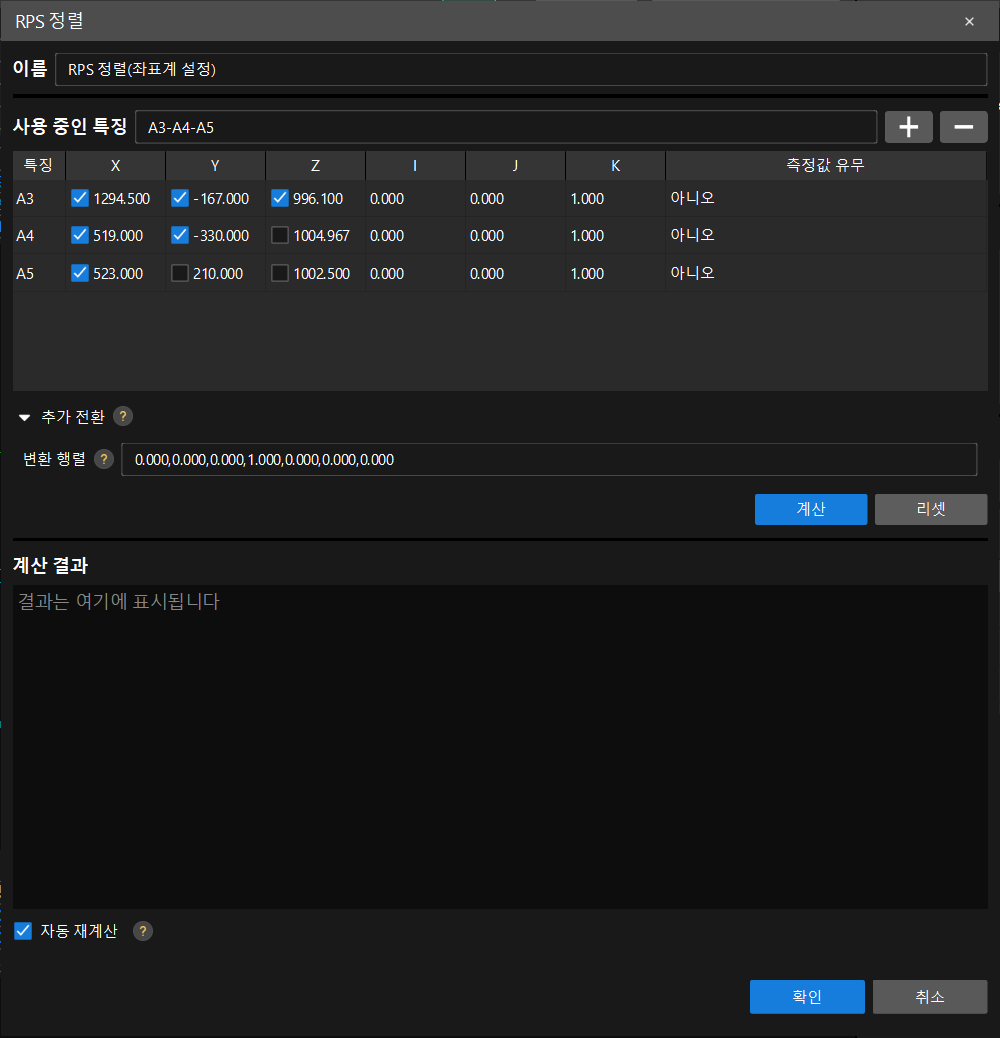
3-2-1 규칙
대상 물체의 6개 자유도를 구속하는 데 사용됩니다. 구체적으로 대상 물체는 3차원 공간에서 x, y, z의 세 축을 기준으로 이동 및 회전 자유도를 가지며, 총 6개의 자유도가 있습니다. 3-2-1 규칙은 다음 기준점을 통해 대상 물체를 구속합니다.
-
기준점 3개로 구성된 평면은 대상 물체의 z축 방향 이동과 x축 및 y축 회전 자유도를 제한합니다.
-
기준점 2개로 구성된 직선은 대상 물체의 y축 방향 이동과 z축 회전 자유도를 제한합니다.
-
기준점 1개는 대상 물체의 x축 방향 이동 자유도를 제한합니다.
-
-
자동 재계산을 선택한 다음 확인을 클릭합니다.
현재 측정 데이터가 없으므로 계산을 클릭할 필요가 없습니다. 자동 재계산을 선택하면 소프트웨어가 선택한 특징의 모든 측정 데이터를 가져온 후 자동으로 다시 계산합니다. 계산 결과가 합격인지 어떻게 판단합니까?
특정 특징의 측정값을 가져온 후, 주석 카드에서 해당 특징의 편차 값을 확인합니다. 편차 값이 빨간색으로 표시되지 않으면 좌표계 설정이 합격임을 나타냅니다.