추세 차트 보기
이 섹션에서는 추세 차트 분석 기능을 확인하고 사용하는 방법을 설명합니다.
|
추세 차트를 확인하기 전에 다음 작업을 먼저 완료해야 합니다:
-
소프트웨어 상단의 기능 패널에서 를 선택합니다.
-
데이터 필터링 탭에서 데이터 필터링을 완료하고 측정 기록을 선택합니다. 자세한 내용은 이력 데이터 필터링, 확인 및 내보내기를 참조하십시오.
-
페이지 상단의 추세 차트 탭을 클릭하십시오.
측정 특징 리스트
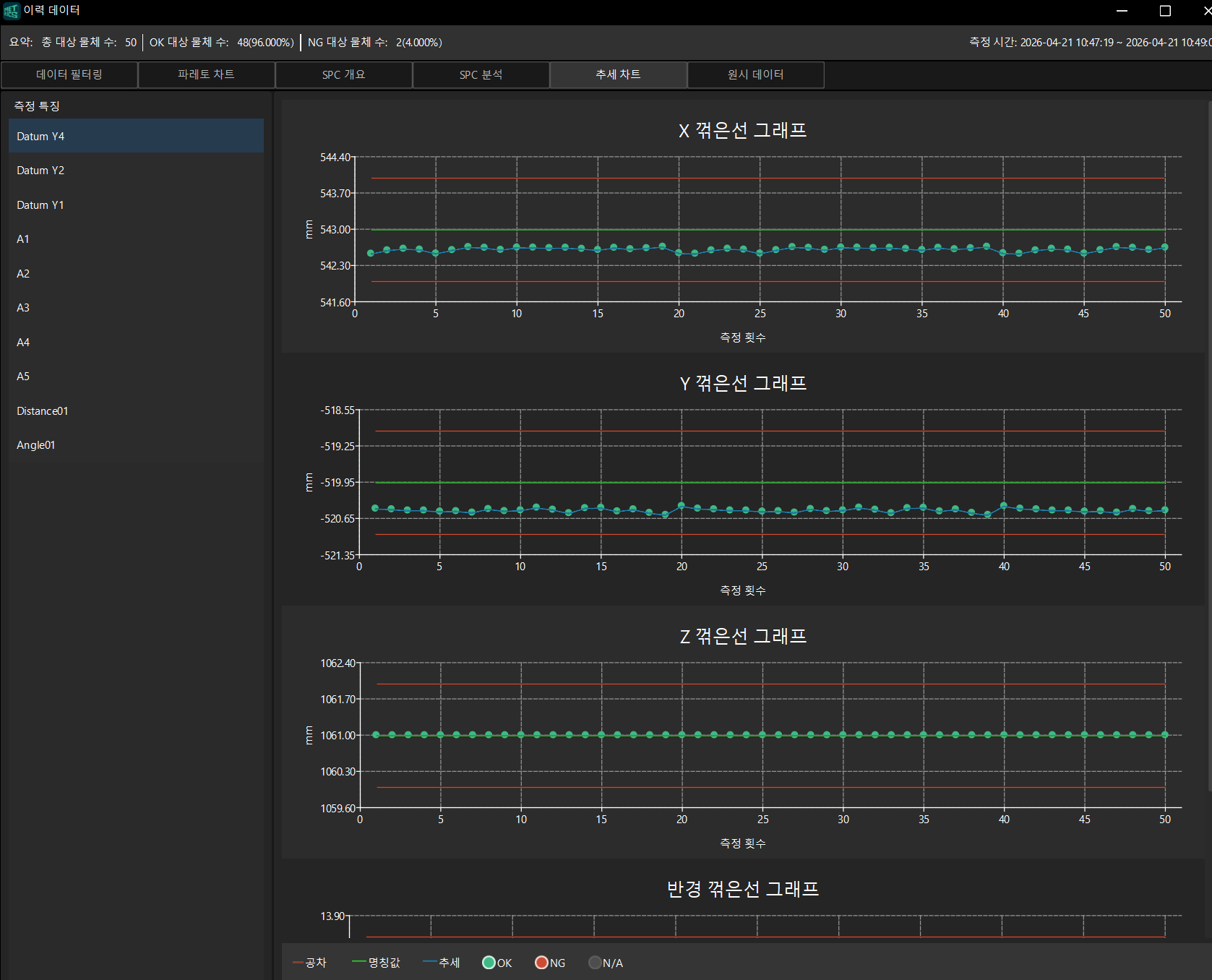
페이지 왼쪽에는 측정 특징 리스트가 표시되며, 현재 대상 물체의 모든 측정 특징(예: Datum Y4, Datum Y2, Datum Y1, 측정점 A1~A5 등)이 나열됩니다.
특정 측정 특징을 클릭하면 오른쪽에 해당 특징의 각 측정 하위 항목(예: X, Y, Z, 반경)에 대한 추세 꺾은선 그래프가 표시됩니다.
꺾은선 그래프 내용
각 측정 하위 항목은 별도의 꺾은선 그래프로 표시되며, 가로축은 측정 횟수, 세로축은 측정값을 나타냅니다. 그림에는 다음 요소가 포함되어 있습니다:
-
공차(빨간색 선): 공차 상한 및 공차 하한입니다. 측정값이 이 범위를 벗어나면 불합격입니다.
-
명칭값(공칭값)(녹색 선): 해당 측정 하위 항목의 명칭값(공칭값)입니다.
-
추세(파란색 선): 각 측정 횟수에 해당하는 측정값을 연결한 선으로, 데이터의 변화 추세를 보여줍니다.
데이터 포인트는 측정 결과를 나타내기 위해 서로 다른 색상으로 표시됩니다:
-
OK(녹색 점): 측정 결과가 합격입니다.
-
NG(빨간 점): 측정 결과가 불합격입니다.
-
NA(회색 점): 측정 결과 없음.
|
마우스 커서를 꺾은선 그래프의 데이터 포인트 위에 올려두면, 해당 지점의 구체적인 데이터(예: 측정 작업, 측정 시간, 명칭값(공칭값), 측정값 등)를 확인할 수 있습니다. |