생산 인터페이스 사용

현재 최신 버전 (1.3.0)에 대한 매뉴얼을 보고 계십니다. 다른 버전에 액세스하려면 페이지 오른쪽 상단 모서리에 있는 '버전 전환' 버튼을 클릭하세요.

■ 현재 사용하고 있는 제품의 버전이 확실하지 않은 경우에는 언제든지 당사 기술 지원팀에 문의하시기 바랍니다.

이 섹션에서는 생산 인터페이스를 사용하는 방법을 소개합니다.

측정 결과 보기

소프트웨어 생산 인터페이스 왼쪽의 측정 결과 표에서 현재 대상 물체의 각 측정 항목에 대한 구체적인 측정값과 측정 결과(OK 또는 NG)를 확인합니다.
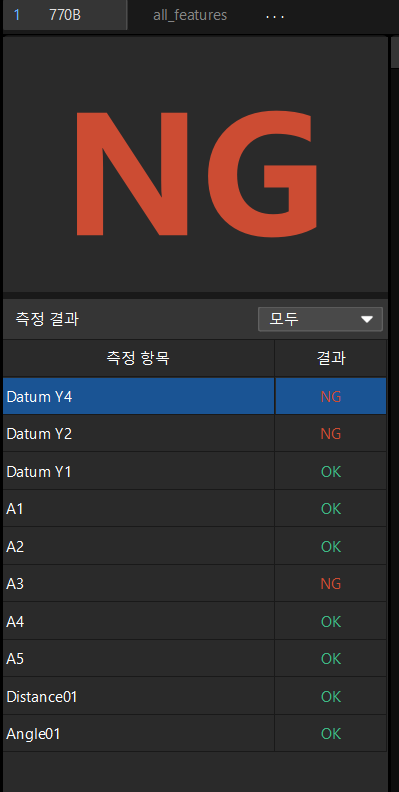
view result 1

3D 뷰 오른쪽 상단에서 전수 검사 또는 부분 검사를 선택하여 측정 표에서 전수 검사 또는 부분 검사로 설정된 측정 항목을 필터링할 수 있습니다.

NG 측정 결과를 필터링하려면 측정 결과 표 오른쪽 상단의 드롭다운을 클릭하고 NG를 선택합니다. 이때 모든 NG 측정 항목이 표시됩니다.
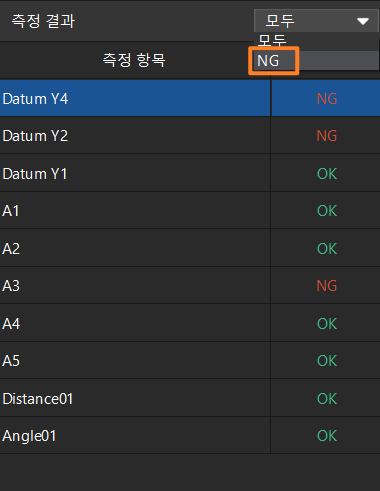
view result 2

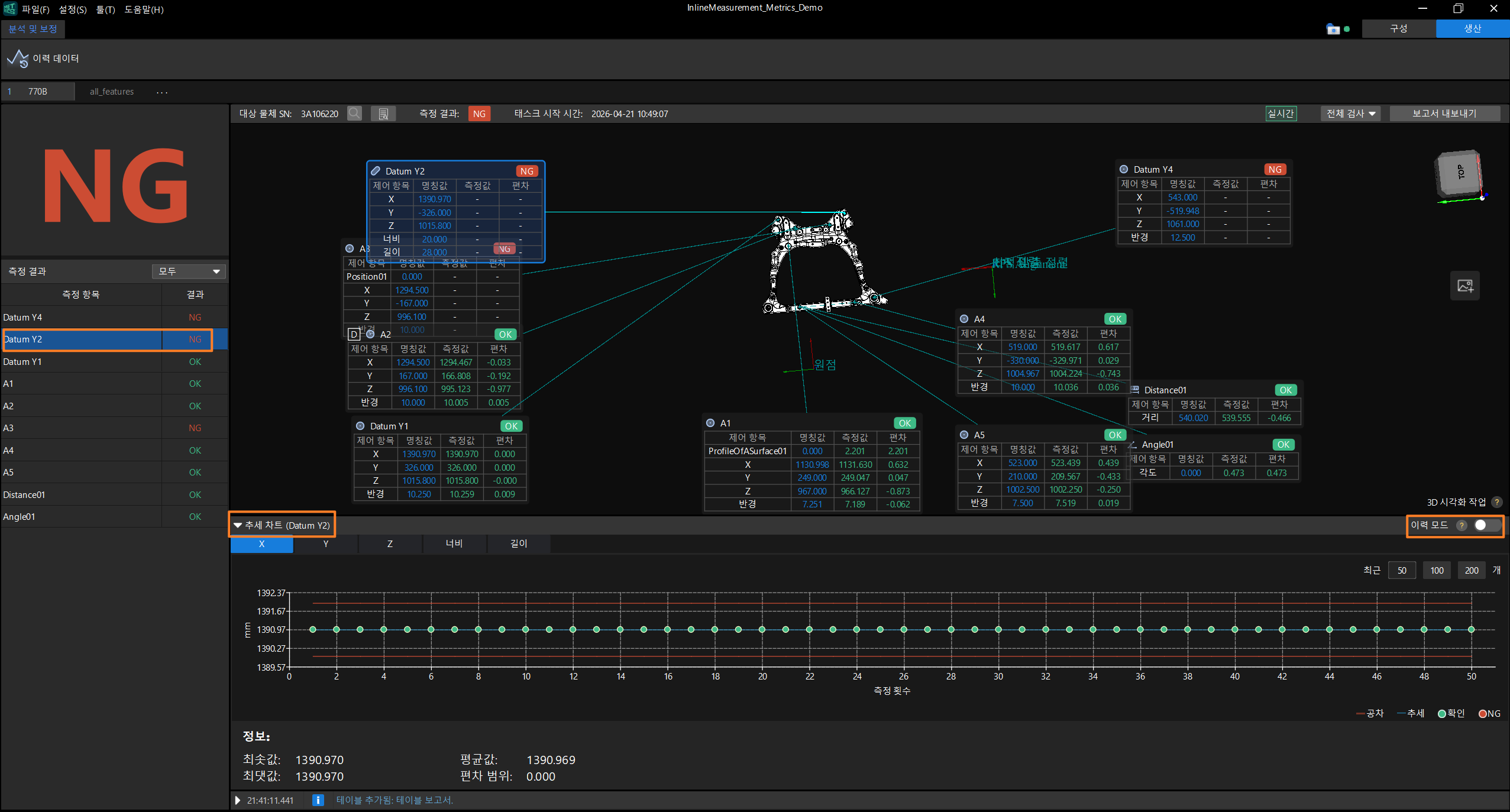
소프트웨어 생산 인터페이스 중앙의 추세 차트에서 측정 항목의 변화 추세를 확인하고 이력 모드를 열지 여부를 선택합니다.

실시간 모드에서의 변화 추세 보기

  1. 소프트웨어 생산 인터페이스 왼쪽의 측정 결과 표에서 하나의 측정 항목을 클릭합니다.

  2. 추세 차트에는 현재 측정 항목의 각 측정 하위 항목에 대한 추세 차트가 표시됩니다. 각 측정 하위 항목의 탭을 클릭하여 측정 하위 항목의 최근 50~200회 측정값과 변화 추세를 확인합니다.

    view trends 1

    이때 추세 차트이력 모드 버튼은 꺼진 상태로, 생산 인터페이스가 실시간 모드에 있음을 나타냅니다.

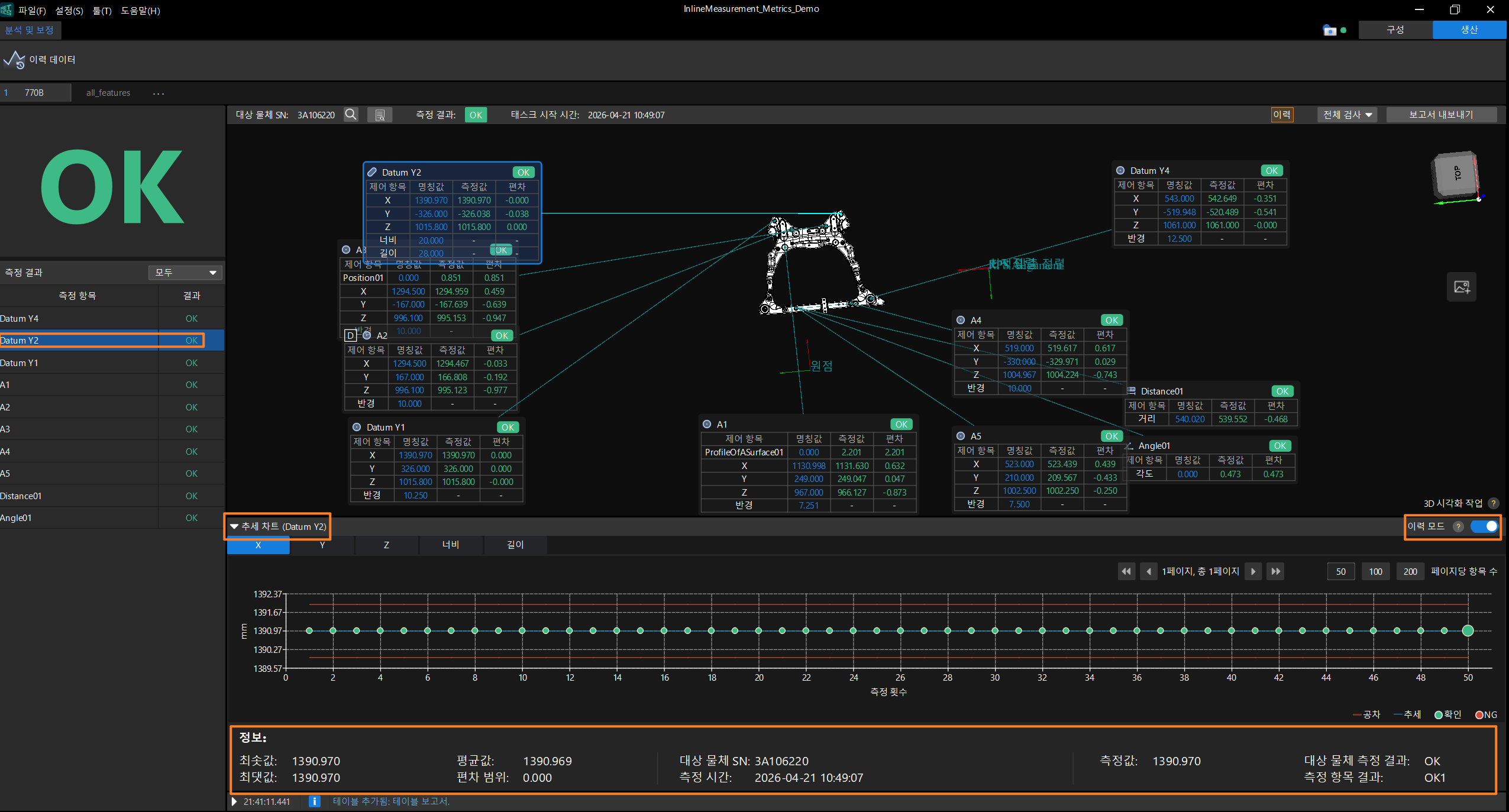
이력 모드에서의 변화 추세 보기

  1. 소프트웨어 생산 인터페이스 왼쪽의 측정 결과 표에서 하나의 측정 항목을 클릭합니다.

  2. 추세 차트에서 이력 모드 버튼을 클릭하여 이력 모드를 엽니다.

  3. 각 측정 하위 항목의 탭을 클릭하면 해당 측정 하위 항목의 모든 측정 회차에 대한 측정값, 변화 추세 및 기타 정보(소속 측정 항목 상태, 소속 대상 물체 상태, 대상 물체 SN 등)를 확인할 수 있습니다.

    view trends 2

보고서 내보내기

오퍼레이터 인터페이스에서 측정 보고서를 내보낼 수 있습니다. 자세한 내용은 보고서 내보내기를 참조하십시오.

이 페이지가 도움이 되었습니까?

다음 방법을 통해 피드백을 보내주실 수 있습니다:

저희는 귀하의 개인정보를 소중히 다룹니다.

당사 웹사이트는 최상의 사용자 경험을 제공하기 위해 쿠키를 사용하고 있습니다. "모두 수락"을 클릭하시면 쿠키 사용에 동의하시는 것이며, "모두 거부"를 클릭하시면 이 웹사이트 방문 시 귀하의 정보가 추적되거나 기억되지 않도록 단일 쿠키만 사용됩니다.