사용 방법
이 절에서는 재작업 뷰어의 배포부터 생산 투입 및 사용까지의 전체 작업 절차를 소개합니다.
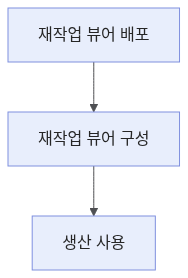
재작업 뷰어의 사용 절차는 다음 세 단계로 나뉩니다:
-
재작업 뷰어 배포: 재작업 뷰어를 설치하고 활성화합니다. 이 단계의 작업은 배포 시 한 번만 수행하면 됩니다.
-
재작업 뷰어 구성: 재작업 작업장용 구성을 생성하고, 뷰와 특징 주석을 추가하며, PLC 통신 서비스를 시작합니다.
-
생산 사용: 재작업 뷰어가 대상 물체 측정 결과를 표시하여 재작업 작업자가 재작업 작업을 완료할 수 있도록 지원합니다.
재작업 뷰어 배포
이 단계의 작업은 재작업 뷰어를 배포할 때 한 번만 수행하면 됩니다.
재작업 뷰어 설치
재작업 뷰어는 Mech-Metrics 소프트웨어와 함께 설치됩니다.
-
서브 IPC에서 소프트웨어 설치 가이드 설치를 참고하여 Mech-Metrics 소프트웨어 패키지를 설치하십시오.
-
설치가 완료되면 설치 디렉터리의
Mech-Metrics\bin폴더에서repair_viewer.exe를 더블클릭하여 재작업 뷰어를 시작할 수 있습니다.
재작업 뷰어 활성화
재작업 뷰어를 사용하기 전에 메인 IPC에서 다음 작업을 완료해야 합니다:
-
메인 IPC에서 Mech-Metrics 소프트웨어를 실행한 후, 메뉴 바에서 를 클릭하고, 플러그인 관리자에서 재작업 뷰어 플러그인을 활성화합니다 (플러그인 이름:
repair_viewer_service). -
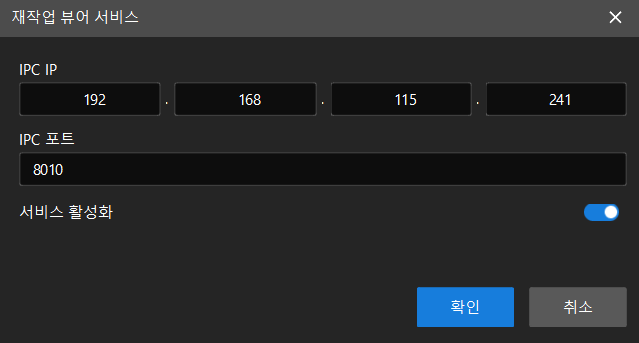
메뉴 바에서 를 클릭하면 재작업 뷰어 서비스 팝업 창이 표시됩니다.
-
재작업 뷰어 서비스 팝업 창에서 다음 파라미터을 설정합니다:
-
IPC IP: Mech-Metrics 소프트웨어를 실행하는 IPC, 즉 메인 IPC의 IP 주소를 입력합니다.
-
IPC 포트: 재작업 뷰어 서비스가 수신 대기하는 포트 번호를 입력합니다.
-
서비스 활성화: 스위치를 켭니다.
-
-
확인을 클릭하여 재작업 뷰어 서비스를 활성화합니다.
서비스가 성공적으로 시작되면, Mech-Metrics 로그에 "재작업 뷰어 서비스가 시작되었습니다" 및 관련 수신 대기 주소 정보가 표시됩니다.
|
재작업 뷰어 구성
배포를 완료한 후, 서브 IPC에서 재작업 작업장을 위한 구성을 생성하고 관련 설정을 완료합니다.
새 구성
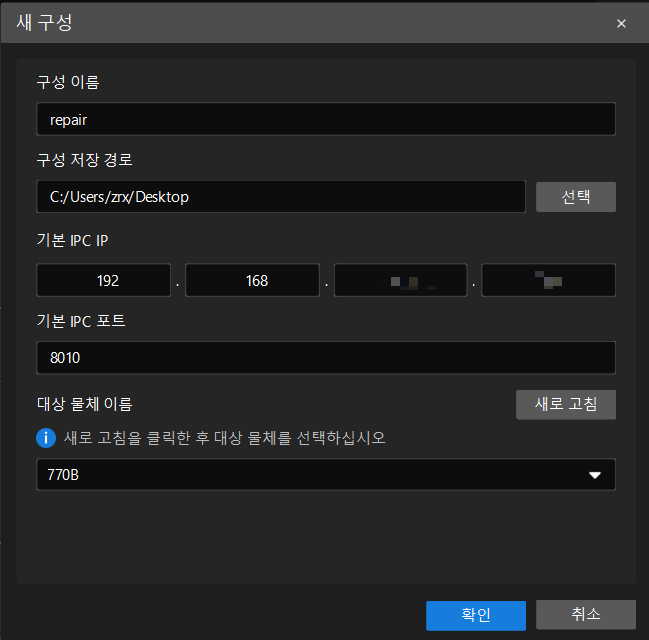
서브 IPC에서 재작업 뷰어를 실행한 다음, 시작 페이지에서 새 구성을 클릭하면 새 구성 팝업 창이 표시됩니다.
새 구성 팝업 창에서 다음 정보를 설정합니다:
-
구성 이름: 현재 구성의 이름을 입력합니다. 구성 이름은 비워 둘 수 없으며, 기존 구성과 중복될 수 없습니다.
-
구성 저장 경로: 선택을 클릭하여 구성의 저장 경로를 선택합니다.
-
메인 IPC IP 및 메인 IPC 포트: 메인 IPC의 IP 주소와 포트를 입력합니다. 플러그인은 자동으로 메인 IPC에 연결합니다. 연결할 수 없는 경우 IP와 포트가 올바른지 확인하십시오.
-
대상 물체 이름: 새로 고침을 클릭하면 플러그인이 메인 IPC에서 이미 구성된 대상 물체 목록을 가져옵니다. 그런 다음 목록에서 현재 재작업 작업장에 해당하는 대상 물체를 선택합니다.
대상 물체 목록을 가져오지 못한 경우, 메인 IPC가 정상적으로 연결되어 있고 Mech-Metrics에서 대상 물체가 구성되어 있는지 확인하십시오.
설정을 완료한 후 확인을 클릭하여 구성을 저장하고 메인 화면으로 들어갑니다.
뷰 및 특징 주석 추가
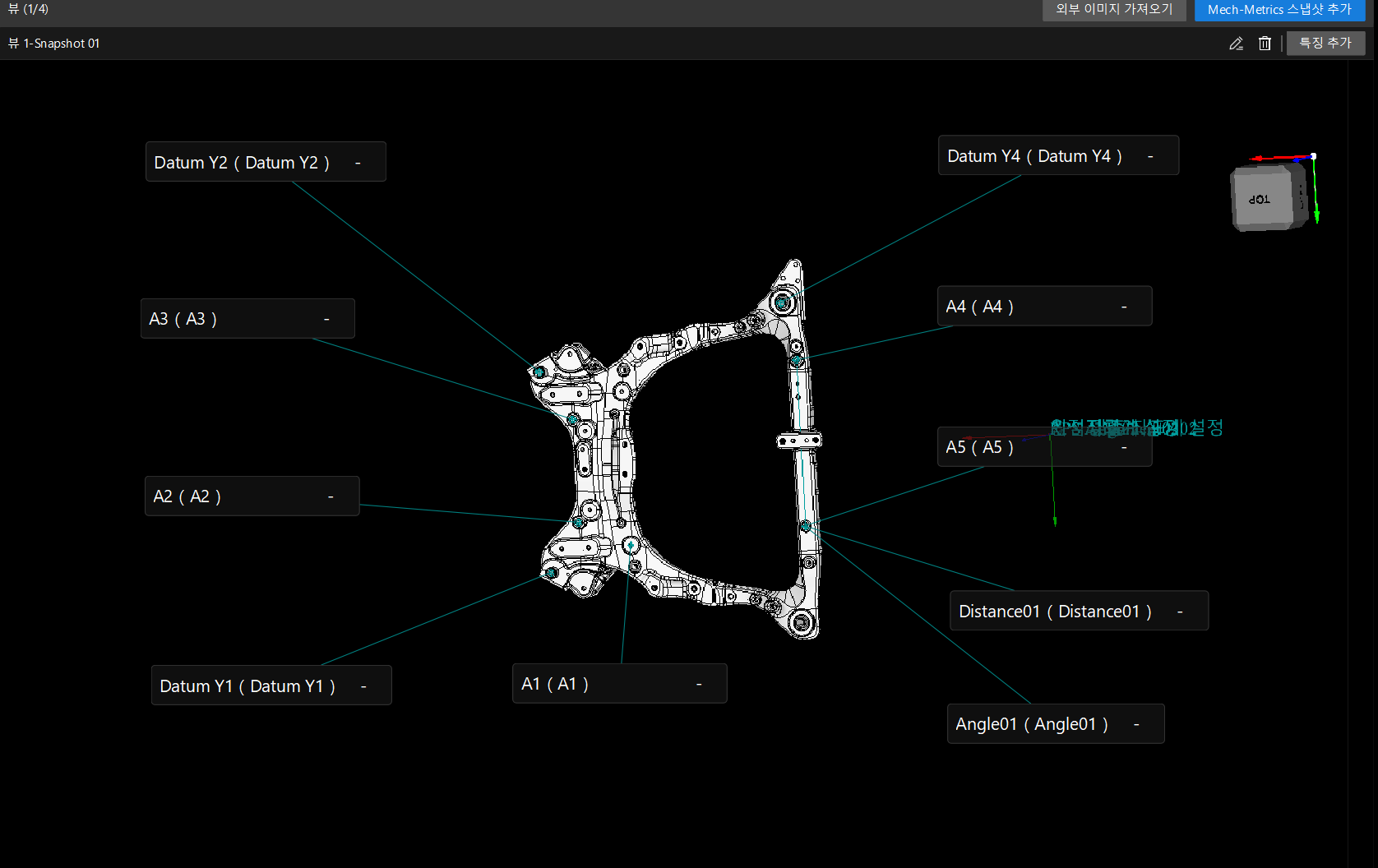
메인 화면으로 들어간 후, 대상 물체에 뷰와 특징 주석을 추가하여 재작업 작업의 참고 정보로 사용합니다.
|
Mech-Metrics 스냅샷을 뷰로 추가하는 것을 권장합니다. 스냅샷을 뷰로 추가하면 스냅샷의 특징이 자동으로 추가됩니다. |
-
뷰 추가:
-
3D 뷰에서 Mech-Metrics 스냅샷을 추가하거나 외부 이미지를 가져옵니다.
-
뷰를 조정해야 하는 경우, 뷰 이름을 편집하거나 뷰 이미지를 변경하거나 해당 뷰를 삭제할 수 있습니다.
-
-
특징 주석 추가:
-
뷰에서 특징 추가를 클릭하면 플러그인이 메인 IPC에서 현재 대상 물체의 특징 목록을 가져옵니다.
-
위치를 선택한 후 클릭하면 특징이 뷰에 추가되며, 플러그인이 해당 주석 카드를 생성합니다.
-
주석 카드를 조정해야 하는 경우, 표시 이름을 편집하거나 더 이상 필요하지 않은 주석 카드를 삭제할 수 있습니다.
-
PLC 통신 서비스 활성화
재작업 뷰어는 PLC 통신 서비스를 통해 PLC 장치와 상호작용합니다.
-
메뉴 바에서 을 클릭합니다.
-
PLC 통신 서비스 설정 팝업 창에서 로컬 주소和로컬 포트를 설정하고, 서비스 활성화를 켭니다.
-
확인을 클릭하여 PLC 통신 서비스를 활성화합니다.
서비스가 시작되면 상태 표시줄의 PLC 통신 서비스 상태가 갱신되며, 로그에 수신 대기 포트 정보가 표시됩니다.
|
PLC 장치와 재작업 뷰어는 TCP ASCII 프로토콜을 사용하여 통신합니다. PLC 장치는 805 명령어 (대상 물체 이력 데이터 조회)을 전송하여 대상 물체 측정 데이터를 가져올 수 있습니다. |
생산 사용
위 구성을 완료하면 재작업 뷰어를 생산에 투입하여 사용할 수 있습니다.
생산 과정에서 재작업 뷰어의 일반적인 작업 방식은 다음과 같습니다:
-
PLC 장치가 조회를 트리거하면 (805 명령어), 재작업 뷰어는 메인 IPC에서 지정된 대상 물체의 측정 데이터를 가져옵니다.
-
메인 화면에는 해당 대상 물체의 판정 결과, 측정 결과 및 뷰의 특징 주석이 표시됩니다.
-
재작업 작업자는 NG를 클릭하여 불합격 특징을 필터링하고, 뷰의 주석 카드를 함께 확인하여 재작업이 필요한 위치를 파악한 뒤 재작업을 완료합니다.
-
상태 표시줄에는 현재 대상 물체의 대상 물체 이름, 대상 물체 SN, 작업 시작 시간 및 각 연결 상태가 실시간으로 표시되어 대상 물체의 운행 상황을 쉽게 파악할 수 있습니다.