SN 코드 필터 규칙 설정
이 섹션에서는 대상 물체 SN 코드 필터 규칙을 설정하는 방법을 설명합니다. SN 코드는 대상 물체의 일련번호로, 일반적으로 해당 대상 물체의 생산일, 생산 라인 등의 정보를 포함합니다. SN 코드 필터 규칙을 설정하면 SN 코드 내의 특정 정보를 이력 데이터의 사용자 정의 필터링 기준으로 설정할 수 있습니다.
다음 단계에 따라 SN 코드 필터 규칙을 설정하십시오.
-
소프트웨어 구성 화면 상단의 기능 영역에서 을 선택합니다.
-
SN 코드 필터 규칙 설정 팝업창에서 규칙 정보와 규칙 매칭를 설정합니다.
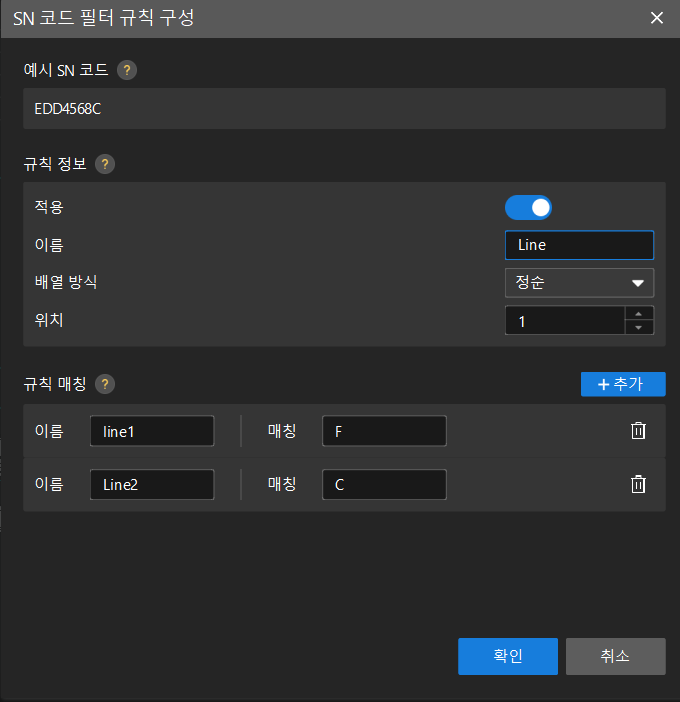
-
예시 SN 코드: 사용자가 규칙을 이해하고 구성하는 데 도움을 주는 참고용 SN 코드입니다.
-
규칙 정보: 이름은 사용자 정의 필터링 기준의 이름을 지정하는 데 사용됩니다. 배열 방식과 위치는 SN 코드에서 어느 문자를 일치시킬지 지정하는 데 사용됩니다. 규칙을 활성화하면 사용자 정의 필터링 기준이 이력 데이터 화면에 표시됩니다.
-
규칙 매칭: SN 코드의 지정된 위치에 있는 문자가 일치 문자와 동일한 경우, 해당 이름에 대응하는 옵션 값으로 필터링됩니다. 매칭 텍스트 상자에는 숫자와 대소문자만 입력할 수 있습니다.
SN 코드 `EDD4568C`를 예로 들어, 마지막 자리가 생산 라인(Line)을 나타내는 경우(예: `F`는 Line 1, `C`는 Line 2를 의미함) 다음과 같이 설정하십시오.
-
규칙 정보 영역에서 이름을 `Line`으로 설정하고, 배열 방식을 순서로, 위치를 `1`로 설정한 다음 적용을 켭니다.
-
규칙 매칭 영역의 오른쪽 상단에서 + 추가를 클릭하고, 이름을 `Line 1`로 설정하고, 매칭을 `F`로 설정합니다. 다시 + 추가를 클릭하고, 이름을 `Line 2`로 설정하고, 매칭을 `C`로 설정합니다.
-
특정 매칭 규칙을 삭제하려면 해당 규칙 오른쪽에 있는 삭제 버튼을 클릭하십시오.
-
-
설정이 완료되면 확인을 클릭하십시오.
-
소프트웨어 상단의 기능 영역에서 를 선택합니다. 이력 데이터 화면의 사용자 정의 영역에서 `Line`이 필터링 기준으로 설정된 것을 확인할 수 있습니다. 기본적으로 Line 1과 Line 2가 선택되어 있습니다. 실제 상황에 따라 수정하십시오.
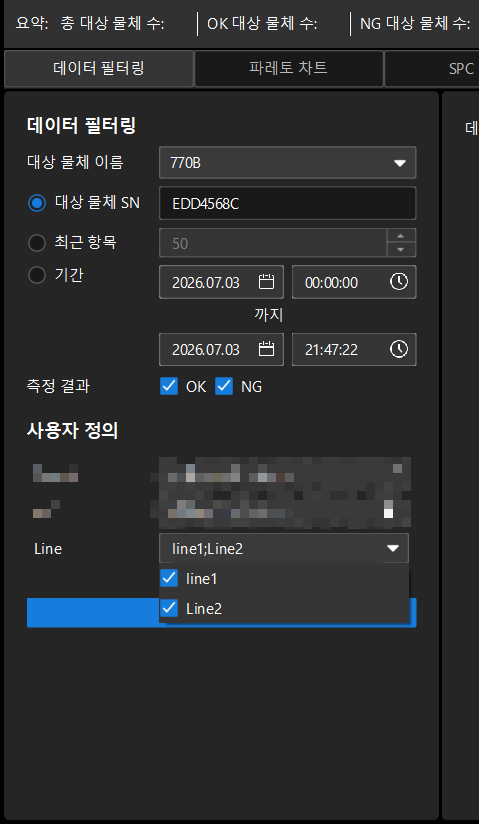
이력 데이터 필터링에 대한 자세한 내용은 이력 데이터 필터링, 확인 및 내보내기를 참조하십시오.