データビューア
Mech-MSRでは、データビューアを使用して、ステップの入力・出力などの可視化データを確認できます。また、2DデータビューではROIを描画・調整でき、3Dデータビューでは特徴領域の位置やサイズを調整できます。
| データビューアは、プロジェクト編集エリアの デバッグ結果出力 を有効にした後にのみ使用できます。 |
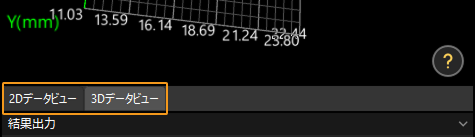
2Dデータビュー
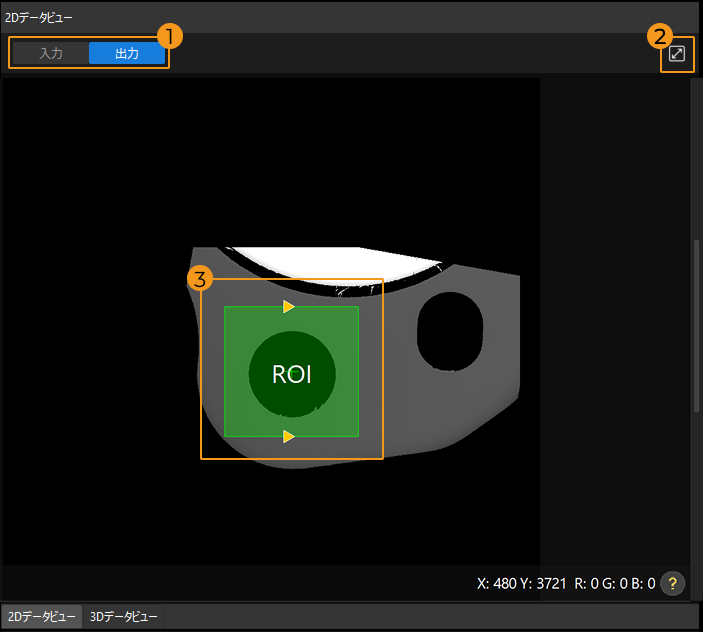
2Dデータビューでは、ステップの入力画像または出力画像を確認でき、画像上で直接ROIの描画や調整を行うことができます。
 |
|---|
① 入力/出力の切り替え、② 視点調整、③ ROI設定 |
視点調整(②)
2Dデータビューでは、以下の方法で視点を調整できます。
| 調整 | 操作説明 |
|---|---|
拡大・縮小 |
マウスホイールをスクロールします。 |
視点並進 |
マウス左ボタンを長押ししながらドラッグします。 |
ROIの移動/調整 |
マウス左ボタンを長押ししながらドラッグします。 |
自動調整 |
自動調整アイコン( |

ROI設定(③)
2Dデータビューでは、ROIを直接描画・調整することで、処理対象領域の位置・サイズ・形状を素早く設定できます。
詳細な操作については、2DデータビューでROIを描画・調整 をご参照ください。
3Dデータビュー
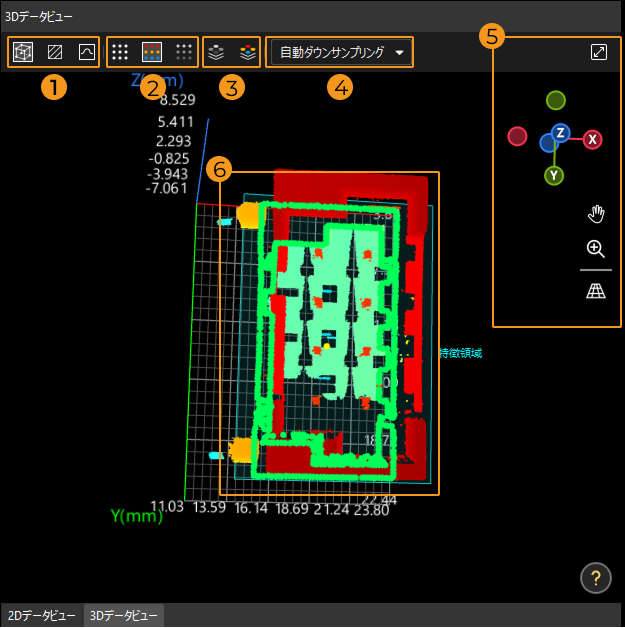
3Dデータビューでは、点群、強度画像、プロファイルなどの3D関連データを確認でき、特徴領域の位置や形状を調整することができます。
 |
|---|
① 表示モードの切り替え、② 点群モードの切り替え、 |
表示モードの切り替え(①)
3Dデータビューでは、以下のアイコンを使用して表示モードを切り替えることができます。
-
透視モードアイコン(
 )をクリックして 透視モード に切り替え、3Dビューでデータを確認します。
 -
サーフェスモードアイコン(
 )をクリックして サーフェスモード に切り替え、XOY平面でデータを確認します。
 -
プロファイルモードアイコン(
 )をクリックして プロファイルモード に切り替え、XOZ平面でデータを確認します。通常、プロファイル処理操作に使用されます。
点群モードの切り替え(②)
以下のアイコンを使用して点群モードを切り替えます。
-
モノクロ点群アイコン(
 )をクリックすると、モノクロ点群 に切り替わります。
 -
カラー点群アイコン(
 )をクリックすると、カラー点群 に切り替わります。
 -
グレースケール点群アイコン(
 )をクリックすると、グレースケール点群 に切り替わります。
強度画像モードの切り替え(③)
以下のアイコンを使用して強度画像モードを切り替えます。
-
強度画像アイコン(
 )をクリックすると、強度画像 に切り替わります。
 -
カラー強度画像アイコン(
 )をクリックすると、カラー強度画像 に切り替わります。
ダウンサンプリング設定(④)
画像サイズが大きい場合、ソフトウェアのデータ可視化処理に時間がかかることがあります。デバッグ結果出力 を有効にすると、遅延が発生することもあります。ダウンサンプリング設定を使用して、画像解像度を下げることでデータ量を減少させ、可視化処理の効率を向上させることができます。
-
自動ダウンサンプリング:画像サイズに基づいて最適なダウンサンプリング比率を自動的に選択し、可視化処理効率と画像の詳細をバランスさせます。
-
ダウンサンプリングしない:元の画像解像度を保持し、ダウンサンプリングを行いません。
-
固定比率:画像の幅と高さをそれぞれ1/2、1/4、1/6、1/8、1/10、1/12、1/14、または1/16に縮小します。より小さな比率(例えば1/16)を選択すると、可視化処理速度が速くなりますが、画像の詳細が失われます。
| ダウンサンプリング設定は表示にのみ影響し、ステップの計算結果には影響を与えません。 |
|
Mech-MindのIPCは、Mech-Mindソフトウェアが必要とする標準的な実行環境を提供し、ソフトウェアの機能と性能を最適化できます。より良い使用体験のために、実際のプロジェクトにおける画像や点群のデータ量に応じて、適切なIPCを選択してください。
画像や点群の点数が選択したIPCの処理能力範囲を超えていない場合でも、デバッグ結果出力 を有効にするとシステムリソースの占有が高まり、ソフトウェアがカクつく可能性があります。深刻なカクつきが発生した場合は、ダウンサンプリングの程度を上げることをお勧めします。 |
視点調整(⑤)
以下のボタンまたはショートカットを使用して視点(ビュー)を調整します。
| 調整 | 操作説明 |
|---|---|
視点を回転 |
マウスの左ボタンを長押しし、任意の方向にドラッグします。 |
視点を並進 |
張り手アイコン( |
拡大・縮小 |
拡大・縮小アイコン( |
自動調整 |
自動調整アイコン( |


現在の座標系  のビューの方向を表示します。いずれかの軸ラベル(X、Y、Z、-X、-Y、-Z)をクリックすると、その視点をこの軸に合わせます。
特徴領域設定(⑥)
特徴領域は、アルゴリズムで処理する領域を限定するために使用されます。データビューア内で特徴領域の位置とサイズを大まかに、直感的に調整できます。
詳細については、データビューアで特徴領域を調整する方法 をご参照ください。