ユーザーインターフェイス
以下では、Mech-MSRのようこそ画面とメイン画面について説明します。
ようこそ画面
自動的に読み込まれたソリューションやプロジェクトがない場合、 Mech-MSRを起動すると、下図のようなようこそ画面が表示されます。
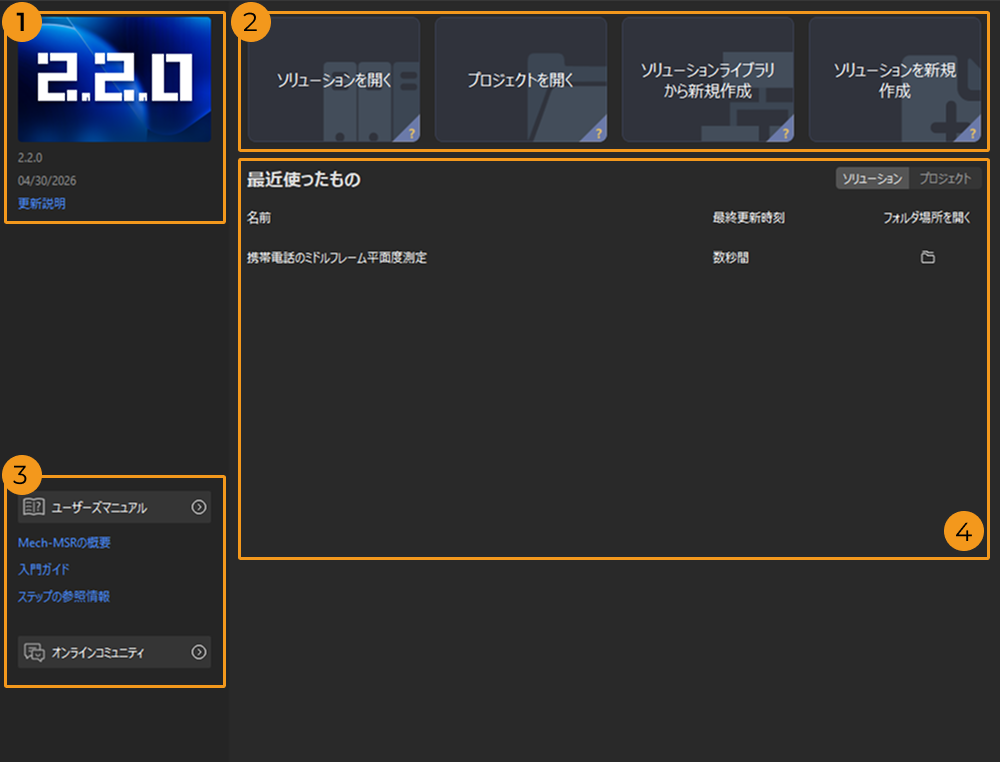
Mech-MSRのようこそ画面は、以下の部分で構成されています。
| 番号 | 項目 | 説明 |
|---|---|---|
1 |
バージョン情報 |
バージョン情報、ソフトウェアアップグレードの注意事項などを確認できます。 |
2 |
クイックアクセス |
ソリューションやプロジェクトを開く、ソリューションライブラリからソリューションやプロジェクトを新規作成する、空のソリューションを新規作成するなどの操作を素早く行うことができます。カード右下の「?」にマウスポインタを合わせると、関連説明を確認できます。 |
3 |
ユーザーズマニュアルとオンラインコミュニティ |
クリックすると、ユーザーズマニュアルやオンラインコミュニティにアクセスできます。 |
4 |
最近使ったもの |
最近使ったソリューションやプロジェクトを素早く開くことができます。 |
メイン画面
ようこそ画面を終了したら、下図のようなMech-MSRのメイン画面に入ります。
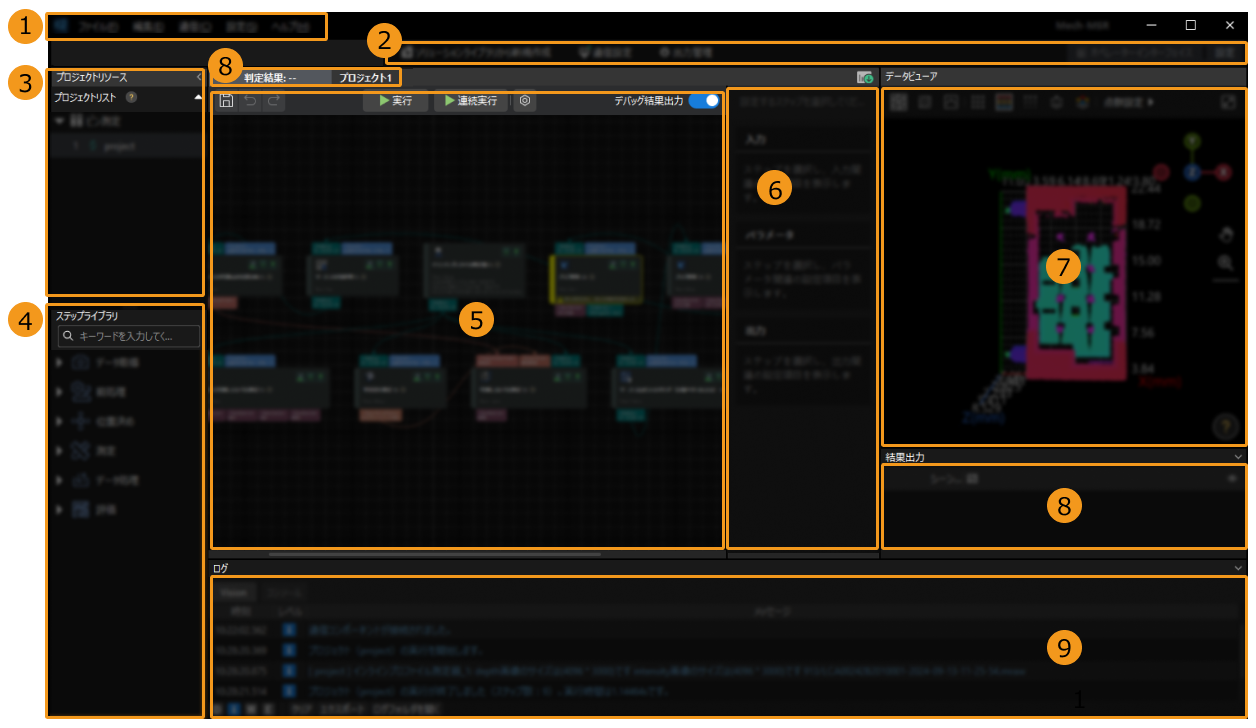
メイン画面は、以下の部分で構成されています。
| 番号 | 項目 | 説明 |
|---|---|---|
1 |
ファイル、編集、通信、ディープラーニング、カメラ、ツールキット、設定、ヘルプのタブが含まれています。 |
|
2 |
各ツールや機能のショートカットボタンがあります。 |
|
3 |
開かれたソリューションやプロジェクトと、その状態(プロジェクト番号、通信状態、自動読み込み状態を含む)を表示します。 |
|
4 |
プロジェクト構築に使用可能な全ステップを含み、「全て」「2D」「3D」タブで表示できます。 |
|
5 |
ビジョンプロジェクト処理流れや論理を編集できます。 |
|
6 |
ステップの入出力とパラメータを設定できます。 |
|
7 |
2Dデータビューと3Dデータビューに分かれており、データの可視化、ROIまたは特徴領域の設定、ならびにステップ実行結果の確認に使用します。 |
|
8 |
個々のプロジェクトの品質判定結果とステップの入・出力データを確認できます。 |
|
9 |
ビジョンログ、コンソールログ、操作ログをリアルタイムで表示し、ユーザーが実行履歴を容易に確認できるようにします。 |
もっと読みたい