画像の色空間を変換
機能
入力画像をある色空間から別の色空間へ変換します。例えば、BGR からグレースケール画像への変換や、BGR から HSV への変換などが可能です。色空間を変換することで、画像の特徴をより強調し、後続の画像処理を行いやすくします。
|
Mech-MSR では、2D カメラで取得したカラー画像はデフォルトで BGR 色空間、グレースケール画像はデフォルトで グレースケール 色空間です。このステップで色空間変換を行う際は、入力画像の実際の色空間に応じて適切な変換タイプを選択してください。 |
パラメータ説明
| パラメータ | 説明 |
|---|---|
変換タイプ |
パラメータ説明:画像の色空間変換タイプを指定します。
|
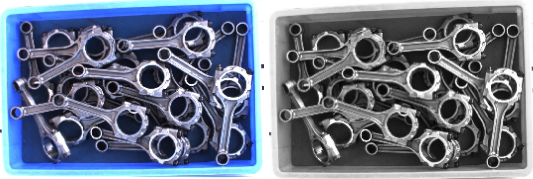
BGRからグレースケール画像へ
この変換タイプを選択すると、BGR 画像をグレースケール画像へ変換できます。
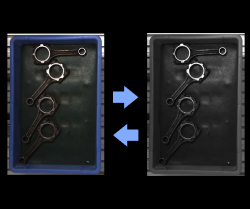
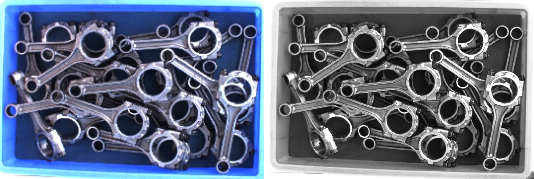
変換例を下図に示します。左図が BGR カラー画像、右図が変換後のグレースケール画像です。
RGBからグレースケール画像へ
この変換タイプを選択すると、RGB 画像をグレースケール画像へ変換できます。
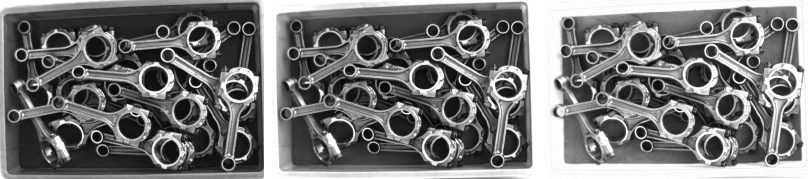
変換方法として R チャンネル値、G チャンネル値、B チャンネル値を選択した場合の変換例を以下に示します。図は左から順に R チャンネル値、G チャンネル値、B チャンネル値による変換結果です。
選択後に変換方法を設定する必要があります。通常の場合は「色彩心理学の公式」を選択できます。実際のニーズに応じて選択してください。各変換方法の説明は以下のとおりです。
-
色彩心理学の公式:人間の視覚特性を考慮した重み付きグレースケール変換です。計算式は、Gray = 0.299 × R + 0.587 × G + 0.114 × B となります。ここで R、G、B は入力画像の各チャンネル値です。計算された加重平均値がグレースケール値となります。
-
平均値:R、G、B の 3 チャンネルの平均値をグレースケール値として使用します。計算式は、Gray = (R + G + B) / 3 となります。
-
最大値:各ピクセルについて、R、G、B の中で最大の値をグレースケール値として使用します。
-
最小値:各ピクセルについて、R、G、B の中で最小の値をグレースケール値として使用します。
-
R チャンネル値:R チャンネルの値をそのままグレースケール値として使用し、他のチャンネル情報は無視します。
-
G チャンネル値:G チャンネルの値をそのままグレースケール値として使用し、他のチャンネル情報は無視します。
-
B チャンネル値:B チャンネルの値をそのままグレースケール値として使用し、他のチャンネル情報は無視します。
-
カスタム重み:R、G、B 各チャンネルの重み係数を任意に設定してグレースケール変換を行います。
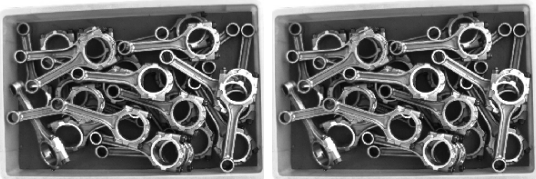
グレースケール画像からBGRへ
この変換タイプを選択すると、グレースケール画像を BGR 画像へ変換できます。
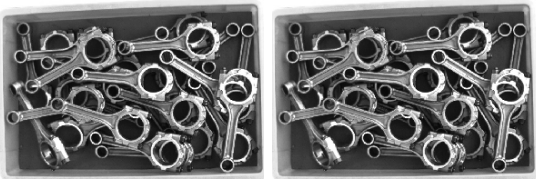
変換例を下図に示します。左図がグレースケール画像、右図が変換後の BGR 画像です。
|
グレースケール画像を BGR 画像へ変換する際は、グレースケール値が B・G・R の各チャンネルへそのままコピーされます。そのため、変換後の BGR 画像はカラー画像形式で出力されますが、見た目は白黒画像になります。 |
BGRからHSIへ
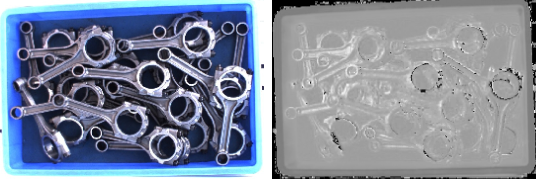
この変換タイプを選択すると、BGR 画像を HSI 画像へ変換できます。選択後は 出力チャンネル を設定する必要があります。
1番目のチャンネルを出力した場合を例にすると、左図が BGR 画像、右図が変換後の HSI 画像です。
RGBからHSVへ
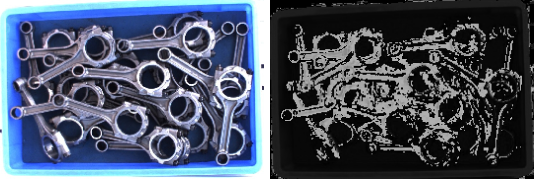
この変換タイプを選択すると、RGB 画像を HSV 画像へ変換できます。選択後は 出力チャンネル を設定する必要があります。
1番目のチャンネルを出力した場合を例にすると、左図が RGB 画像、右図が変換後の HSV 画像です。
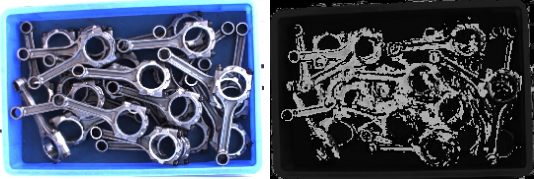
パラメータ調整例
例 1:青色ラベルを認識する場合(背景に金属反射がある)
-
シーン:ラベルの色は安定していますが、反射領域が BGR 画像上で対象色に近いため、誤認識が発生しやすい場合です。
-
推奨設定:まず BGRからHSVへ を選択し、H チャンネルを用いた後続処理を試してください。
-
調整のポイント:H、S、V 各チャンネルの画像を確認し、対象領域がより強調され、背景ノイズが少ないチャンネルを選択します。
例 2:対象物と背景の明るさの差が大きく、色情報が不要な場合
-
シーン:カラーカメラから BGR 画像が出力されますが、対象物と背景は主に明るさの差によって識別でき、色の違いが小さい、または色情報が後続処理に有効でない場合です(例:暗色のつや消し背景上に置かれた光沢のある金属部品)。このような場合は、画像をグレースケール化して処理の複雑さを低減し、明るさのコントラストを強調する必要があります。
-
推奨設定:まず BGRからグレースケール画像へ(または RGBからグレースケール画像へ)を選択し、変換方法は 「色彩心理学の公式」 を使用してください。
-
調整のポイント:「色彩心理学の公式」 を使用し、グレースケール画像上で対象物の輪郭が明確に見えるか確認します。輪郭が不明瞭な場合は、「最大値」や「R/G/B チャンネル値」などの方法も試し、対象領域の明るさが最も強調されるチャンネルを選択してください。