3Dデータを保存
使用フロー
このステップの使用フローは以下の通りです。

-
入力データを選択します。プロジェクト編集エリアで対応するステップのポートを接続するか、パラメータ設定エリアの 入力欄 で対応する入力データを選択します。
-
保存するデータ型、ファイル形式、および保存先を設定します。
-
その他のパラメータを設定します。
-
ステップを実行 した後、指定したパスに保存されたファイルを確認します。
パラメータ説明
| パラメータ | 説明 | ||
|---|---|---|---|
データ型 |
保存するデータ型を選択します。サーフェスデータ、点群、プロファイルの保存に対応しています。 |
||
保存形式 |
サーフェスデータまたはプロファイルをどのファイル形式で保存するかを選択します。点群を保存する場合、このパラメータを設定する必要はありません。
|
||
保存先 |
ファイルの保存先パスを指定します。 |
||
ファイル名の接頭辞をカスタマイズ |
保存ファイル名の先頭に自動追加する識別子を設定します。 |
||
空き容量不足時に古いデータを自動削除 |
データを保存する際にディスク容量が不足した場合、システムが自動的に古いデータを削除します。
|
||
法線ベクトルを計算するための近傍半径 |
設定した近傍半径内の円に含まれる点を使用して法線ベクトルを計算します。単位はミリメートル(mm)、初期値は1.000です。 |
||
法線ベクトルを計算するためのコア半径 |
設定したコア半径の2倍の辺長を持つ正方形内の点を使用して法線ベクトルを計算します。単位はピクセル(px)、初期値は5です。 |
トラブルシューティング
|
各ステップで共通のエラーコードについては、エラーコード一覧 をご参照ください。 |
MRAWファイルとして保存できない:圧縮エラー
問題:
サーフェスデータの保存に失敗し、「MRAWファイルの保存に失敗しました:圧縮時にエラーが発生しました」というメッセージが表示されます。
考えられる原因:
使用しているWindows 10のバージョンが1903未満である可能性があります。
解決策:
以下の手順で確認・対応を行ってください。
-
. Windowsのバージョンを確認:設定 ウィンドウを開き、(Windows 10では )を選択し、Windowsの仕様 でバージョンを確認します。
-
バージョンがWindows 10 1903以降の場合、テクニカルサポートまでお問い合わせください。
-
バージョンがWindows 10 1903未満の場合、以下の手順に従ってください。
-
-
コントロールパネル を開き、 をクリックします。地域 ウィンドウで 管理 タブを選択し、システムロケールの変更 をクリックします。ポップアップした 地域の設定 ウィンドウで、ベータ:ワールドワイド言語サポートでUnicode UTF-8 を使用 にチェックを入れ、OK をクリックします。
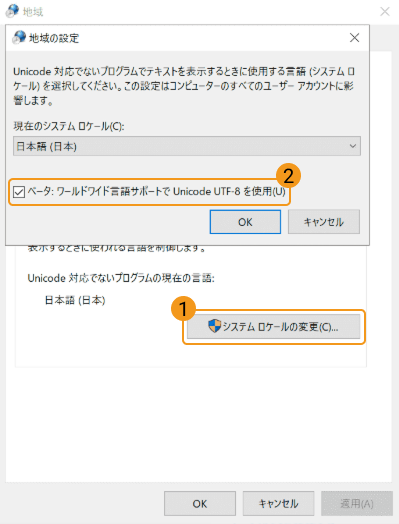
-
設定を適用するには、PCを再起動します。