サーフェスからプロファイルを抽出
機能
サーフェスデータから1本のプロファイルを抽出します。2つの特徴点を結ぶ直線、特徴領域の中央線、またはサーフェスデータの水平中心線を用いて、XOY平面に垂直な断面を形成し、その断面とサーフェスデータとの交線を抽出してプロファイルを生成します。
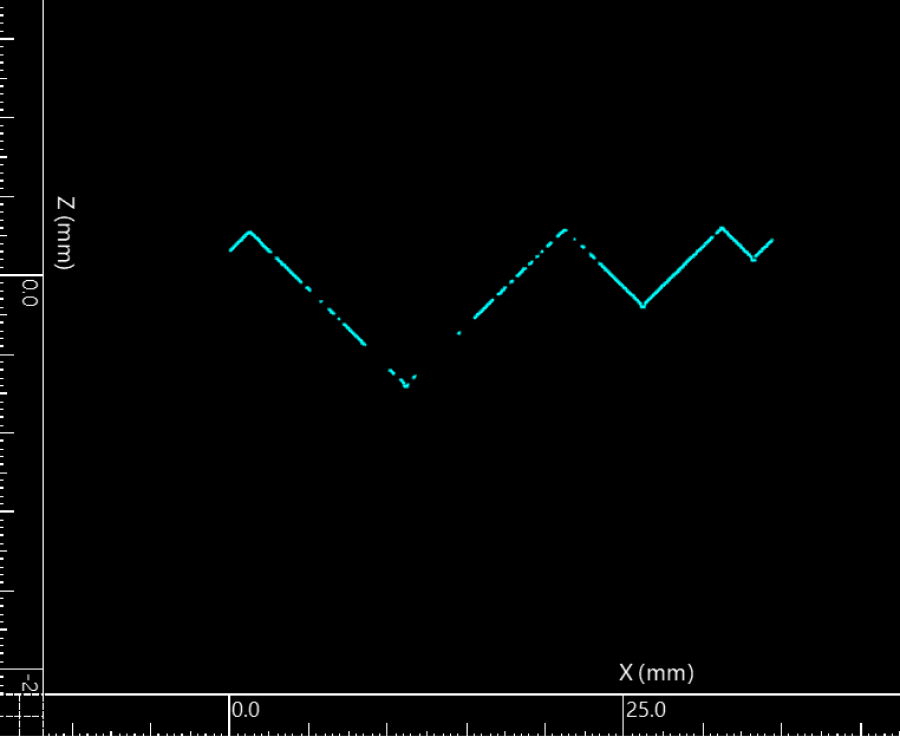
サーフェスから抽出された交線の向きは一定ではありませんが、ステップから出力される プロファイルデータ はXOZ平面へ変換され、かつ始点X=0となります。なお、各座標出力項は、切り出されたプロファイル端点の元の空間座標値を表します。
|
|
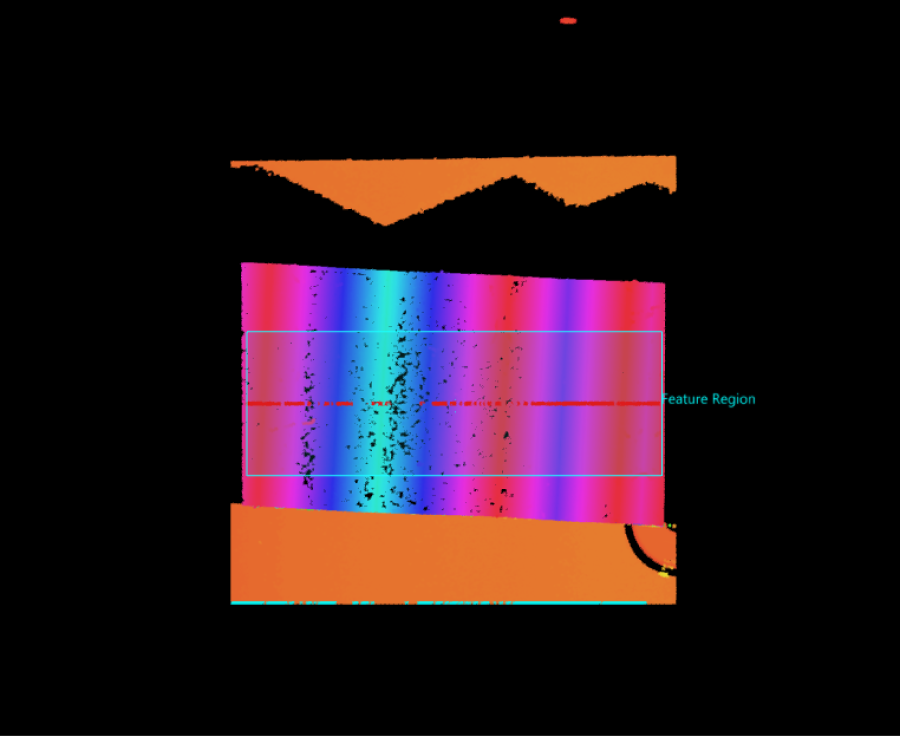
特徴領域を使用してプロファイルを抽出 |
ステップによって出力されたプロファイル |
使用フロー
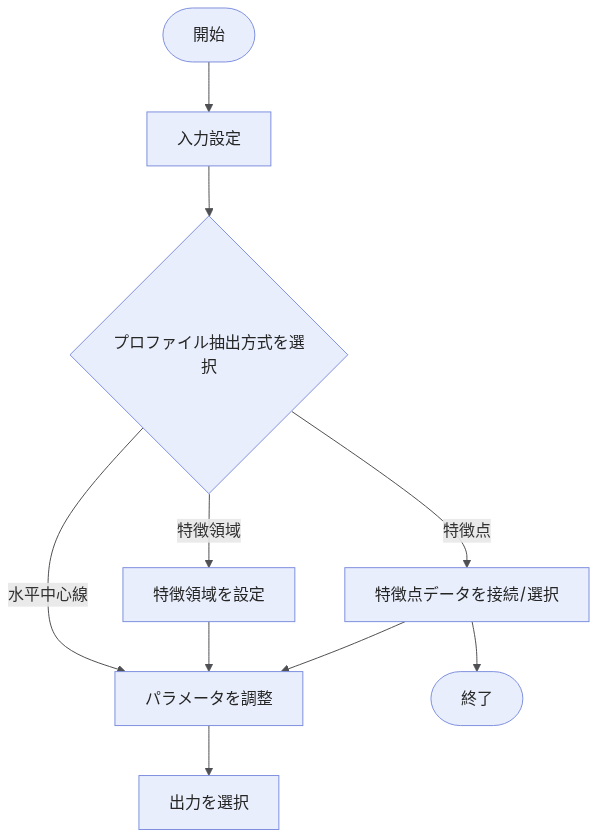
このステップの使用フローは以下の通りです。
-
入力データを選択します。プロジェクト編集エリアで対応するステップのポートを接続するか、パラメータ設定エリアの 入力欄 で対応する入力データを選択します。
-
プロファイルの抽出方法 を選択します。
-
その他のパラメータ を設定します。
-
出力欄 で 出力項目 にチェックを入れ、出力項目の左側にある ▶ をクリックして展開します。その後、合格範囲の 下限 と 上限 を入力します。
-
ステップを実行し、実行結果を確認 します。
パラメータ説明
-
特徴領域を設定し、その特徴領域の中心線が位置するXOY平面に垂直な断面を形成します。この断面がサーフェスデータと交差することでプロファイルが生成されます(下図の赤線)。ここで、特徴領域の中心線とは、特徴領域の初期位置における空間座標系のY軸方向の2辺の中点を結ぶ線です。
特徴領域の設定方法については、特徴領域 をご参照ください。 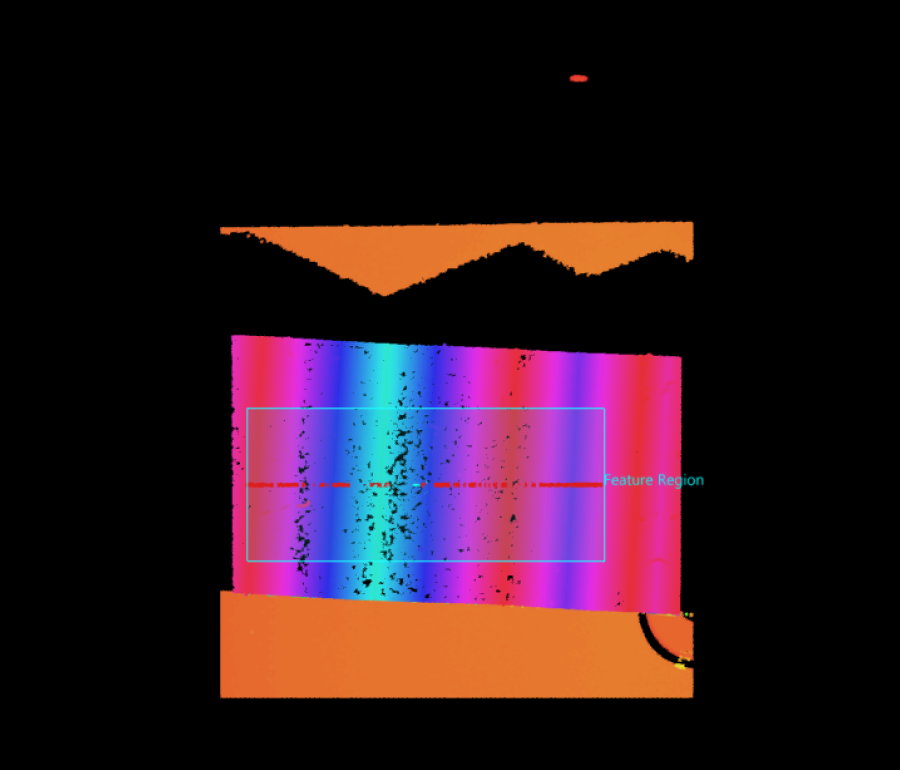
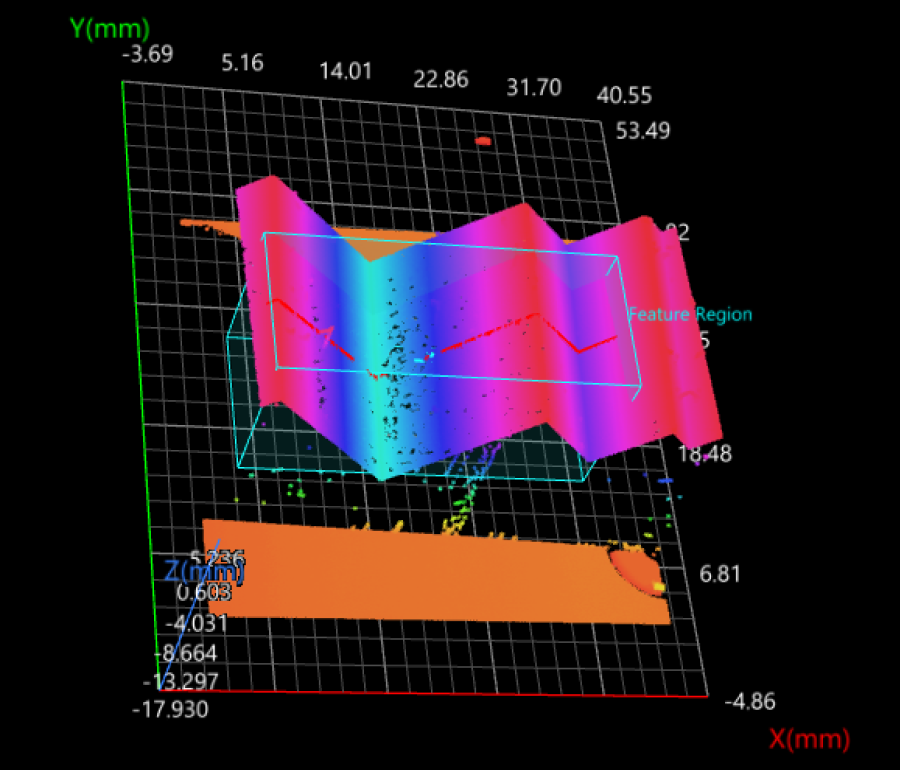
2D画像
3D画像
-
サーフェスデータから2つのデータ点を特徴点として選択します。これらの2つの特徴点を結ぶ線が位置するXOY平面に垂直な断面を形成し、その断面がサーフェスデータと交差することでプロファイルが生成されます(下図の赤線)。プロファイルの端点は選択した2つの特徴点(下図の2つの黄色い点)となります。
このステップでは2つの特徴点入力ポートが追加されますので、対応するポートを接続するか、またはパラメータ設定エリアの 入力欄 から入力データを選択する必要があります。
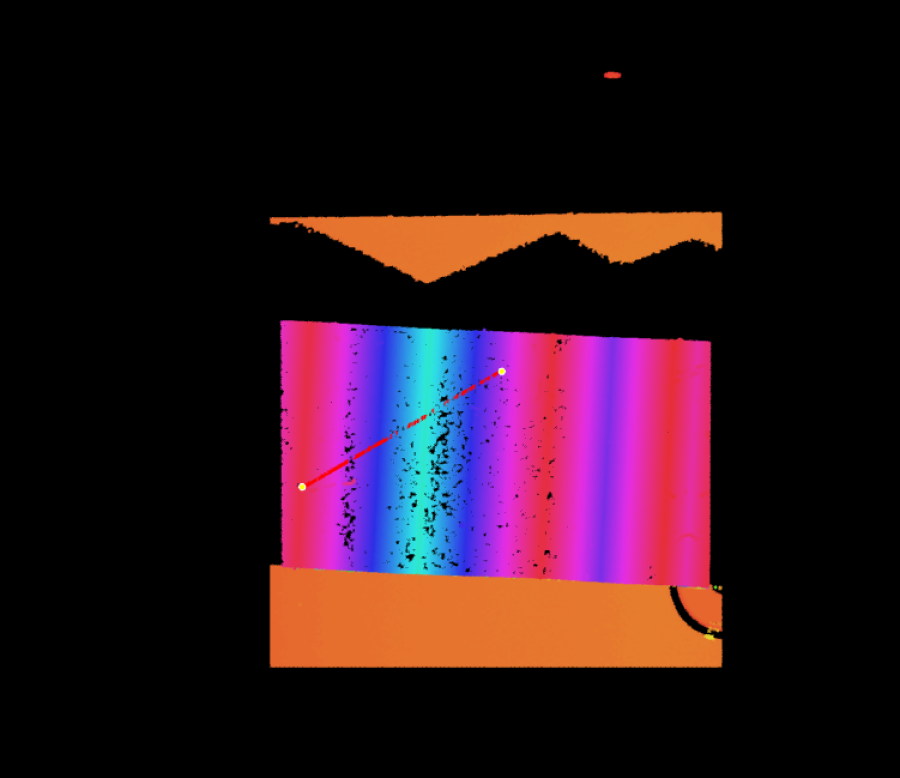
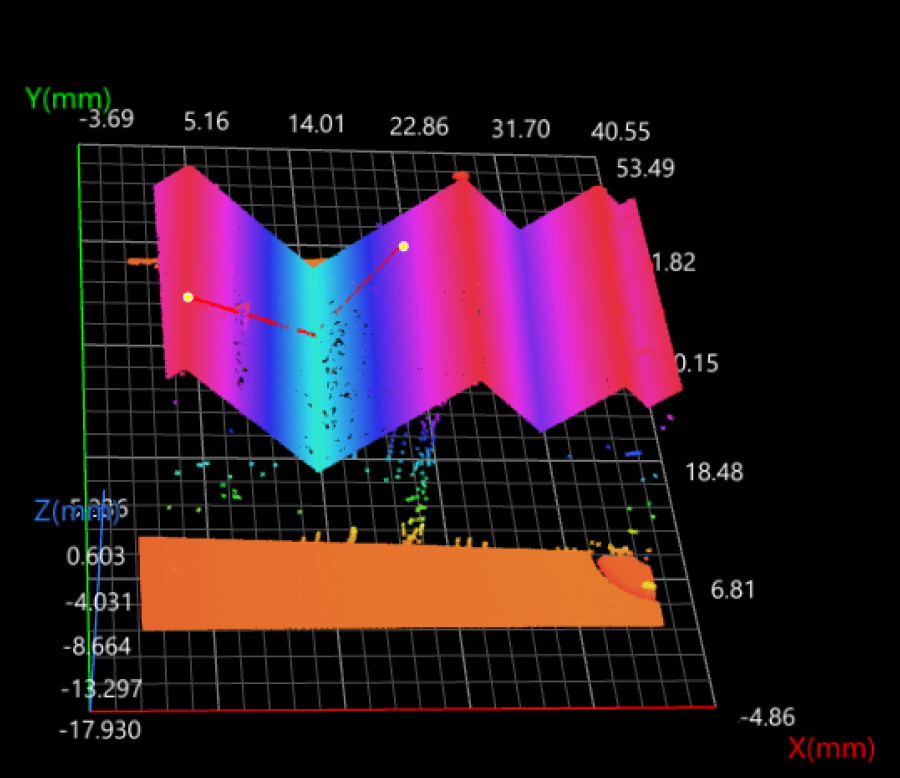
2D画像
3D画像
-
サーフェスデータの境界ボックスにおける水平中心線を通り、XOY平面に垂直な断面とサーフェスの交線からプロファイルを生成します。ここでいう「水平」とは、サーフェスデータのX方向を指します。
この方式は、サーフェスデータ中央部から迅速に1本のプロファイルを抽出したいシーンに適しています。
|
特徴点 は、交線の端点を指定してサーフェスに垂直な平面を形成するための正確な位置情報を提供します。端点の位置が明確に分かっている場合、特徴点を使用する方が適しています。 特徴領域 は、断面の位置を自由に定義できる柔軟な方法を提供します。 広範囲な領域からプロファイルを抽出したい場合や、端点を指定する必要がない場合に適しています。 水平中心線 は、追加の位置決め情報を必要とせず、サーフェスデータ中央部から迅速にプロファイルを抽出したいシーンに適しています。 |
次に、選択したプロファイルの抽出方法に基づいて、関連するパラメータを調整します。
プロファイルの抽出方法が「特徴領域」の場合
| パラメータ | 説明 | ||
|---|---|---|---|
特徴領域 |
サーフェスデータからプロファイルを抽出する範囲を指します。プロファイルの抽出方法 が 特徴領域 の場合にのみ表示されます。 特徴領域の設定方法については、特徴領域 をご参照ください。 |
||
平均プロファイル |
このパラメータにチェックを入れない場合、平均処理は行われず、交線上の各元のデータ点(空である場合もある)を直接使用してプロファイルを生成します。 このパラメータにチェックを入れる場合、特徴領域の中心線方向に垂直な方向に沿って、特徴領域の長さ範囲内でZ値の平均を計算します。平均処理後のデータ点(空である場合もある)がプロファイルを構成します。
|
||
最小有効点数 |
平均プロファイル パラメータにチェックを入れた場合にのみ表示されます。 このパラメータは、特徴領域の長さ範囲内で有効なデータ点の割合を制限するために使用されます。設定可能範囲は0%~100%です。実際の有効データ点の割合が設定値よりも低い場合、その位置のデータ点は存在しないと判断されます。
|
||
ディテールを表示 |
このパラメータにチェックを入れると、生成されたプロファイルが元のデータ上に表示されます。 |
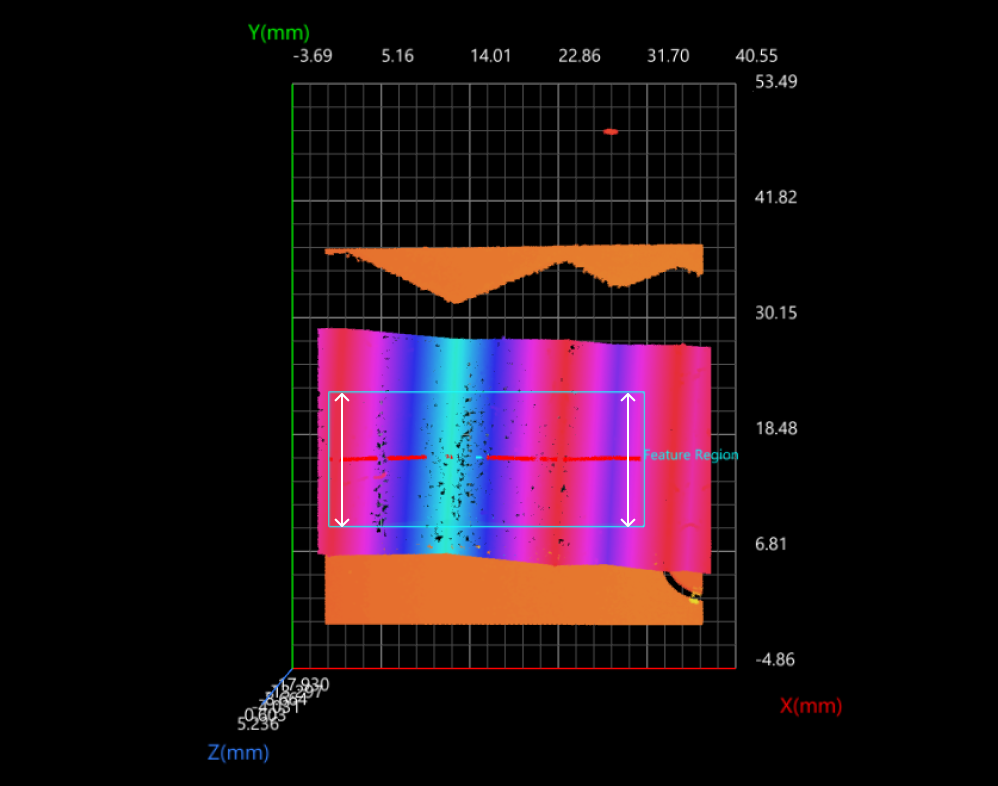
プロファイルの抽出方法が「特徴点」の場合
| パラメータ | 説明 | ||
|---|---|---|---|
平均プロファイル |
このパラメータにチェックを入れない場合、平均処理は行われず、ステップは交線上の各元のデータ点(空である場合もある)を直接使用してプロファイルを生成します。 このパラメータにチェックを入れる場合、特徴点を結ぶ線に垂直な方向に沿って、平均幅 の範囲内でZ値の平均を計算します。平均処理後のデータ点(空である場合もある)がプロファイルを構成します。 |
||
平均幅 |
特徴点を結ぶ線に垂直な方向で平均処理を行う場合、考慮されるピクセル幅を指定します。 平均プロファイル パラメータにチェックを入れた場合にのみ表示されます。 |
||
最小有効点数 |
平均プロファイル パラメータにチェックを入れた場合にのみ表示されます。 このパラメータは、平均幅 の範囲内で有効なデータ点の割合を制限するために使用されます。設定可能範囲は0%~100%です。実際の有効データ点の割合が設定値よりも低い場合、その位置のデータ点は存在しないと判断されます。
|
||
ディテールを表示 |
このパラメータにチェックを入れると、生成されたプロファイルが元のデータ上に表示されます。 |
プロファイルの抽出方法が「水平中心線」の場合
この方法では、ステップはサーフェスデータの境界ボックスの水平中心線を切り出し基準として、プロファイルを生成します。ここでいう「水平」とは、サーフェスデータのX方向を指します。
追加で特徴領域を設定したり、特徴点を入力したりする必要はありません。
| パラメータ | 説明 | ||
|---|---|---|---|
平均プロファイル |
このパラメータにチェックを入れない場合、平均処理は行われず、交線上の各元のデータ点(空である場合もある)を直接使用してプロファイルを生成します。 チェックを入れると、交線上のデータ点に対して平均化処理を行います。平均処理後のデータ点(空である場合もある)がプロファイルを構成します。 |
||
最小有効点数 |
平均プロファイル パラメータにチェックを入れた場合にのみ表示されます。 このパラメータは、平均化処理時に有効とみなす点数の割合を制限するために使用します。設定可能範囲は0%~100%です。実際の有効データ点の割合が設定値よりも低い場合、その位置のデータ点は存在しないと判断されます。
|
||
ディテールを表示 |
このパラメータにチェックを入れると、生成されたプロファイルが元のデータ上に表示されます。 |
出力説明
出力項目にチェックを入れると、ステップに対応する出力ポートが追加されます。ステップ実行後に対応するデータが出力されます。実際の測定ニーズに応じて、適切な出力項目を選択できます。
|
出力項目が展開可能な場合(左側に ▶ が表示される)、チェックを入れた後、展開して 下限 と 上限 を設定してその項目の合格範囲を決定する必要があります。出力値が合格範囲内であれば、その測定項目は合格(OK)と見なされ、範囲外であれば不合格(NG)と見なされます。 |
| 出力項目 | 説明 |
|---|---|
プロファイル |
生成されたプロファイル。出力されるプロファイルデータはXOZ平面へ変換されており、始点X = 0となります。 |
始点のX座標 |
切り出したプロファイルの始点の元のX座標値。 |
終点のX座標 |
切り出したプロファイルの終点の元のX座標値。 |
始点のY座標 |
切り出したプロファイルの始点の元のY座標値。 |
終点のY座標 |
切り出したプロファイルの終点の元のY座標値。 |
回転角度 |
抽出されたプロファイルがZ軸回りに反時計回りに回転した角度(X軸正方向との角度)。 |
トラブルシューティング
|