2Dテンプレートエディタ
Mech-MSRでは、2Dテンプレートエディタを使用して画像上で2D関心領域(ROI)を選択できます。ROI内のデータからエッジ特徴が抽出され、2Dマッチングテンプレートの生成に使用されます。
抽出するエッジ特徴は、以下の要件を満たす必要があります。
-
すべての画像に共通していること:抽出したエッジ特徴がすべての画像に共通していない場合、画像とテンプレートのマッチングに失敗する可能性があります。
-
代表性を持つこと:抽出したエッジ特徴には十分な代表性が必要です。これにより、マッチング結果の一意性と精度を確保できます。代表性が不足している場合、誤ったマッチング結果となる可能性があります。
-
適切な数量であること:一般的に、抽出するエッジ特徴が多いほどマッチング精度は向上しますが、多すぎるとマッチング速度が低下する可能性があります。
機能使用
以下のステップのパラメータ欄で 設定ツールを開く をクリックすると、2Dテンプレートエディタを開くことができます。
-
3Dシーン:サーフェス位置合わせ、サーフェスマッチング
| マッチングテンプレートは、シーンをまたいで使用することはできません。 |
事前準備
-
ステップに入力があることを確認します。
-
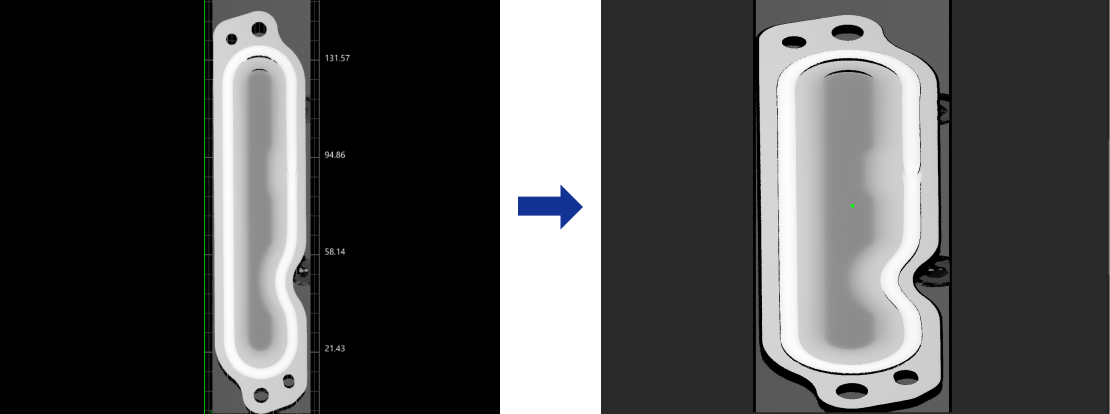
ステップのパラメータ設定エリアにある パラメータ欄 で、設定ツールを開く をクリックすると、2Dテンプレートエディタ が開きます。このツールは自動的にステップの入力画像を取得します。
|
使用手順
-
デフォルトのテンプレート名を変更するか、+ 新規作成 をクリックして新しいテンプレートを作成します。
テンプレートリストでテンプレートを選択後、右クリックで 名前の変更 を選択し、カスタム名を入力して OK をクリックするとテンプレート名を変更できます。 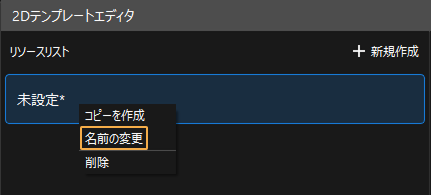
-
ROIを選択します。ROI内のエッジ特徴が代表性を持ち、かつ多くなりすぎないようにしてください。
操作説明:テンプレートリスト右側のツールバーでアイコンをクリックし、適切な ROI描画ツール を選択して、画像上にROIを描画します。ステップで特徴領域またはROIを使用している場合、抽出されたエッジ特徴がその領域内に含まれている場合のみ有効です。それ以外の場合、生成されたマッチングテンプレートはマッチング失敗の原因となる可能性があります。
-
画面左下の ROIリスト でROIを選択した後、右クリックメニューから 有効化 や 無効化 などを選択して設定を変更できます。
-
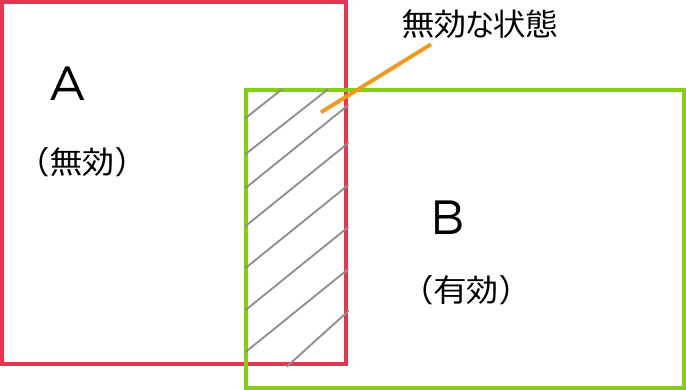
重複領域について、無効化 の設定は 有効化 より優先されます。つまり、重複している2つの領域がそれぞれ 有効化 と 無効化 に設定されている場合、重複部分の状態は 無効化 と見なされます。そのため、重複領域内のエッジ特徴は無効となり、テンプレート生成には使用されません。
-
-
中心点を設定します。テンプレートは指定された角度範囲内で中心点を軸に回転し、画像内でのターゲットの異なる角度変化に適応します。
テンプレートを生成した後に中心点を変更した場合は、必ず再度 テンプレートを生成 をクリックしてテンプレートを更新してください。そうしないと、中心点の設定が実際に適用されません。 -
特徴パラメータ を設定します。
-
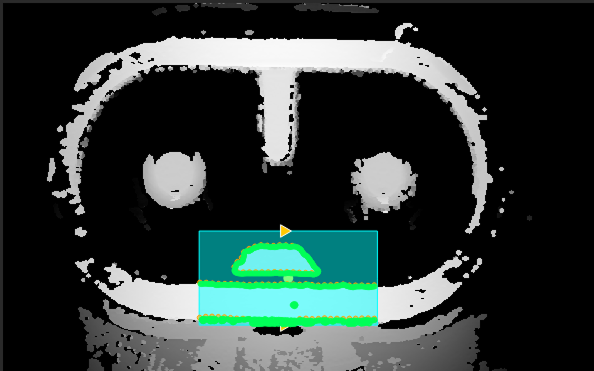
画面右下の テンプレートを生成 をクリックして、テンプレートを生成してプレビューします。
-
右下の 保存 をクリックしてテンプレートを保存します。
テンプレートを生成せずに 保存 をクリックした場合、編集したテンプレートの内容は保存されますが、正しく使用することはできません。
設定完了後、ツールを閉じます。ステップの 設定ツールを開く の下にある ▼ をクリックし、ドロップダウンメニューから対応するテンプレートを選択します。
ROI描画ツール
ROI描画ツールの使用説明は下表の通りです。
| アイコン | ツール | 使用説明 |
|---|---|---|

|
円形ROIツール |
円形ROIを描画するためのツールです。
|

|
長方形ROIツール |
長方形ROIを描画するためのツールです。
|

|
ポリゴンROIツール |
ポリゴンROIを描画するためのツールです。
|

|
ROI消しゴムツール |
描画済みのROIを消去します。消去された領域内の点はテンプレート生成には使用されません。
|

|
選択ツール |
描画済みのROIを選択して編集するためのツールです。
|


|
特徴パラメータ
| パラメータ | 説明 |
|---|---|
検索スケール |
高速検索段階では、テンプレート画像をダウンサンプリングするスケールを指定します。スケールが大きいほど検索速度は向上しますが、特徴の詳細は低下します。自動モード では、画像内容に応じてシステムが最適なスケールを選択します。 |
大まかなエッジのしきい値 |
勾配の大きさがこの値以上の点は大まかなエッジ特徴と見なされ、対象物の大まかな位置を素早く推定するために使用されます。 |
細かいエッジのしきい値 |
勾配の大きさがこの値以上の点は細かいエッジ特徴と見なされ、迅速な推定結果をもとに対象物を精密に位置決めするために使用されます。 |
検索ステップサイズ |
高精度マッチング時の検索ステップサイズ(サブピクセル単位)。ステップサイズが小さいほど検索精度は高くなりますが、計算量が増加します。 |
最小チェーン長 |
抽出した連続エッジ特徴をチェーンとして構成した場合、長さ(連続点数)がこのしきい値未満のチェーンはノイズと見なされ、破棄されます。散在する無意味なエッジを除去するために使用されます。 |
角度検索範囲 |
マッチング対象が出現する可能性のある回転角度範囲を設定します。範囲を狭めるとマッチング速度が向上します。 |
スケール比率検索範囲 |
マッチング対象がテンプレートに対して取りうるスケール比率の範囲を設定します。 このパラメータが表示されるかどうかは、現在読み込まれているテンプレート設定によって決まります。サーフェス位置合わせ または サーフェスマッチングステップで作成された設定では、このパラメータは表示されません。2D位置合わせ または 2Dマッチングで作成された設定では、このパラメータが表示されます。範囲を狭めるとマッチング速度が向上します。 |
|
ROI内に安定かつ代表性のあるエッジ特徴が含まれていることを確認した後、以下のフローに従って特徴パラメータを素早く調整できます。
パラメータは一度に1つだけ調整し、テンプレートを再生成したうえで効果を確認してください。 |