ROI設定(2D)
ROIは、2Dステップで処理する画像領域を限定するために使用されます。現在、長方形、円形、ポリゴン、長穴形、リング形などのタイプに対応しています。ROIを設定することで、アルゴリズムは指定領域内の画像データのみを処理するため、不要領域による干渉を減らし、検出、マッチング、フィッティング、統計処理の安定性を向上できます。
| 使用可能なROIタイプおよび数はステップによって異なる場合があります。実際の画面表示を基準としてください。 |
ROIを設定するには、以下のいずれかの方法を使用します。
データ可視化ウィンドウでROIを描画・調整
データ可視化ウィンドウで2Dデータビューに切り替えた後、ROIを直接描画・調整して、ROIの位置、サイズ、形状を素早く設定できます。
パラメータ設定エリアでROIパラメータを設定
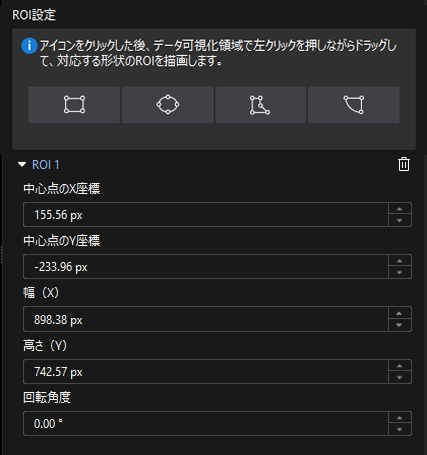
ステップのパラメータ設定エリアでは、ROIの各種パラメータを直接調整し、ROIをさらに設定できます。
| パラメータ項目はROIタイプによって異なります。 |
| パラメータ | 説明 |
|---|---|
中心点のX座標 |
ROI中心点の画像X方向座標です。 |
中心点のY座標 |
ROI中心点の画像Y方向座標です。 |
幅(X) |
ROIの画像X方向サイズです。 |
高さ(Y) |
ROIの画像Y方向サイズです。 |
回転角度 |
ROIの初期方向に対する回転角度を設定します。ROI中心点を回転中心とし、正の値は時計回り、負の値は反時計回りを表します。 |
半径 |
円形ROIの半径を設定します。 |
内側半径 |
リング形ROIの内側半径を設定します。 |
外側半径 |
リング形ROIの外側半径を設定します。 |
アンカーポイント |
ポリゴン ROIの辺上の頂点を表し、領域形状の定義や調整に使用します。 |
開始角度 |
リング形ROIの開始方向を設定します。 |
角度範囲 |
リング形ROIがカバーする角度範囲を設定します。 |