ディープラーニングモデルパッケージ管理ツール

現在ご覧いただいているのは最新版の内容です(V2.2.1)。異なるバージョンを参照する場合は、画面右上のボタンから切り替えが可能です。

■ ご利用中のバージョンが分からない場合や、サポートが必要な場合はお気軽にサポート窓口までご連絡ください。

Mech-MSRでは、ディープラーニングモデルパッケージ管理ツールを使用してモデルパッケージをインポートできます。

概要

ディープラーニングモデルパッケージ管理ツールは、Mech-MSRが提供するツールであり、ディープラーニングモデルパッケージの管理を行います。Mech-DLK 2.6.1以降のバージョンによってエクスポートされたディープラーニングモデルパッケージの最適化を行うとともに、モデルパッケージの実行モード、ハードウェアタイプ、モデル推論の効率、モデルパッケージの状態を管理できます。さらに、このツールはIPCのGPU使用率監視に対応します。

ディープラーニングモデルパッケージを推論 を使用する場合、モデルパッケージを管理ツールにインポートし、その後、該当ステップで使用できます。モデルパッケージをこのツールにインポートすることで、最適化を事前に完了させることができます。

  • ディープラーニング推論でインポート済みのモデルパッケージを使用するには、Mech-DLKソフトウェアライセンスが必要です。ディープラーニングライセンスがない場合は、Mech-Mindの営業担当へ連絡し、ライセンスを取得してください。すでにライセンスがある場合は、有効であること、使用するモデルパッケージと一致していること、および現在のIPCで認識されていることを確認してください。条件を満たさない場合は、Mech-Mindの営業担当へ連絡し、有効なライセンスを取得してください。

  • GPUドライバーのバージョンが526.98以上であること、およびCPUがインテル第6世代Core以上であることを確認します。ハードウェア要件を満たしていない場合、モデルパッケージのインポートに失敗する可能性があります。

Mech-DLK 3.0.0 以降では、モデルパッケージは単体モデルパッケージと複数モデルパッケージの2種類に分類されます。Mech-DLK 2.4.1~3.0.0未満のバージョンでは、単体モデルパッケージおよび直列モデルパッケージ(接続モデル)のみがサポートされます。

  • 単体モデルパッケージ:1つのディープラーニングアルゴリズムモジュールのみを含むモデルパッケージのことを指します(例:インスタンスセグメンテーションモデル)。

  • 複数モデルパッケージ:複数のディープラーニングアルゴリズムモジュールを含むモデルパッケージで、モジュール間は直列・並列・直並列の組合せが可能です。

    図に示すように、複数モデルパッケージは画像分類モジュール1つと複数の欠陥セグメンテーションモジュールで構成されています。画像分類モジュールと複数の欠陥セグメンテーションモジュールは直列接続され、さらに欠陥セグメンテーションモジュール同士は並列接続されています。

    ][align="center"

機能使用

ツールを開くには、以下のいずれかの方法を使用します。

  • メニューバーから ディープラーニング  ディープラーニングモデルパッケージ管理ツール を選択します。

  • プロジェクト編集エリアで、ディープラーニングモデルパッケージを推論 ステップ上の 設定ツール をクリックします。

  • プロジェクト編集エリアで、ディープラーニングモデルパッケージを推論 ステップをクリックして選択し、パラメータ欄モデルパッケージ管理ツールエディタを開く をクリックします。

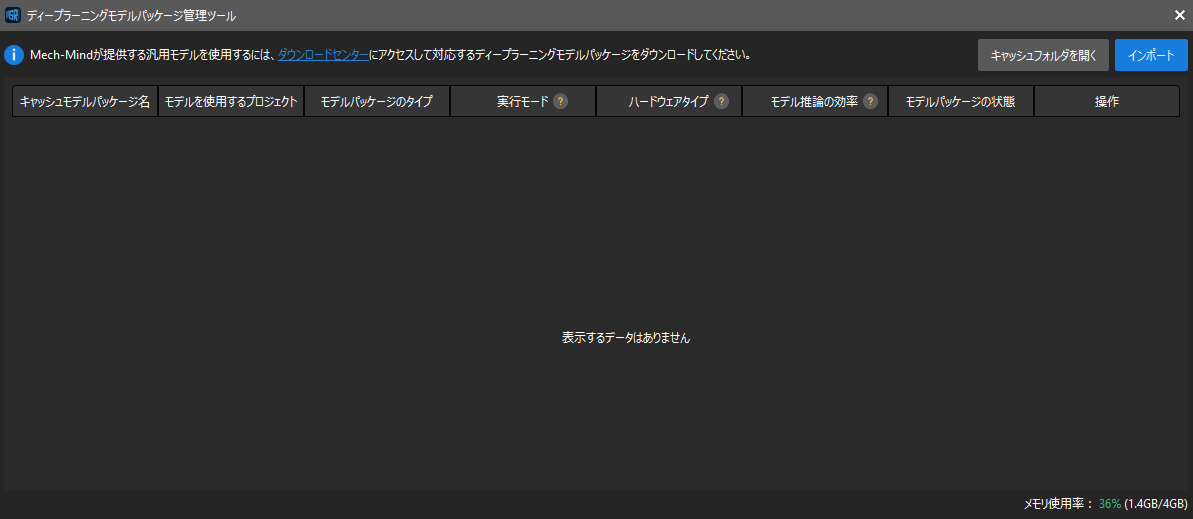
deep learning model management

画面説明

各オプション項目の説明は以下のとおりです。

オプション項目 説明

キャッシュモデルパッケージ名

インポートされたモデルパッケージの名前。

モデルを使用するプロジェクト

モデルパッケージを使用するMech-MSRプロジェクト。

モデルパッケージのタイプ

モデルパッケージの種類。単体モデルパッケージ(対象物検出、テキスト認識など)および複数モデルパッケージを含みます。

実行モード

推論時のモデルパッケージの実行モード。共有モードパフォーマンスモード を設定可能です。

  • 共有モード:複数のステップが同じモデルパッケージを使用する際に、推論を順番に実行することで、より多くのリソースを節約できます。

  • パフォーマンスモード:複数のステップが同じモデルパッケージを使用する際に、推論を並行実行し、処理速度を向上させます。ただし、より多くのリソースを消費します。

ハードウェアタイプ

モデルパッケージの推論時に使用するハードウェアの種類。GPU(デフォルト)GPU(最適化)CPU が含まれます。

  • CPU:CPUを使用してモデルパッケージを推論します。GPUと比較して推論時間が長くなり、認識精度が低下します。

  • GPU(デフォルト):ハードウェアに応じた最適化を行わずに推論を実行します。推論速度は向上しません。

  • GPU(最適化):ハードウェアに応じた最適化を1回実行します(所要時間:約5~15分)。最適化後の推論時間は短縮されます。

ツールはIPCのハードウェア構成を検出し、その結果に応じて ハードウェアタイプ オプションを決定します。表示条件は以下の通りです。

  • CPU:IPCにIntel製のCPUが搭載されている場合に表示されます。

  • GPU(デフォルト)、GPU(最適化):IPCに NVIDIA 製のディスクリート GPUが搭載されており、GPUドライバーのバージョンが 526.98 以上である場合に表示されます。

モデル推論の効率

モデル推論の効率を設定可能です。

モデルパッケージの状態

モデルパッケージの状態で、最適化中最適化失敗未読み込み使用可能 の4種類があります。

  • 最適化中:モデルパッケージを最適化しています。

  • 最適化失敗:モデルパッケージの最適化に失敗しました。

  • 未読み込み:まだどの ディープラーニングモデルパッケージを推論 ステップにも使用されていません。

  • 使用可能:モデルパッケージは、ディープラーニングモデルパッケージを推論 ステップで使用されています。

操作

モデルパッケージに対して、解放または削除操作を行うことができます。

  • 解放:解放 をクリックすると、モデルパッケージの状態は 使用可能 から 未読み込み に変わります。ただし、モデルパッケージ自体は ディープラーニングモデルパッケージを推論 ステップのパラメータ内に保持されます。ステップを再実行すると、状態は再び 使用可能 に戻ります。

  • 削除:削除 をクリックすると、モデルパッケージは現在のプロジェクトから削除されます。削除後、このモデルパッケージに依存するステップは実行に失敗する可能性があります。

モデルパッケージの最適化中は、解放および削除を実行できず、ソフトウェアを終了することもできません。最適化完了後に、再度操作を行ってください。

一般的な操作

以下では、ディープラーニングモデルパッケージ管理ツールの一般的な操作について説明します。

ディープラーニングモデルパッケージをインポート

  1. モデルパッケージ管理ツールを開き、右上の インポート をクリックします。

  2. 表示されるファイル選択画面で、インポーするモデルパッケージを選択し、開く をクリックします。すると、選択したモデルパッケージがツールのリストに追加されます。

実行モードの切替え

実行モードdeep learning model management icon 1 をクリックし、共有モード または パフォーマンスモード を選択します。

deep learning model management select operating mode
  • モデルパッケージの最適化中、または実行中のプロジェクトで使用されている場合は、実行モード を切り替えることはできません。

  • モデルパッケージの実行モードが 共有モード の場合、 ディープラニングモデルパッケージを推論 のステップ パラメータ欄GPU ID を切り替えることはできません。

ハードウェアタイプの切替え

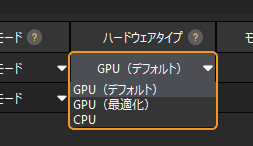
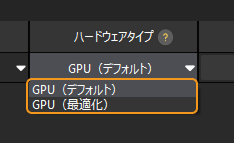
モデルパッケージの推論に使用するハードウェアタイプは、GPU(デフォルト)、GPU(最適化)、CPUに切り替えることができます。

ハードウェアタイプdeep learning model management icon 1 をクリックし、GPU(デフォルト)GPU(最適化) または CPU を選択します。

deep learning model management select hardware type
  • モデルパッケージの最適化中、または実行中のプロジェクトで使用されている場合は、ハードウェアタイプ を切り替えることはできません。

  • モデルパッケージに すばやく位置決め が含まれている場合、「GPU(最適化)」は選択できません。

  • テキスト検出 および テキスト認識汎用モデルパッケージ を使用する場合、「GPU(デフォルト)」は選択できません。

モデル推論の効率設定

設定手順は以下のどおりです。

  1. 設定するモデルパッケージを選択します。

  2. モデル推論の効率 の対応する 設定 をクリックし、表示されるウィンドウで バッチサイズ精度 を設定します。モデルの実行効率は、「バッチサイズ」と「精度」パラメータによって異なります。

    バッチサイズ:モデル推論時にニューラルネットワークに一度に投入する画像の数で、1~128の範囲で設定します。この値を大きくするとモデル推論が高速化しますが、より多くのVRAM(ビデオメモリ)を消費します。この値が正しく設定されていない場合、推論速度が低下する可能性があります。

  • バッチサイズ の値は、実際にニューラルネットワークに投入される画像数と一致させることが推奨されます。

  • インスタンスセグメンテーションモデルでは、バッチサイズ の変更はサポートされておらず、バッチサイズは 1 に固定されます。

  • 複数モデルパッケージ推論を使用する場合、入力/出力ポートのデータ次元は 最初のモデル のバッチサイズによって決定されます。最初のモデルのバッチサイズが 1 より大きい場合にのみ、ポートの次元が拡張されます。

  • 精度(ハードウェアタイプGPU(最適化)の場合のみ設定可能):

    • FP32:モデルの精度は高いですが推論速度は遅いです。

    • FP16:モデルの精度は低いですが推論速度は速いです。

トラブルシューティング

ディープラーニングモデルパッケージのインポート失敗

問題

ディープラーニングモデルパッケージをインポートしようとすると、「ディープラーニングモデルのインポートに失敗しました」というメッセージが表示されます。

考えられる原因

  • モデルパッケージを公式サイトからダウンロードした場合、ダウンロード時に破損している可能性があります。

  • モデルファイルが破損しているか、手動で変更されている可能性があります。

  • 使用しているMech-MSRとMech-DLKのバージョンが対応しておらず、互換性の問題がある可能性があります。

  • IPCのハードウェアが要件を満たしていない可能性があります(例:メモリ不足、ディスク容量不足など)。

解決策

  • モデルパッケージを公式サイトからダウンロードした場合、CRC32値を使用してパッケージの完全性を確認してください。CRC32値が一致しない場合は、再度モデルパッケージをダウンロードしてください。

  • モデルファイルが破損している、または変更されている場合は、Mech-DLKからモデルを再エクスポートしてください。

  • Mech-MSRとMech-DLKのバージョンが対応していることを確認してください。詳細は ディープラーニング互換性に関する説明 をご参照ください。

  • IPCのハードウェア(メモリ容量やディスク容量)が十分であることを確認してください。

  • それでも問題が解決しない場合は、テクニカルサポートにお問い合わせください。

ディープラーニングモデルパッケージの最適化失敗

問題

ディープラーニングモデルパッケージの最適化を実行すると、「モデルパッケージの最適化に失敗しました」というメッセージが表示されます。

考えられる原因

GPUのVRAM(ビデオメモリ)が不足しています。

解決策

  • 未使用のモデルパッケージを削除した後、最適化するモデルパッケージを再度インポートします。

  • 他のモデルパッケージの 実行モード共有モード に切り替えた後、最適化するモデルパッケージを再度インポートします。

この情報は役に立ちましたか?

ご意見・ご要望がございましたら、以下よりお寄せください:

Mech-Mindは、お客様のプライバシーを重視しています

このサイトでは最高の体験を提供するために Cookie を使用しています。サイトの閲覧を続ける場合、Cookie の使用に同意したことになります。「拒否する」を選択すると、このサイトを訪れた際に追跡や記憶が行われないように単独の Cookie が使用されます。