特徴領域(3D)
特徴領域は、3Dステップ実行時に処理する範囲を限定するために使用されます。
特徴領域を設定
いくつかのステップでは特徴領域を直接調整できますが、他のステップでは、まず 特徴領域を使用 パラメータにチェックを入れてから、特徴領域を調整する必要があります。
特徴領域を設定するには、以下のいずれかの方法を使用します。
-
-
特徴領域の位置を大まかに調整
-
特徴領域のサイズを大まかに調整
-
-
-
特徴領域のタイプを設定
-
特徴領域の位置を正確に調整
-
特徴領域のサイズを正確に調整
-
特徴領域を追加または削除
-
可視化エリアの3Dデータビューで特徴領域を調整
この方法は、特徴領域を大まかに調整するために使用されます。
|
|
|
|
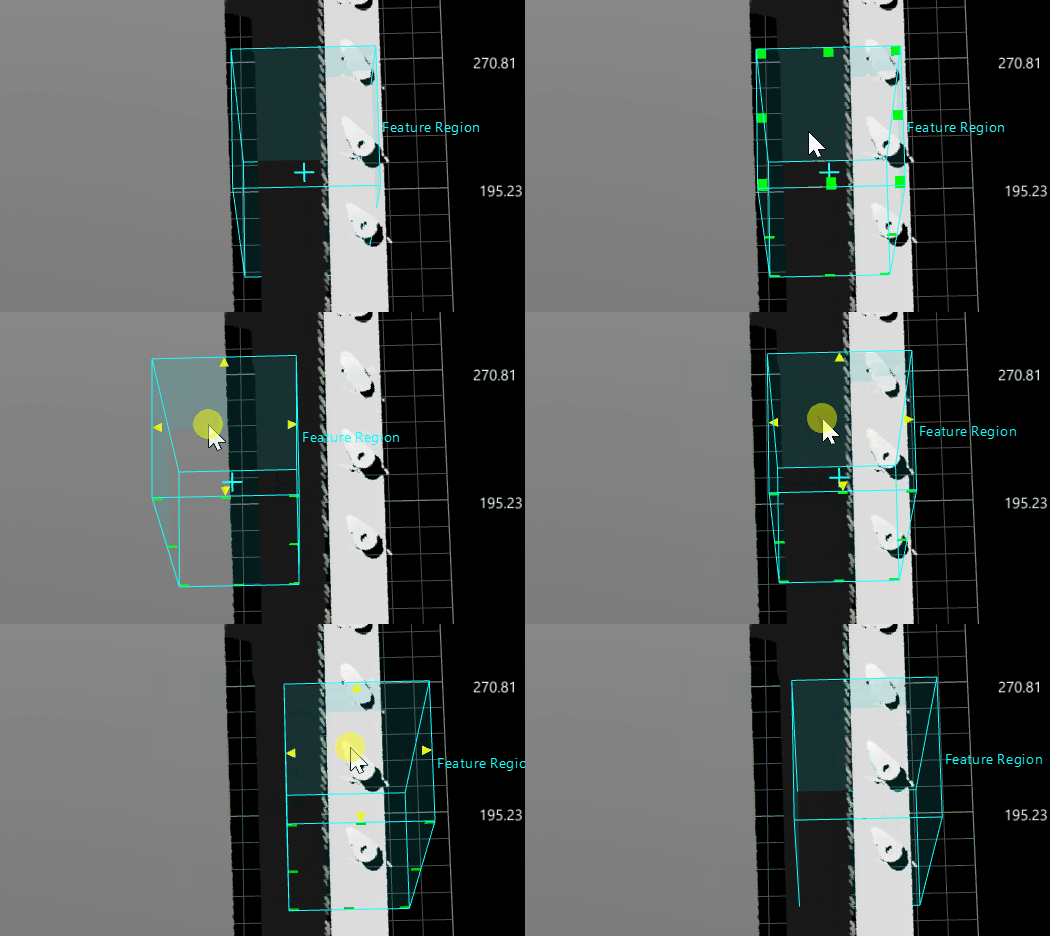
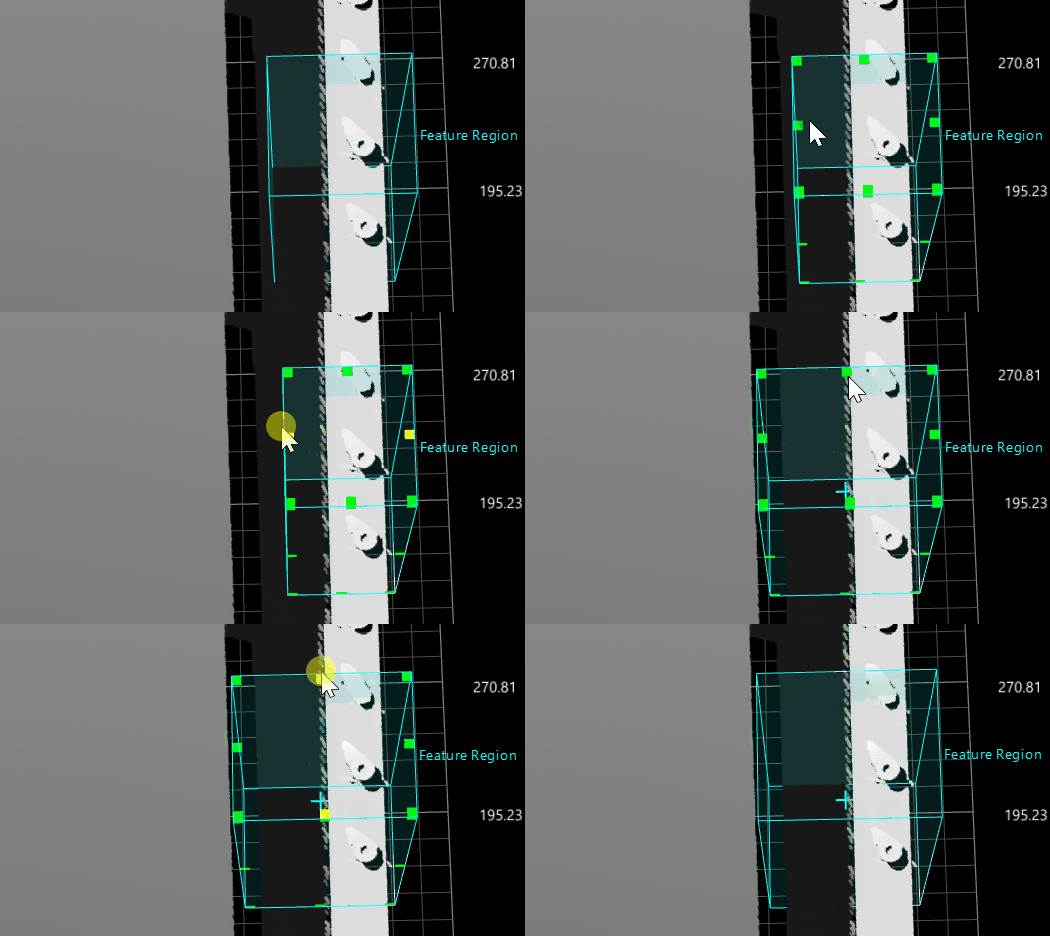
パラメータ設定エリアで特徴領域パラメータを設定
この方法は、特徴領域を正確に調整するために使用されます。一部のステップでは、特徴領域を使用 にチェックを入れた後に設定できます。
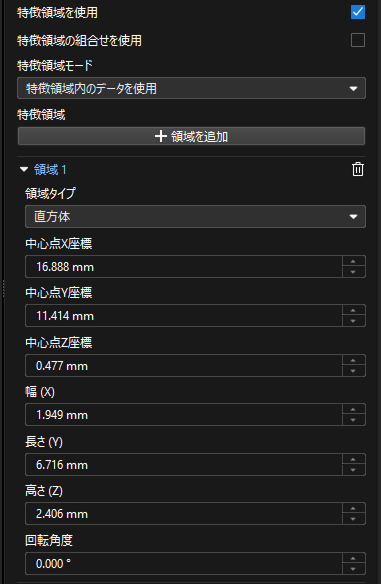
-
特徴領域
-
特徴領域を追加:+ 領域を追加 をクリックすると、新しい特徴領域を追加できます。
このボタンがグレーアウトしている場合、現在のステップでは新しい特徴領域の追加がサポートされていないか、特徴領域の数が上限に達していることを意味します。 -
「領域1」を展開(例): ▶ をクリックして 領域1 を展開します。
-
領域タイプ:特徴領域の形状を設定します。直方体、円柱、楕円柱、環状円柱を選択可能です。
-
中心座標X/Y/Z:特徴領域の中心点の位置を設定します。
-
幅/長さ/高さ:特徴領域の寸法を設定します。
-
回転角度:特徴領域が初期位置にあるとき、空間座標系のZ軸を中心に逆時計回りに回転する角度です。
-
内半径:環状円柱の内円半径です。領域タイプが「環状円柱」の場合のみ表示されます。
-
-
特徴領域を削除:追加された 領域2(例) の右側にある削除アイコン
 をクリックすると、その領域を削除できます。削除アイコンがグレーアウトしている場合、その領域は削除できません。
 -
変換行列:特徴領域の並進および回転変換を表し、形式は[x,y,z,qw,qx,qy,qz]です。このパラメータはデータ表示専用であり、変更はできません。
最初の3つの値は、特徴領域のX、Y、Z軸方向の並進を表します。例えば、[0.1,−0.2,0.5](単位:mm)は、X軸の正方向に0.1mm、Y軸の負方向に0.2mm、Z軸の正方向に0.5mm移動することを意味します。後の4つの値は、四元数の形式で特徴領域の回転を表します。例えば、[1, 0, 0, 0] は回転なしを意味します。
変換行列 パラメータは、ステップの 位置合わせパラメータグループ の入力ポートにデータがある、かつステップ内で特徴領域を使用している場合に、ステップの実行後に表示されます。
-
特徴領域の組合せを設定
検査対象が多数かつ規則的に配置されている場合、特徴領域の組合せを使用して配列方式で特徴領域を一括設定できます。
使用手順は以下の通りです。
-
ステップのパラメータ欄で、特徴領域を使用 および 特徴領域の組合せを使用 パラメータに順番にチェックを入れます。
-
特徴領域の組合せ の下にある 設定ツールを開く をクリックします。
-
表示された 特徴領域組合せ設定ツール ウィンドウで、画像取得、特徴領域の選択、パラメータ調整、特徴領域グリッドの生成 を順番に行い、保存 をクリックします。
ステップのパラメータ欄で、設定ツールを開く の下にあるドロップダウンリストから必要な特徴領域の組合せを選択すると、現在のステップに適用できます。
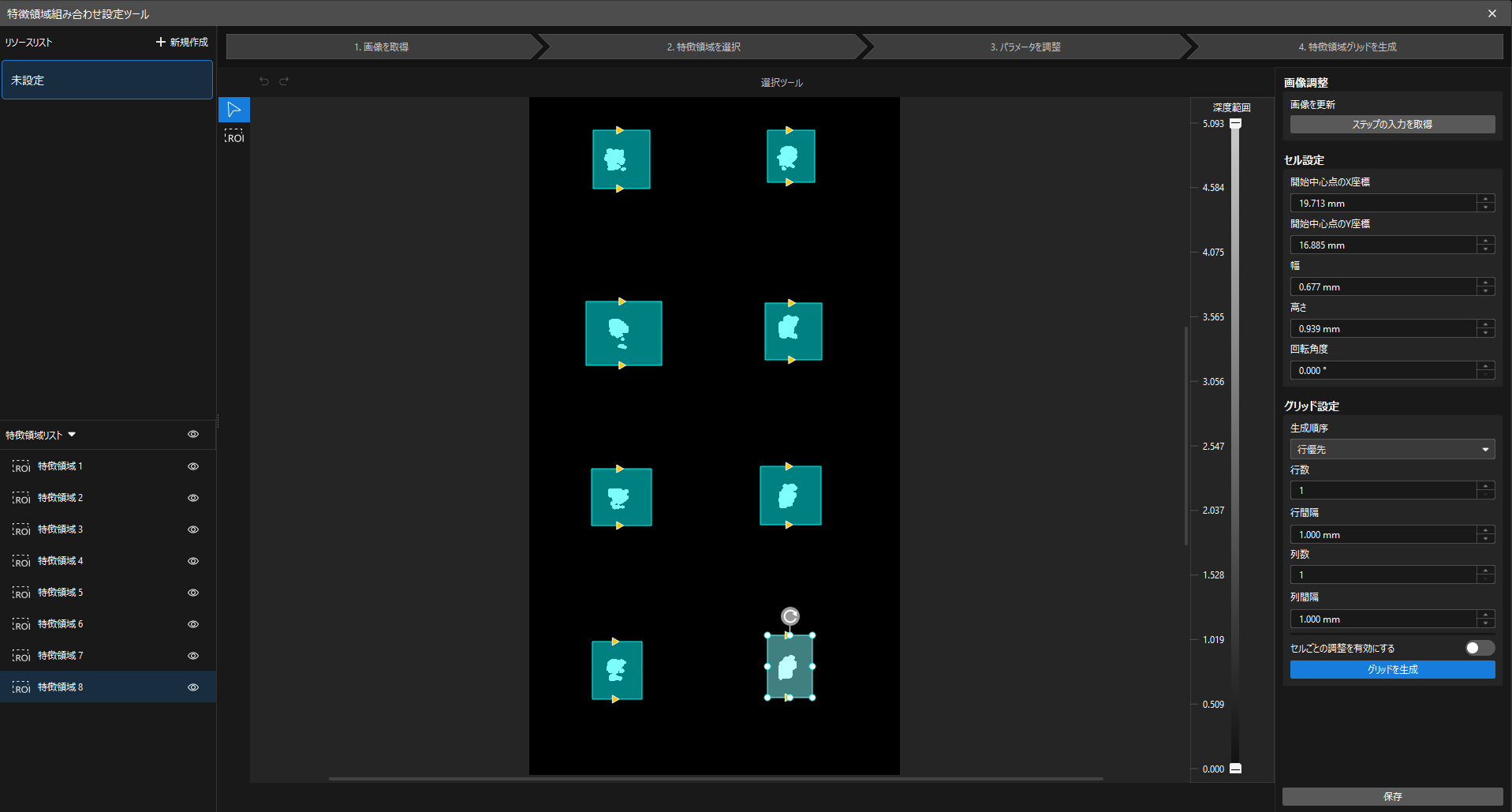
画像を取得
特徴領域組合せ設定ツール ウィンドウに入ると、システムは現在のステップの画像を自動的に読み込みます。画像を更新する場合は、ウィンドウ右側の 画像調整 エリアで ステップの入力を取得 をクリックして更新してください。
特徴領域を選択
-
ROIツールアイコン(
 )をクリックし、画像内で特徴領域を選択します。
 -
描画した特徴領域は、以下のいずれかの方法で調整できます。
-
調整したい特徴領域を選択し、各辺に表示される調整アンカーポイントをドラッグすると、特徴領域の位置を調整できます。また、アンカーポイントをドラッグすると、特徴領域のサイズを調整できます。
-
調整したい特徴領域を選択し、ウィンドウ右側で セル設定 を行います。
-
-
空白領域をクリックすると、特徴領域の描画が完了します。
パラメータ調整
| パラメータ | 説明 | ||
|---|---|---|---|
画像調整 |
現在取得している画像を調整します。 画像更新:ステップの入力を取得 をクリックすると、現在のステップの画像を再取得できます。 |
||
セル設定 |
選択したセルを調整します。セルの 開始中心点のX座標、開始中心点のY座標、幅、高さ、回転角度 を調整できます。 |
||
グリッド設定 |
特徴領域グリッドの生成方法を設定します。生成順序(行優先 または 列優先)、行数、列数、行間隔、列間隔 を設定できます。
|
||
セルごとの調整を有効にする |
|
特徴領域グリッドを生成
-
グリッドを生成 をクリックすると、描画したセルと設定したパラメータに基づいて、特徴領域グリッドを生成できます。
-
左上の リソースリスト エリアでは、生成した特徴領域の組合せに名前を付けたり、必要に応じてリソースリストを新規作成したりできます。
-
左下の 特徴領域リスト エリアでは、生成された特徴領域を確認できます。テンプレートのエクスポート、データのインポート、データのエクスポート に対応しています。
|