カスタム通信サービス設定 - TCP クライアント
以下では、Mech-MSRでTCP クライアントタイプのカスタム通信サービスを設定する方法を説明します。
設定手順
| 設定を行う前に、まずソフトウェアのツールバーで 通信設定 をクリックし、ソフトウェアが現在カスタム通信モードを使用していることを確認してください。 |
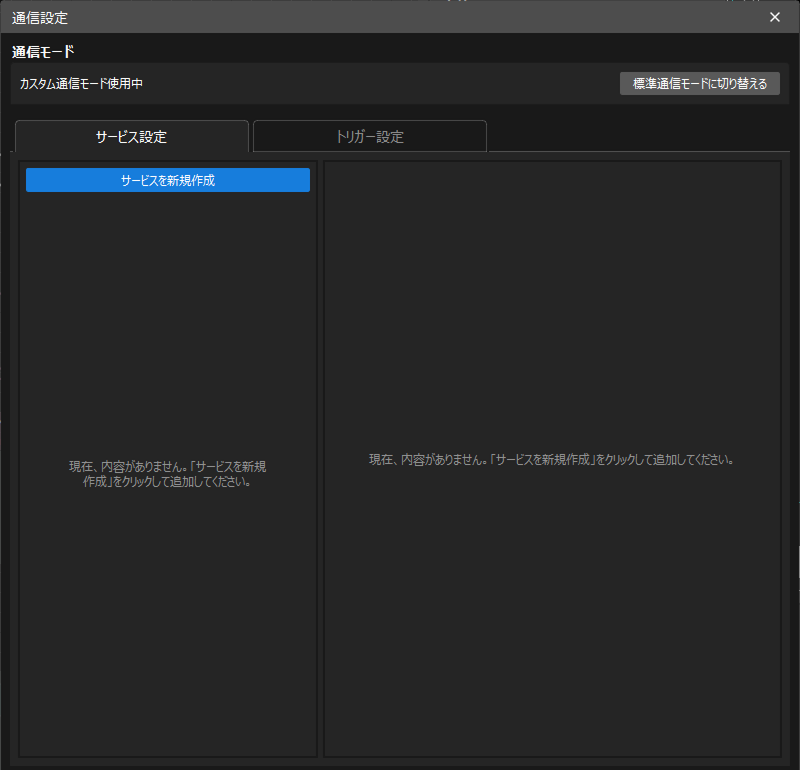
TCP クライアントタイプのカスタム通信サービスを設定するには、以下の手順を実行します。
-
通信設定 の サービス設定 タブで、サービスを新規作成 をクリックします。
-
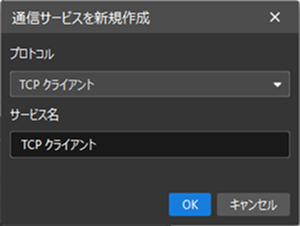
ポップアップ表示された 通信サービスを新規作成 画面で、プロトコル を TCP クライアント に設定し、サービス名 を指定して、OK をクリックします。
-
左側のサービスリストで新しく作成したサービスをクリックすると、右側にそのサービスの設定画面が表示されます。
-
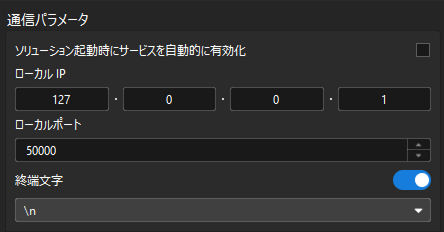
通信パラメータ エリアで、必要に応じてパラメータを設定します。
-
ソリューション起動時にサービスを自動的に有効化:次回ソリューションを開いた際にソフトウェアが自動的にこのサービスを起動する必要がある場合、ソリューション起動時にサービスを自動的に有効化 にチェックを入れます。
-
自動再接続:このオプションを有効にすると、TCPサーバーとの接続が切断された後、このサービスは自動的に再接続を試みます。必要に応じて有効にしてください。
-
サーバー IP:相手側のTCPサーバーのIPアドレスを指定します。TCPサーバーのIPアドレスが正しく設定されていること、および到達可能であることを確認してください。
-
サーバーポート:相手側のTCPサーバーのポートを指定します。初期値は50000です。TCPサーバーの実際のポートに応じて調整してください。
-
終端文字:通信の双方が取り決めたデリミタを指定します。メッセージの終了を示し、受信側がデータを正確に分割・解析するのに役立ちます。使用する場合は、終端文字 にチェックを入れて指定してください。ソフトウェアは、\n、\r、\r\n をサポートしています。
-
-
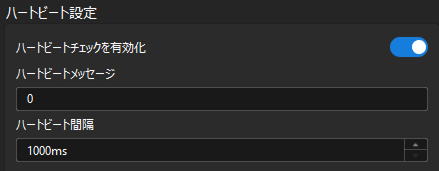
ハートビート設定 エリアで、必要に応じて ハートビートチェックを有効化 し、ハートビートパラメータを設定します。
-
ハートビートメッセージ:送信するハートビートメッセージを指定します。ハートビートメッセージは業務データのフォーマットと区別することを推奨します。これにより受信側が識別しやすくなります。
-
ハートビート間隔:ハートビートメッセージの送信間隔を指定します。初期値は1000msです。
-
設定完了後、通信サービスを起動 できます。
TCPクライアントタイプのカスタム通信サービスでは、サービス起動時にTCPサーバーとの接続を試みます。接続を確立できない場合、この通信サービスは起動できません。エラーメッセージのポップアップに従ってトラブルシューティングしてください。