出力管理に関する操作
以下では、出力管理に関する操作について説明します。
概要
出力管理は次の主要機能を提供します。
-
品質判定:プロジェクトの測定データを評価し、測定対象物が事前に設定した品質基準または規格を満たしているかどうかを判断します。品質判定は、各測定項目を総合的に評価し、最終的にプロジェクト全体の品質判定結果を得ることができます。ユーザーは、総合的な判定ルールやカスタム判定ルールを設定して品質判定を行うことができます。
-
通信出力:外部への出力内容をカスタマイズするための機能であり、通常測定 と インライン測定 の2つのモードをサポートしています。通常測定モードでは、特定の測定項目をプロジェクトの出力内容に追加し、標準通信モード で外部機器が対応する測定結果と判定結果を取得できるようにします。インライン測定モードでは、出力する測定項目に 通信キー を設定し、インライン測定システムが対応する測定結果を取得できるようにします。
|
以下では、主に次の操作について説明します。
品質判定
プロジェクトに総合判定ルールを設定
総合判定ルールは、複数の測定項目の測定データを総合的に判定します。選択したすべての測定項目の結果が合格(OK)の場合のみ、プロジェクト全体の品質判定結果がOKとなります。いずれかの測定項目の結果が不合格(NG)の場合、プロジェクト全体の品質判定結果はNGとなります。
総合判定ルールを設定するには、以下の手順を実行します。
-
Mech-MSRソフトウェアのツールバーから を選択します。
-
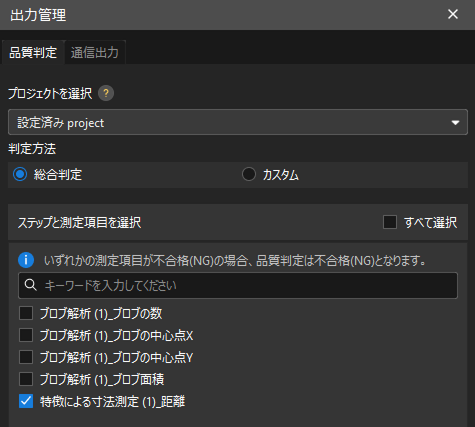
品質判定 タブで、設定したい プロジェクト を選択し、総合判定 を選択します。
-
ステップと測定項目を選択 の下に、総合判定に使用される測定項目にチェックを入れ、保存 をクリックします。
|
プロジェクトにカスタム判定ルールを設定
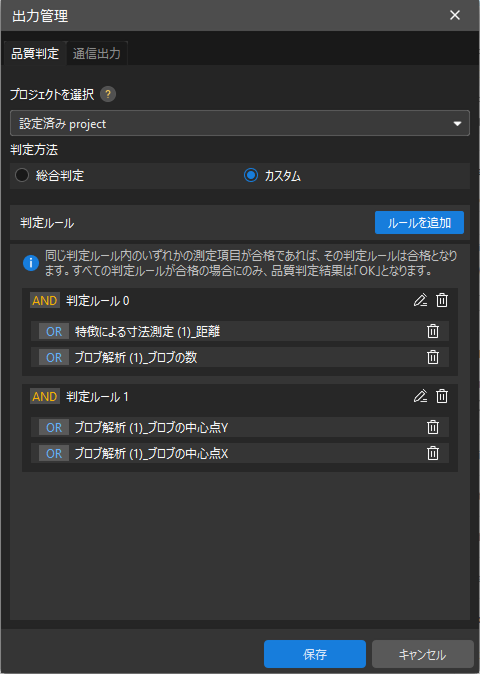
カスタム判定ルールは、より複雑な品質判定ニーズに対応するために使用されます。ユーザーは複数の判定ルールを設定でき、それぞれの判定ルールには複数の測定項目を含めることができます。
判定ルールと測定項目の対応関係は次の通りです。
-
同一判定ルール内でいずれかの測定項目が合格(OK)であれば、その判定ルールは合格(OK)となります。
-
すべての判定ルールが合格(OK)の場合にのみ、プロジェクト全体の品質判定結果が合格(OK)となります。
プロジェクトにカスタム判定ルールを設定するには、以下の手順を実行します。
-
Mech-MSRソフトウェアのツールバーから を選択します。
-
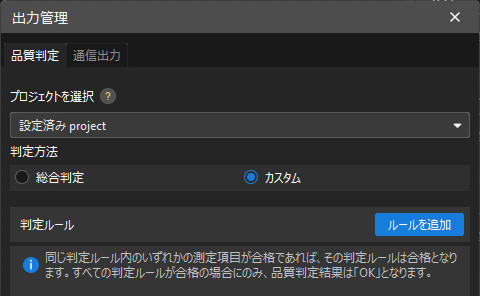
品質判定 タブで、設定したい プロジェクト を選択し、カスタム を選択します。
-
判定ルール の下に ルール追加 をクリックします。
-
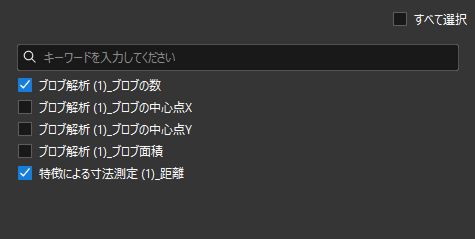
ステップと測定項目を選択 ウィンドウがポップアップされ、必要な測定項目にチェックを入れて OK をクリックします。
-
上記の2つの手順を繰り返して判定ルールを追加し、保存 をクリックします。
カスタム判定ルールを削除するには、判定ルール の下でその判定ルールの後ろにある削除アイコン( )をクリックし、保存 をクリックします。
| 1つのプロジェクト内で、同一の測定項目は1つのカスタム判定ルールにのみ含めることができます。他のカスタム判定ルールに測定項目を追加する場合は、まず現在のルールからその測定項目を削除し、別のルールに追加する必要があります。 |
カスタム判定ルールから測定項目を削除するには、判定ルール の下でその測定項目の後ろにある削除アイコン()をクリックし、保存 をクリックします。
カスタム判定ルールに測定項目を追加するには、以下の手順を実行します。
-
判定ルール の下で、判定ルールの後ろにある編集アイコン(
 )をクリックします。
 -
ステップと測定項目を選択 ダイアログがポップアップされ、追加したい測定項目にチェックを入れて OK をクリックします。
-
保存 をクリックします。
通信出力
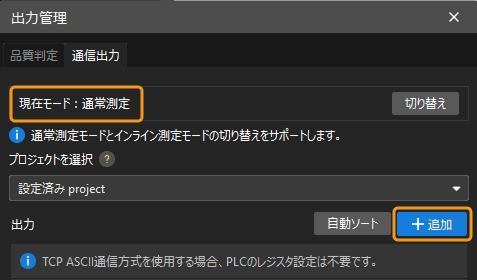
通信出力は 通常測定 と インライン測定 の2つのモードをサポートします。通信出力 タブで現在のモードを確認し、切替 ボタンをクリックしてモードを切り替えることができます。
|
通常測定 モードと インライン測定 モードの通信出力設定はそれぞれ個別に保存できますが、実際の通信出力には 現在モード で保存された設定のみが使用されます。Mech-MSRソフトウェアと外部通信対象が通信する際は、通信出力 の現在モードが実際に使用するモードと一致していることを確認してください。 |
通常測定モードでの通信出力を設定
通常測定モードでは、特定の測定項目をプロジェクトの出力内容に追加できます。標準通信モード で3D測定システムと外部機器間の通信が確立された後、外部機器はこれらの測定項目の測定結果および対応する判定結果を取得できます。
測定項目をプロジェクトの出力として追加するには、以下の手順を実行します。
-
Mech-MSRソフトウェアのツールバーから を選択します。
-
通信出力 タブで、必要な プロジェクト を選択し、出力 の右にある 追加 をクリックします。
-
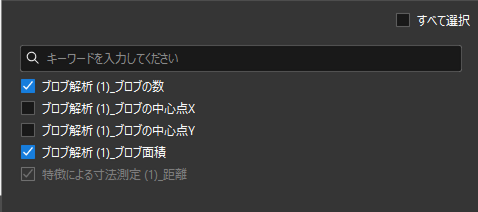
ステップと測定項目を選択 ウィンドウがポップアップされ、必要な測定項目にチェックを入れて OK をクリックします。
-
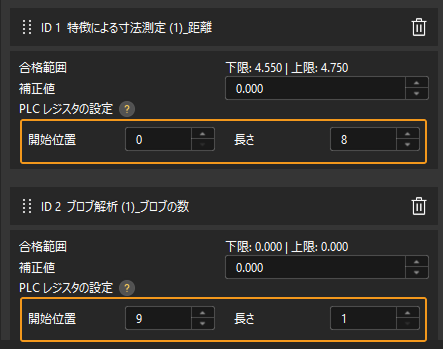
出力 の下で、測定項目の 補正値 を必要に応じて設定します。
-
出力 の下で、測定項目の名前の前にあるID値は、現在のプロジェクト出力内容におけるその測定項目の順序を示します。
-
測定項目に 補正値 を設定した場合、関連するステップの 結果出力パネル には、その測定項目の補正前と補正後の測定値が同時に表示されます。
-
-
PLCレジスタ設定 を行います。単一の測定項目に対して、出力される測定値は開始位置 から設定された 長さ に従ってレジスタ領域を占有します。
-
開始位置:測定結果が占有する最初のレジスタの位置を示します。これは、VALUEモジュール内の最初のレジスタからのオフセットとして設定されます。VALUEモジュールの詳細については、通信方式 を参照し、該当プロトコルの出力信号表をご確認ください。
-
長さ:測定結果に含まれる数値の個数を表し、つまり測定結果が占有するレジスタの数を意味します。
-
通信プロトコルがTCP ASCIIの場合、PLCレジスタ設定は必要ありません。
-
各測定項目に対して設定する「開始位置」と「長さ」の合計値が64を超えないようにしてください。超える場合、出力結果が正しく取得できない可能性があります。
-
-
設定完了後、保存 ボタンをクリックします。
測定項目をプロジェクトの出力内容から削除するには、出力 の下で該当する測定項目の後ろにある削除アイコン()をクリックし、保存 をクリックします。
インライン測定モードでの通信出力を設定
インライン測定モードでは、出力する測定項目に一意の 通信キー を設定できます。インライン測定システムは、この通信キーを通じて対応する測定結果を取得します。
測定項目をプロジェクトの出力として追加するには、以下の手順を実行します。
-
Mech-MSRソフトウェアのツールバーから を選択します。
-
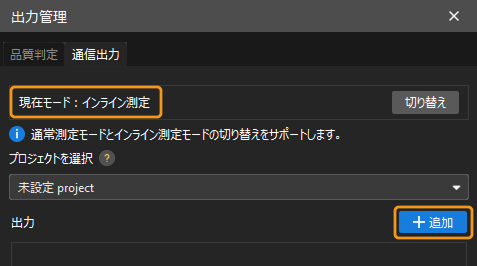
通信出力 タブで 現在モード を確認します。現在モードが インライン測定 でない場合は、切替 ボタンをクリックして インライン測定 モードに切り替えます。
-
プロジェクトを選択 ドロップダウンリストから必要なプロジェクトを選択し、出力 エリアの 追加 ボタンをクリックします。
-
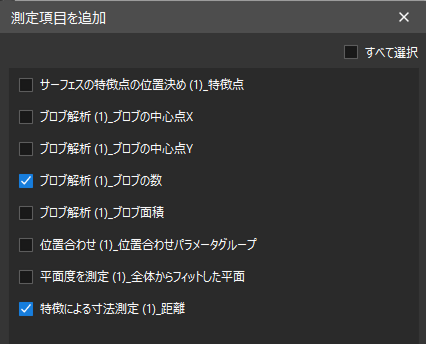
測定項目を追加 ウィンドウがポップアップされ、必要な測定項目にチェックを入れて OK をクリックします。
-
出力 エリアで、各測定項目に一意の 通信キー を設定します。
各測定項目に一意の通信キーを設定すると、インライン測定システムはそのキーを通じて測定結果を取得します。 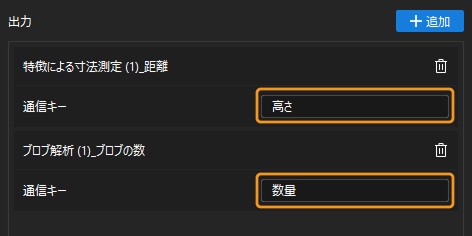
-
設定完了後、保存 ボタンをクリックします。