2Dカメラ管理
2Dカメラ管理ウィンドウは、システム内のすべての産業用2Dカメラをまとめて管理する画面で、撮影前の設定や確認に使用します。
このウィンドウでは、以下の操作が可能です。
-
複数の2Dカメラの検索および追加
-
カメラの接続状態管理(接続・切断・削除など)
-
カメラのトリガー方式および接続パラメータの設定
-
画像取得パラメータの調整およびリアルタイムプレビュー
主にプロジェクト準備段階でのカメラ調整に使用されます。設定完了後、カメラはプロジェクトフロー内の 2Dカメラ ステップで呼び出され、実際の画像取得に使用されます。
機能使用
2Dカメラ管理ウィンドウは、以下の方法で開くことができます。
-
2Dカメラ ステップのパラメータ欄で カメラ管理 をクリックします。
-
メニューバーから を選択します。
画面
2Dカメラ管理ウィンドウは、以下のエリアで構成されています。
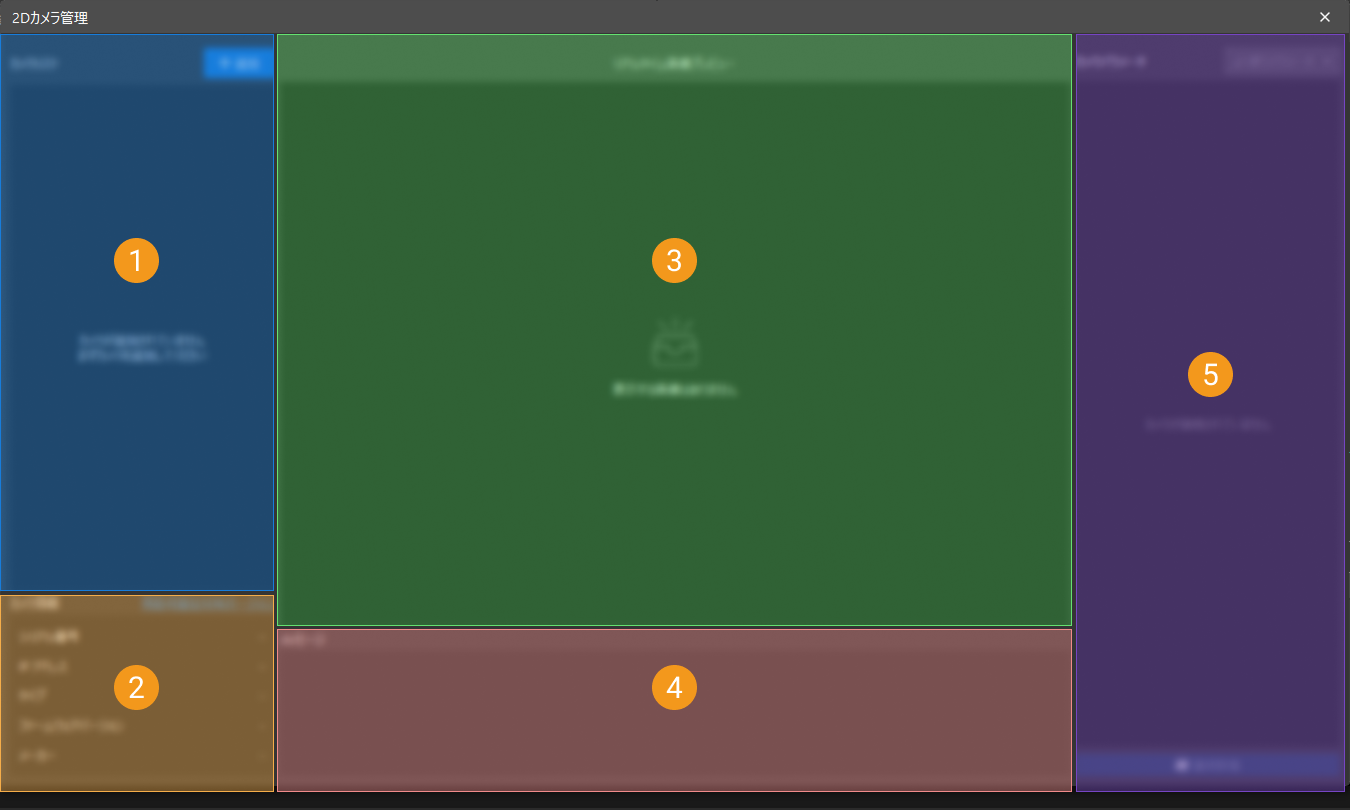
| 番号 | エリア | 説明 |
|---|---|---|
① |
カメラリスト |
現在追加されているすべての2Dカメラを表示します。追加、接続、切断、名前変更、削除などの操作が可能です。 |
② |
カメラ情報 |
選択中のカメラの基本情報(シリアル番号、IPアドレス、ファームウェアバージョン、メーカー、タイプなど)を表示します。 |
③ |
リアルタイム画像プレビュー |
カメラが取得した画像をリアルタイムで表示し、画像効果の確認やデバッグに使用します。 |
④ |
メッセージ |
カメラの接続状態、トリガー情報、エラー情報などを表示します。 |
⑤ |
カメラパラメータ |
カメラを追加
カメラリストで 追加 をクリックすると、以下の方法で2Dカメラを追加できます。
| 同一IPCに、カメラメーカー提供の SDKまたはデバッグツール を事前にインストールしてください。これにより、ソフトウェアがカメラを検出できるようになります。対応バージョンについては、こちら をご確認ください。 |
-
自動検索
システムは現在のネットワーク環境を自動的にスキャンし、同一サブネット内で利用可能なカメラを検索して一覧表示します。一般的な実装環境に適しています。
-
IPアドレスで検索
カメラのIPアドレスを手動で入力してデバイスを追加できます(Basler カメラを除く)。
カメラ追加後、デフォルトでは 接続済み 状態になります。カメラリストから、切断・名前変更・削除などの操作を行うことができます。
画像取得デバッグフロー
以下の手順でデバッグを行います。
-
カメラを追加し、接続を確立します。
-
データ取得トリガーソース を ソフトウェアトリガー に設定します。
-
連続取得 をクリックします。
-
画像の明るさ、鮮明さ、向きが正しいことを確認します。期待通りでない場合は、露出時間、ゲイン、画像反転関連パラメータを調整します。
-
データ取得トリガーソース を実際に使用する外部トリガー方式へ切り替えます。
カメラパラメータ説明
|
トリガーおよび接続設定
カメラのデータ取得トリガー方式および接続動作を設定します。
| パラメータ名 | 説明 | ||
|---|---|---|---|
ハートビート検出を有効化 |
有効にすると、システムは定期的にカメラの接続状態を確認します。接続異常が発生した場合、自動的に再接続を試行します。自動再接続回数 の初期値は5で、ネットワークの安定性に応じて調整できます。 |
||
データ取得トリガーソース |
画像取得のトリガー方式を設定します(例:ソフトウェアトリガー)。デバッグ段階ではソフトウェアトリガーの使用を推奨します。外部トリガーを使用する場合は、ハードウェア配線が正しく接続されていることを確認してください。 |
||
再接続回数 |
自動再接続の最大試行回数を設定します。値が小さすぎると一時的な切断から復帰できない可能性があり、大きすぎると異常時の待機時間が長くなる可能性があります。 |
||
トリガー遅延 |
トリガー後、画像取得までの遅延時間を設定します。 |
||
キャッシュ設定 |
画像キャッシュの動作を設定します。データ取得トリガーソース が外部トリガーの場合のみ表示されます。
|
画像取得設定
画像品質に関するパラメータを設定します。
| パラメータ名 | 説明 | ||
|---|---|---|---|
露出時間 |
カメラの1フレームあたりの露出時間を制御します。環境が暗い場合は露出時間を長くし、明るい場合は短くします。
|
||
ゲイン |
画像信号を増幅します。ゲインが高すぎるとノイズも増幅されるため、露出時間だけでは十分な明るさが得られない場合にのみ適切に増加させてください。 |
||
ガンマ補正 |
画像の明るさを非線形に補正します。主に表示品質の最適化に使用されます。使用は慎重に行ってください。有効にすると、ガンマ値 の設定が必要です。 |
||
水平反転 |
画像を左右方向にミラー反転します。 |
||
垂直反転 |
画像を上下方向にミラー反転します。 |
||
画像幅 |
取得する画像の幅(ピクセル)を設定します。画像中心を基準にします。 |
||
画像高さ |
取得する画像の高さ(ピクセル)を設定します。画像中心を基準にします。 |
パラメータを調整した後は、画面右下の 連続取得 をクリックし、リアルタイム画像プレビューで効果を確認できます。画像が期待どおりでない場合は、取得を停止 をクリックして撮影を停止し、その後引き続きパラメータを調整して、目標とする効果に達するまで繰り返してください。
トラブルシューティング
自動検索でカメラが見つからない
現象:
カメラ追加 画面で自動検索を行っても、カメラが検出されません。
考えられる原因:
-
カメラとIPCが同一ネットワークセグメントにありません。
-
カメラの電源が入っていない、またはLANケーブルが接続されていません。
-
対応するカメラメーカーのプラグインが有効になっていません。
-
カメラが他のソフトウェアにより使用されています。
解決策:
-
カメラのIPアドレスとIPCのIPアドレスが同一ネットワークセグメントか確認し、必要に応じてネットワーク設定を調整します。
-
カメラが正常に通電していることを確認し、LANケーブルの接続状態を点検します。
-
メニューバーから を選択し、対応するカメラプラグインが有効になっていることを確認し、ソフトウェアを再起動します。注意:camera2d_bsl プラグインを有効にすると、DAHENGまたはHikvisionのカメラが検索できなくなる場合があります。
-
カメラを使用している可能性のある他のソフトウェアをすべて終了し、カメラが解放された状態で再度検索を実行します。
接続はできるが画像が表示されない
現象:
カメラは正常に接続されていますが、連続取得 をクリックしても、リアルタイム画像が表示されない、または真っ黒になります。
考えられる原因:
-
データ取得トリガーソース の設定が誤っています。
-
データ取得トリガーソース の設定が正しい場合、外部トリガー信号が接続されていません。
-
露出時間が短すぎて画像が真っ黒になっています。
解決策:
-
データ取得トリガーソース の設定を確認し、実際の取得方式(ソフトウェアトリガーまたは外部トリガー)と一致していることを確認します。
-
外部トリガーを使用している場合、トリガーケーブルが正しく接続されており、有効な信号が入力されていることを確認します。
-
露出時間 を調整して、画像の明るさが適切になるようにする。必要に応じて ゲイン を適度に上げます。