表示画面を設定
設定された 画像レイアウト に基づき、オペレーターインターフェイスには複数の画像表示ウィンドウが表示されます。これにより、ユーザーは画像データを直感的に確認しやすくなります。
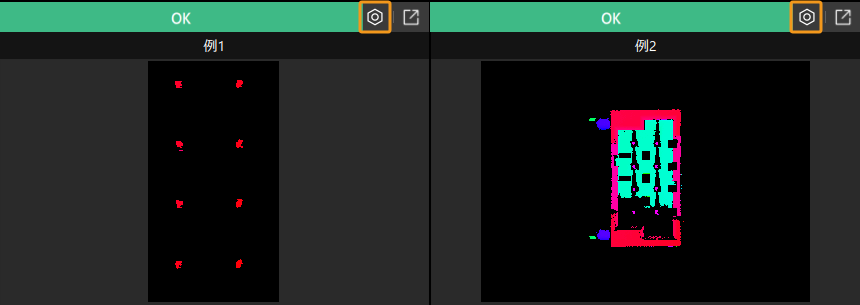
各表示ウィンドウの右上にある設定アイコン( )をクリックすると、表示内容を設定するためのウィンドウが開きます。
設定手順
各表示ウィンドウを設定するには、以下の手順を実行します。
-
(オプション)特徴オーバーレイを設定します。
-
(オプション)画像オーバーレイを設定します。
-
(オプション)テキストオーバーレイを設定します。
-
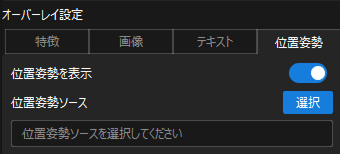
(オプション)位置姿勢オーバーレイを設定します。
設定が完了したら、保存 をクリックして変更を保存します。保存後、該当の表示ウィンドウに設定された画像内容が表示されます。
画像を拡大して表示したい場合は、右上のアイコン( )をクリックすると、画像が別ウィンドウで表示されます。 )をクリックすると、画像が別ウィンドウで表示されます。
|
背景画像設定
実際のニーズに基づき、表示ウィンドウ内の背景画像内容を設定します。
| パラメータ | 説明 | ||
|---|---|---|---|
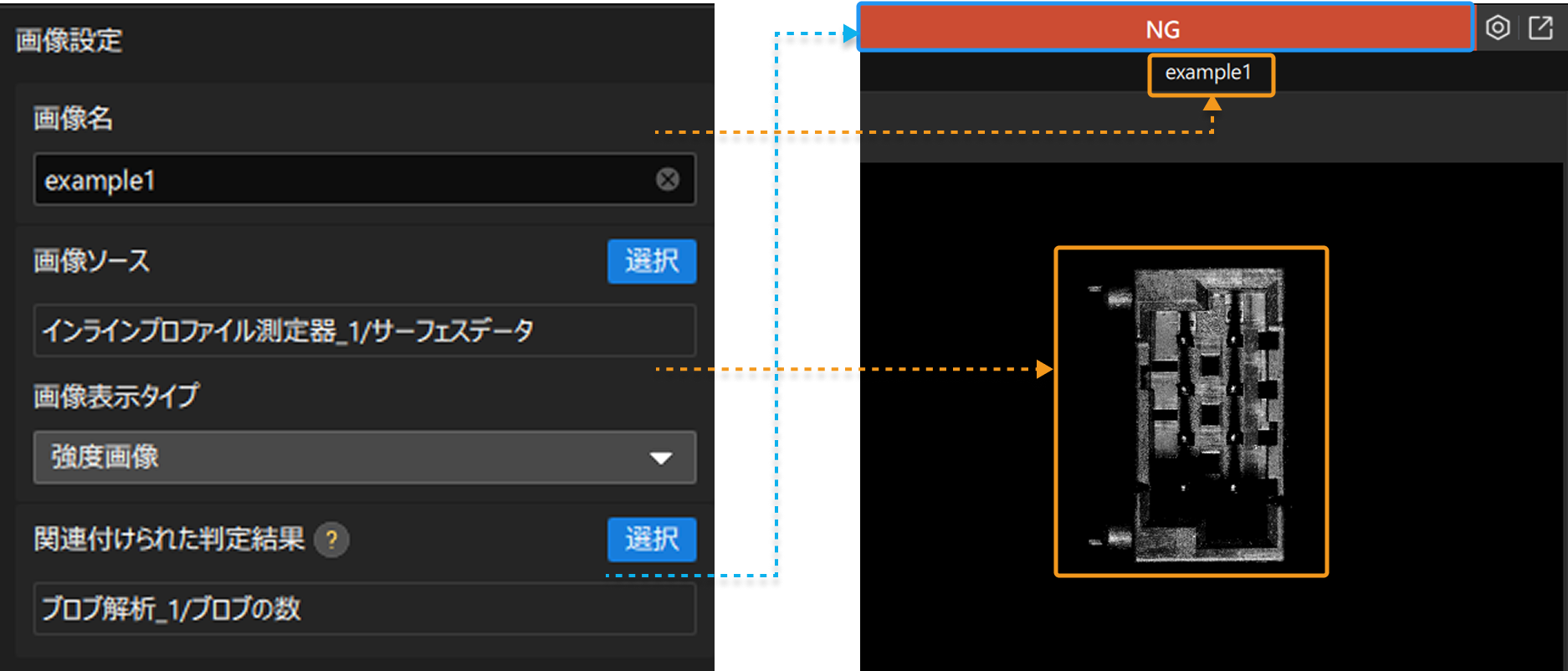
画像名 |
設定した画像名がウィンドウの上部に表示されます。 |
||
画像タイプ |
サーフェスデータ、プロファイル または 2D画像 を選択できます。 |
||
画像ソース |
選択 をクリックして、ウィンドウに表示する画像データを選択します。 |
||
表示モード |
画像データの表示スタイルを設定します。 オプション:深度画像(疑似カラー)、深度画像(グレースケール)、強度画像 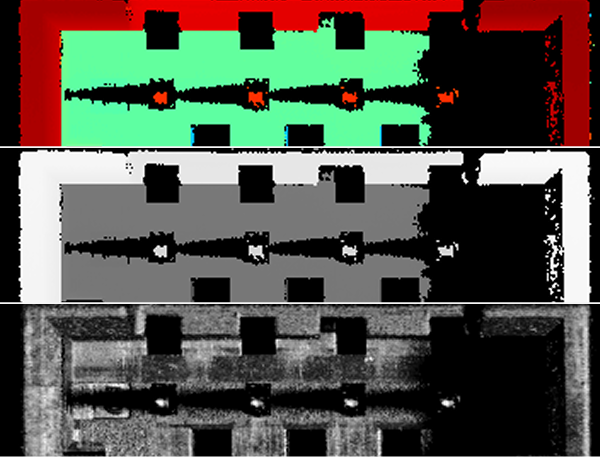
|
||
関連付けられた判定結果 |
選択 をクリックして関連付ける測定項目を選択します。関連付けた測定項目の判定結果が画像の判定結果となります。判定結果は表示ウィンドウの左上隅に表示され、OKは緑、NGは赤で示されます。 |
オーバーレイ設定
特徴オーバーレイ設定
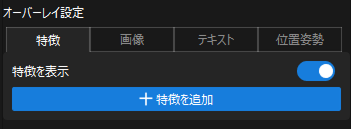
画像上に点、直線、円などの特徴を重ねて表示します。特徴 タブで 特徴を表示 を有効にすると、特徴を追加および設定できます。
+ 特徴を追加 をクリックすると特徴を追加でき、最大5個まで重ねて表示できます。特徴を削除する場合は、削除アイコン( )をクリックしてください。
| パラメータ | 説明 |
|---|---|
特徴ソース |
選択 をクリックして、画像にオーバーレイする特徴ソースを選択します。 |
判定設定 |
特徴判定 を有効にすると、追加した特徴に判定結果を関連付けることができます。この結果は、プロジェクト内の他ステップの測定項目判定結果から取得されます。関連付けられた判定結果 の 選択 をクリックし、関連付ける測定項目を選択してください。 この判定結果は特徴の色で区別して表示されます。実際の要件に応じて OK 色 と NG 色 を設定してください。 |
特徴スタイル |
特徴のサイズと色を設定します。 特徴判定 を有効にしていない場合、特徴は単一色で表示されます。特徴判定 を有効にした場合、特徴色は関連付けた測定項目の判定結果に応じて表示されます。 |
画像オーバーレイ設定
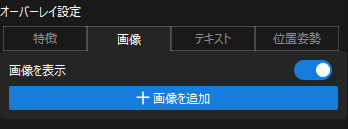
画像上に、輪郭またはマスク形式で他の画像を重ねて表示します。画像 タブで 画像を表示 を有効にすると、重ね合わせる画像を追加および設定できます。
+ 画像を追加 をクリックすると、重ね合わせる画像を追加でき、最大5個の画像データを重ねて表示できます。
| パラメータ | 説明 |
|---|---|
画像ソース |
選択 をクリックし、オーバーレイする画像を選択します。 |
判定設定 |
画像判定 を有効にすると、追加した画像に判定結果を関連付けることができます。この結果は、プロジェクト内の他ステップの測定項目判定結果から取得されます。関連付けられた判定結果 の 選択 をクリックし、関連付ける測定項目を選択してください。
|
スタイル設定 |
オーバーレイする画像の表示方法を設定します。
|
テキストオーバーレイ設定
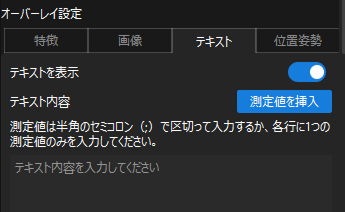
画像上にテキスト情報を重ねて表示します。テキスト タブで テキストを表示 を有効にすると、重ねて表示するテキストを設定できます。テキスト内容には、最大で5つの測定値を挿入できます。
| パラメータ | 説明 | ||
|---|---|---|---|
テキスト内容 |
画像にオーバーレイするテキスト内容は、カスタムテキストと挿入された測定値の2つの要素で構成されます。 カスタムテキスト内容を入力した後、測定値を挿入 をクリックし、挿入する測定値を選択することで、テキストの内容を設定できます。
|
||
テキスト位置 |
関連パラメータを設定して、テキストを画像上のどこに表示するかを指定します。
テキストが期待通りに表示されない場合、以下のパラメータを調整できます。
|
||
テキストスタイル |
実際のニーズに応じて、テキストサイズ や 色 をカスタマイズできます。 |