入门教程:副车架在线测量
本教程面向首次接触在线测量系统的用户,提供一条可快速上手的学习路径。
你将依次完成副车架示例工程的获取与识别、本地仿真验证、工程结构与关键测量流程理解,以及首次基础修改练习。
教程定位与学习目标
本教程聚焦“快速入门”,不展开参数细节与完整部署流程。
- 预计耗时
-
45-60分钟。
- 完成后你将能够
-
-
下载并识别副车架示例工程中的关键资源。
-
完成本地仿真,并查看测量结果。
-
理解副车架示例工程中Mech-MSR与Mech-Metrics的分工。
-
在示例工程基础上完成一个最小改动练习。
-
获取示例工程
请先下载并解压副车架示例工程压缩包:
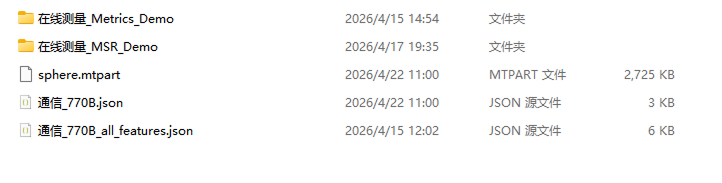
解压后,你将得到以下三类资源:
-
在线测量_Metrics_Demo:Mech-Metrics工程。
-
在线测量_MSR_Demo:Mech-MSR方案。Mech-MSR方案文件夹包含所有测量工程。
-
通信_770B.json、通信_770B_all_features.json:通信模拟工具配置文件。
其中,两个通信配置文件分别适用于不同场景:
-
通信_770B.json:仅对应副车架“770B”工件,适用于单工件验证和动态重复性测试。
-
通信_770B_all_features.json:可同时操作两个工件,适用于熟悉完整示例工程结构。
5分钟跑通示例
-
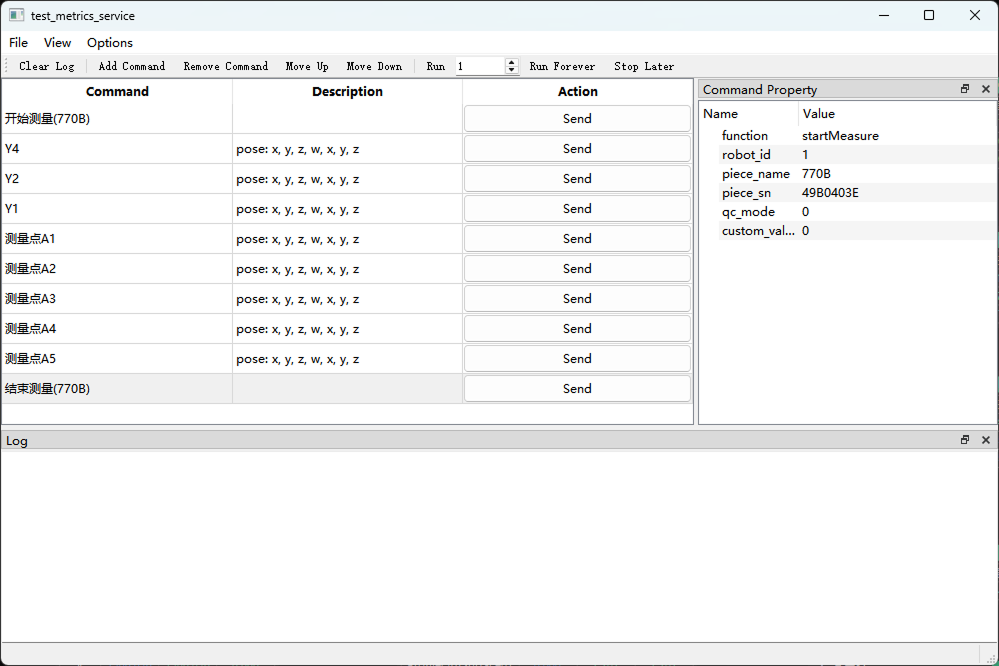
打开Mech-Metrics & Mech-MSR安装目录下的Mech-Metrics/bin目录,运行通信模拟工具test_metrics_service.exe。
-
在通信模拟工具中,选择,加载通信配置文件。
首次验证建议优先加载通信_770B.json;若需同时体验两个工件流程,可加载通信_770B_all_features.json。
-
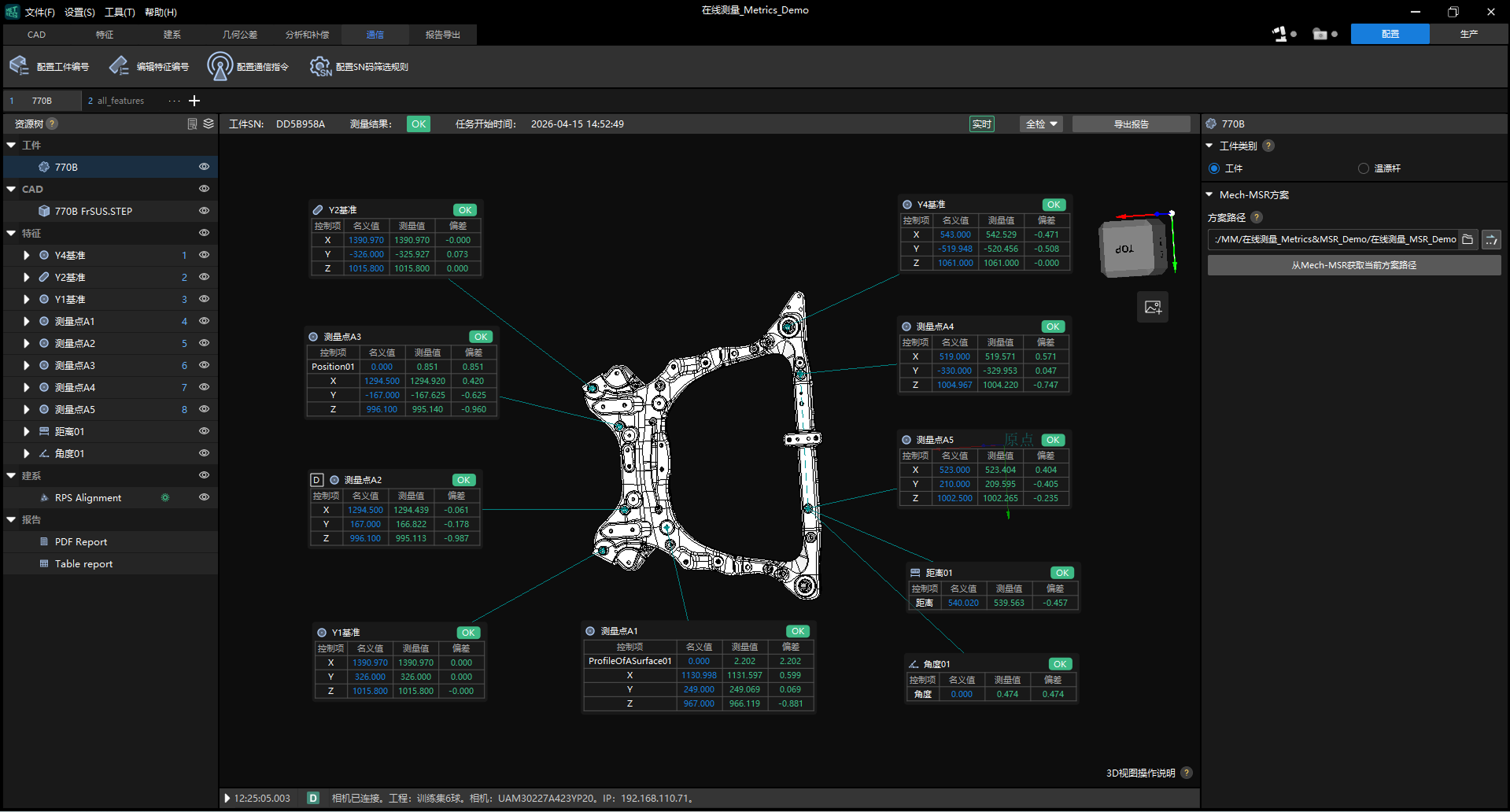
在Mech-Metrics中打开示例工程,确认界面中已显示示例工件列表;首次操作时,建议优先选择副车架“770B”对应的工件进行验证。
-
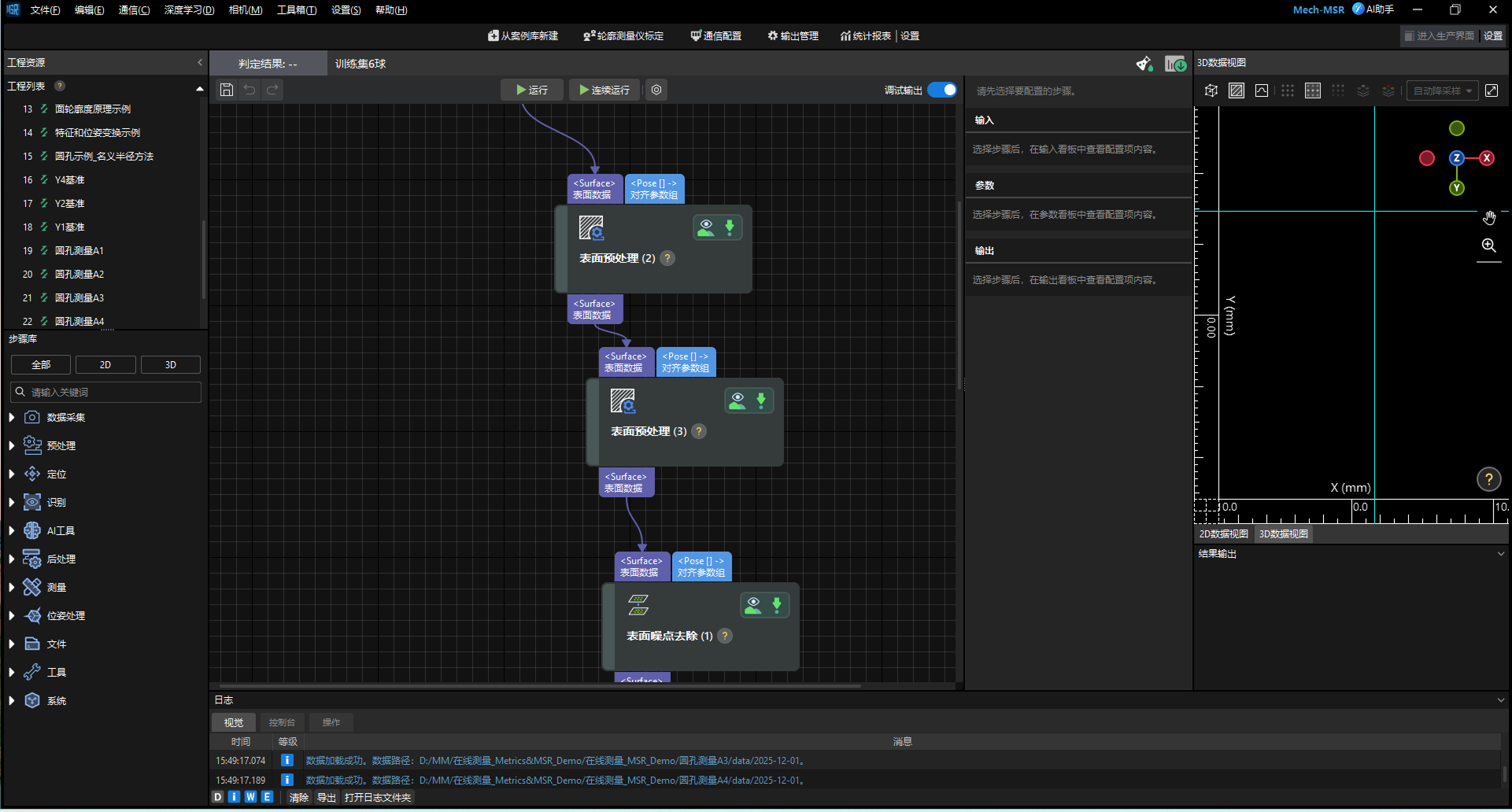
在Mech-MSR中打开示例方案,确认界面中工程列表已显示所有特征的测量工程。
-
在通信模拟工具中,按完整流程依次发送指令:先发送1条开始测量指令,再依次发送多个特征测量指令(开始测量与结束测量之间的指令),最后发送结束测量指令。
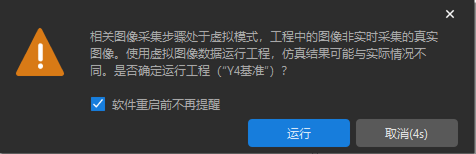
注意在开始特征测量时,Mech-MSR软件会弹出警告窗口,询问是否允许使用虚拟图像数据运行工程。请勾选软件重启前不再提醒选项,然后单击运行按钮。
-
在Mech-Metrics示例工程的3D视图区域查看测量结果已更新,在底部日志栏查看整个测量过程的日志。
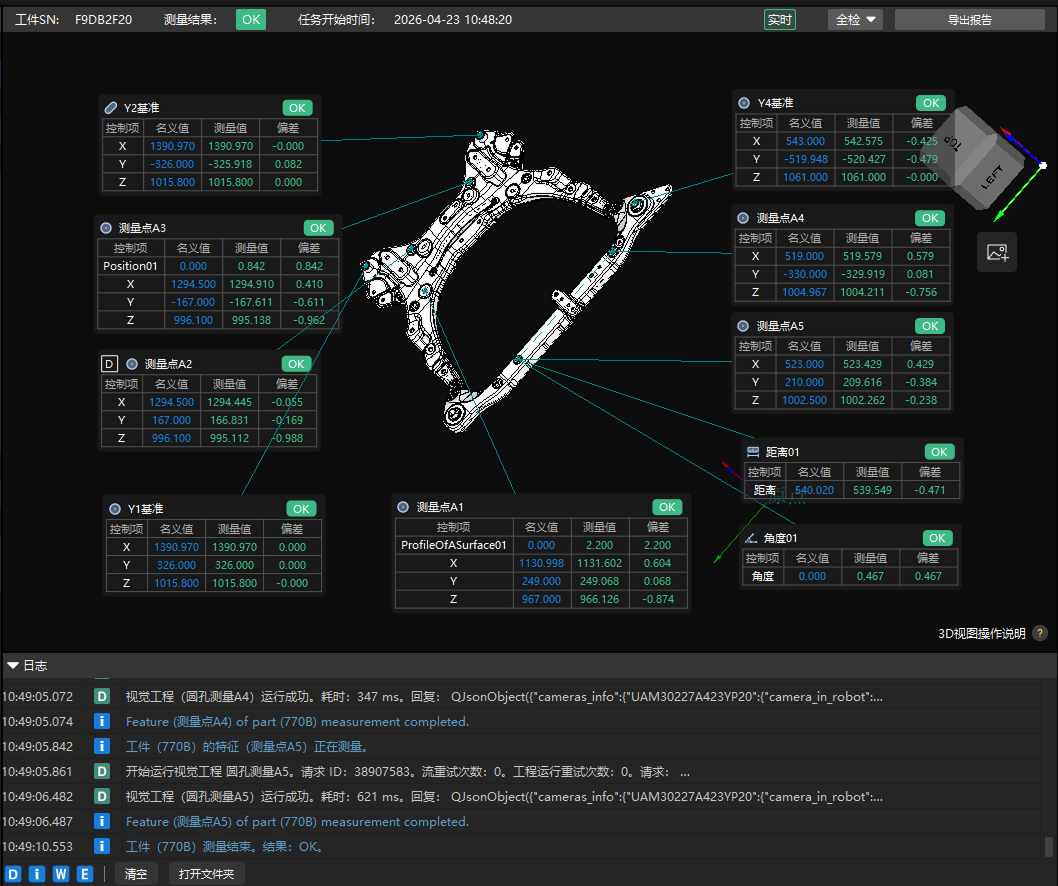
完成本节后,建议至少确认以下结果:
-
通信模拟工具中的指令可正常发送,且无明显报错。
-
Mech-Metrics中可查看本次运行产生的测量结果,可以在日志栏中看到完整测量过程日志。
-
连续运行时,系统可稳定生成测量结果。
如果上述任一结果未出现,建议优先检查指令发送顺序、当前工件是否选择正确,以及示例工程是否已完整加载。
认识副车架在线测量方案
建议从以下三个方面理解副车架在线测量方案:
-
测什么:副车架关键特征的尺寸与几何质量。
-
怎么测:通过Mech-MSR完成图像处理和特征提取,通过Mech-Metrics完成工件、特征、编号、判定和结果管理。
-
看什么:重点关注特征是否被正确识别、结果是否稳定输出、输出字段是否能被Mech-Metrics正确接收。
10分钟看懂Mech-Metrics示例工程
在该示例工程中,建议优先理解Mech-Metrics中的以下两个工件:
-
副车架“770B”:包含创建特征、工件建系、测量和报告生成的完整流程,适用于理解实际工件从建系到结果输出的完整过程。
-
常见特征“all_features”:集中展示基准球、圆孔、腰孔、方孔、螺纹孔、螺柱螺钉、面点、高度和夹角等常见特征,同时覆盖几何公差控制项、自定义控制项以及多个特征共用同一测量工程等典型场景。
打开Mech-Metrics示例工程后,可以在资源树上方看到这两个工件。阅读本教程时,建议先定位到工件列表中的副车架“770B”,完成一次流程验证后,再切换到常见特征“all_features”查看不同特征类型的示例。
在资源树中,依次单击以下节点并进行相应的了解:
10分钟看懂Mech-MSR示例工程
以圆孔测量(Y4基准)工程为例,该Mech-MSR工程结构如下:
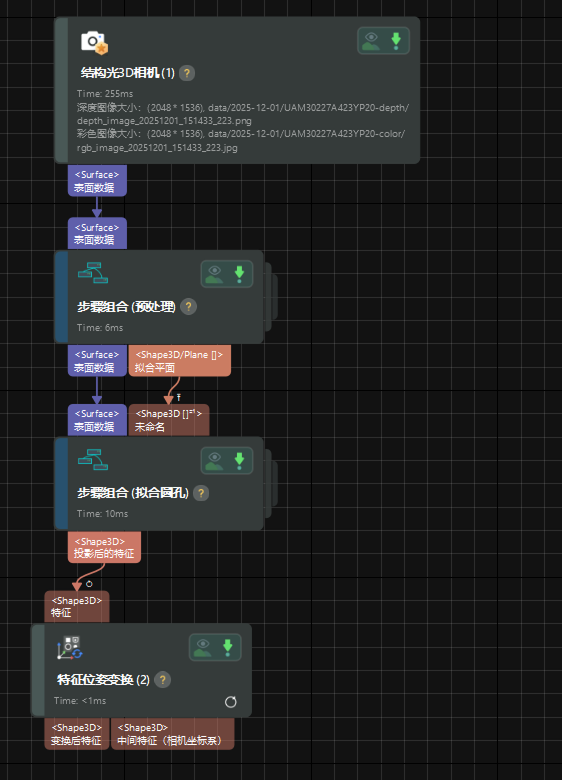
该示例工程包含以下5个步骤:
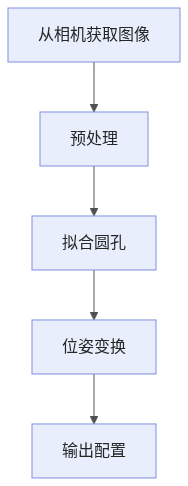
下文依次对每一步进行简要说明,并提供调试时的关注重点。
| 调试时,请在3D视图上方开启调试输出选项,以便观察每一步的处理结果。在正式生产环境中,当Mech-MSR工程被Mech-Metrics触发时,会自动关闭该选项。 |
从相机获取图像
通过“结构光3D相机”步骤获取图像,并处理为表面数据。通常本步骤无需修改。
首次调试测点时,建议勾选自动计算投影参数,以便根据当前点云自动计算新的投影参数。否则,可能会出现Mech-Eye Viewer中点云是完整的,但“结构光3D相机”步骤中的点云存在缺失。
| 工程运行之后,该选项会自动取消勾选,并且在后续运行中保持关闭状态。建议在首次调试时使用该选项快速验证流程,后续调试时保持关闭以更真实地反映实际测量情况。 |
预处理
提取3D ROI内的表面数据,并拟合参考平面。本步骤使用一个步骤组合来实现预处理流程。你可以双击查看每个子步骤的具体配置和处理内容。

预处理步骤组合包含以下子步骤:
-
表面裁剪
作用:框选测点的3D ROI,取出待测特征的表面数据。
根据实际孔位情况修改特征区域的区域类型,通常选择长方体或圆柱即可。

在3D视图中,可按如下方式调整ROI:
-
按Ctrl键进入平移模式:鼠标拖动可平移ROI,鼠标在绿色标记处拖动可调整ROI大小。
-
同时按Ctrl + Space键进入全向模式:鼠标拖动三色轴可平移ROI,拖动三色环可旋转ROI。
-
对于旋转ROI,只有“表面裁剪”步骤中支持X/Y/Z三轴旋转,其余步骤中仅支持Z轴旋转。
-
如果透视模式
 下不方便调整特征区域,还可切换到表面模式
  或轮廓线模式
  下调整。
下调整。
-
-
-
表面点过滤(通过法向)
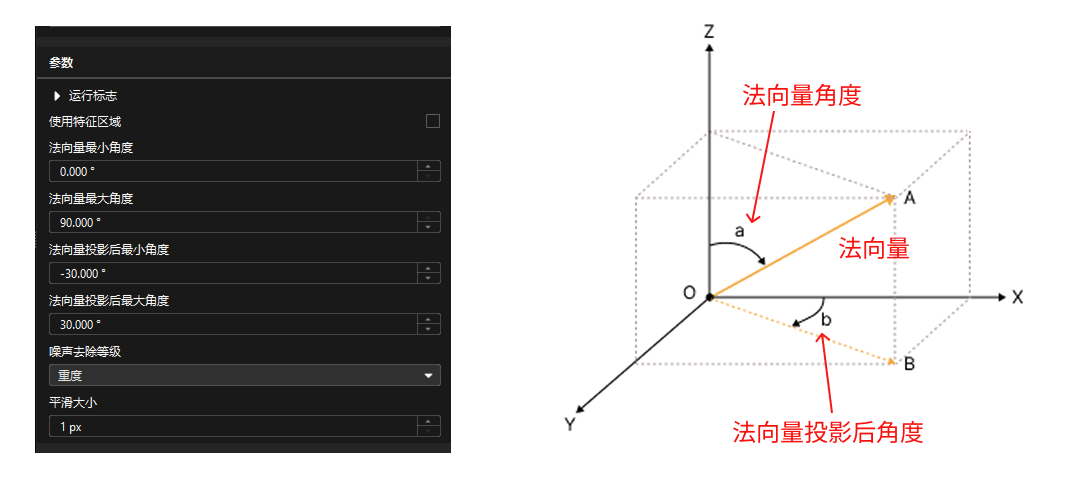
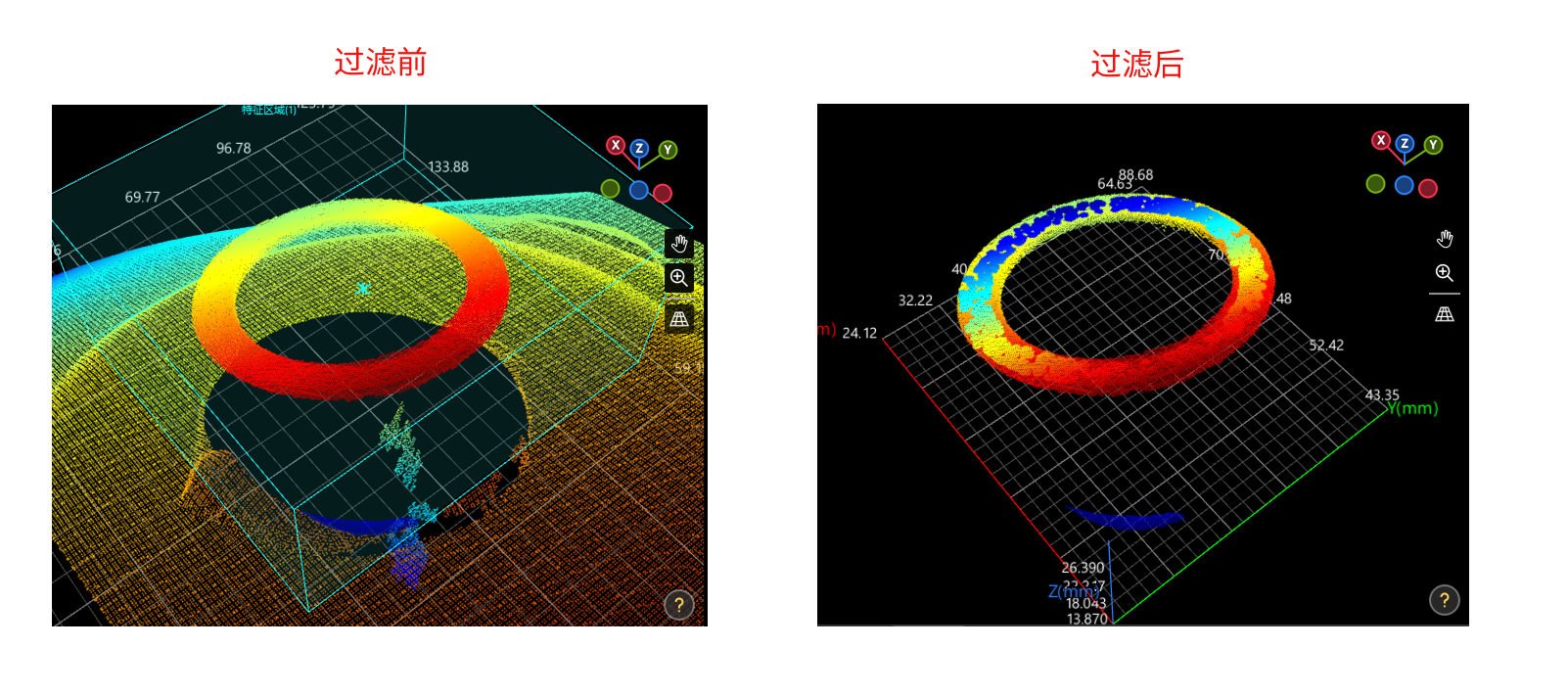
作用:过滤表面和边缘噪点,提取出平面。
表面噪点的法向通常与平面法向不同,因此可调节法向量角度来过滤偏离平面的点,尤其是“法向量投影后最小角度”,如下图所示。必要时还可配合“表面噪点去除”步骤使用。
-
表面拟合平面
作用:拟合平面,作为后续特征的参考平面。
该步骤通常不需要修改。
-
表面预处理
作用:基于参考平面,根据与平面的距离过滤部分噪点。
该步骤通常不需要修改。
拟合圆孔
拟合特征区域内的圆孔。本步骤使用一个步骤组合来实现拟合圆孔流程。你可以双击查看每个子步骤的具体配置和处理内容。
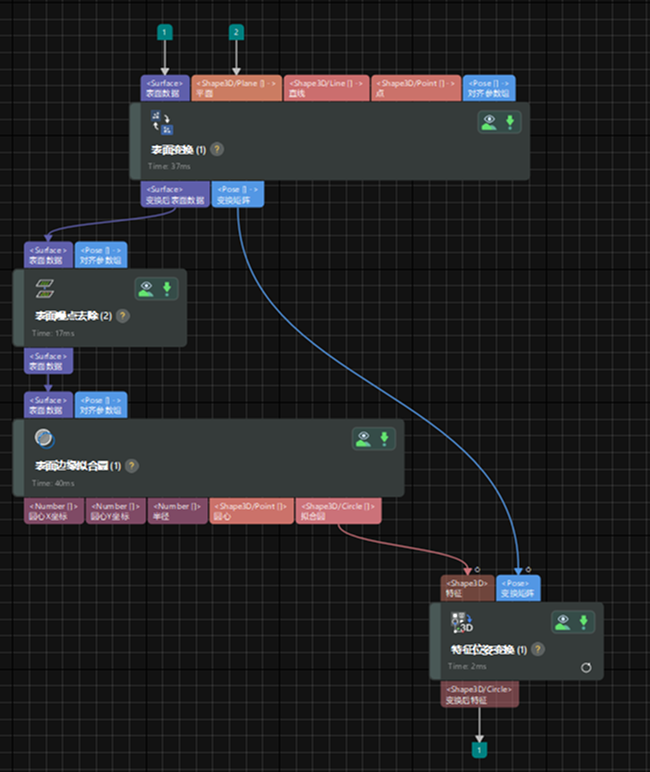
拟合圆孔步骤组合包含以下子步骤:
-
表面变换
作用:将表面数据从倾斜状态变换到水平状态,以便后续去除噪点和拟合孔。
通常无需修改。
-
表面噪点去除
作用:去除部分表面噪点,保留边缘特征。
需要调整“深度差阈值”参数,并在3D数据视图区域查看效果。
-
表面边缘拟合圆
作用:根据边缘的变化拟合出圆孔。
主要调整特征区域即可,其余参数保持示例工程的不变。在3D数据视图区域,可以切换不同视角查看结果。
-
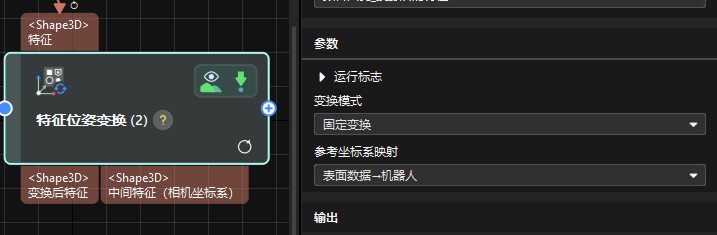
特征位姿变换
作用:将特征从水平状态恢复为原始的倾斜状态。
通常无需修改。
输出配置
在Mech-MSR的工具栏,单击输出管理按钮。
-
在通信输出选项卡下,确认当前模式为“在线测量”。
-
在输出区域,确认输出的特征为“特征位姿变换”步骤的“变换后特征”端口,并设置了通信键参数。
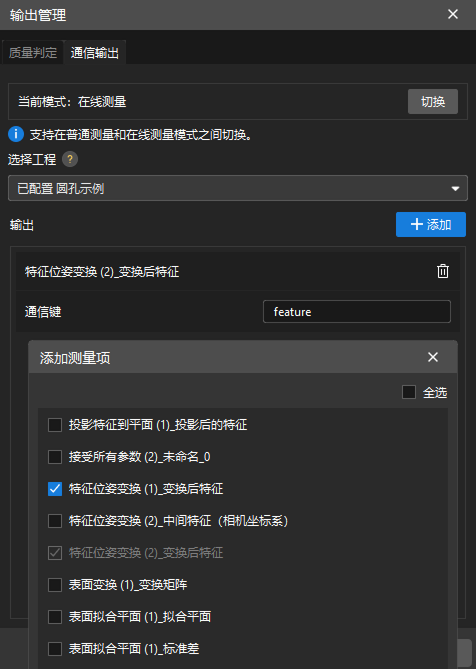
- 如何设置通信键?
-
如果测量工程仅输出单个特征,通信键设置为“feature”即可。Mech-Metrics会收到特征的X/Y/Z值等信息。
如果测量工程输出了单个特征和单个几何公差控制项,单个特征的通信键可以设置为“feature”,几何公差控制项的通信键可以设置为“gdt”。请查看“腰孔示例含平面度”工程的配置,理解单个特征+单个几何公差控制项的通信键设置方式。
如果测量工程输出了多个特征和几何公差控制项,则每个特征的通信键需要设置Mech-Metrics中设置的特征名称,每个几何公差控制项的通信键需要设置为Mech-Metrics中设置的几何公差控制项名称。这样才能确保Mech-Metrics能够正确区分不同特征和几何公差控制项的数据。请查看“两个腰孔示例”工程的配置,理解多个特征和几何公差控制项的通信键设置方式。
对于特征的自定义控制项,通信键必须与Mech-Metrics中配置的自定义控制项名称一致。请查看“圆孔带防错示例”工程的配置,理解自定义控制项的通信键设置方式。
15分钟最小练习
建议先进行一个“增加圆孔特征”的最小练习,避免仅完成流程验证而无法独立操作:
-
在Mech-MSR中右键单击“圆孔示例”工程,然后选择创建工程副本。请在弹出的创建工程副本对话框中输入副本名称,根据需要勾选包含工程运行数据选项,然后单击确定按钮。操作后,在工程列表中可以看到新的工程。
-
在Mech-Metrics中新增一个圆特征,从CAD拾取特征并绑定刚创建的测量工程。具体操作参考创建和修改特征。
-
为该特征配置特征编号,保证后续通信触发时可以准确调用。
-
在通信模拟工具中,添加新的特征测量指令。
-
单击Add Command按钮,然后在弹出对话框中选择“measureFeature”指令,然后单击OK按钮。
-
双击重命名新指令,并设置相应的参数值,特别是要保证特征编号与Mech-Metrics中新增圆孔特征的编号一致。
-
使用Move Up按钮将新指令添加到开始测量与结束测量之间的指令列表中。
-
-
重新运行一次仿真,按以下标准判断是否修改成功:
-
Mech-Metrics中新增的圆特征可被正常触发,且没有明显报错。
-
Mech-MSR中调整后的ROI和特征区域能够稳定覆盖目标测点。
-
与修改前相比,新增特征已有可查看的测量结果,或原有结果出现预期变化。
-
建议使用创建工程副本功能复制示例工程,并在副本中修改,无需从零搭建测量工程。
FAQ:如何快速判断结果是否大致正确?
首次调试时,可先通过以下两种方式进行快速判断:
-
查看3D视图:在拟合特征相关步骤中,查看拟合出的特征是否与实际轮廓贴合。如果拟合轮廓与实际孔位或边缘明显偏离,通常说明ROI、特征区域或过滤条件仍需调整。
-
查看输出数据:在特征位姿变换步骤中查看中间特征数据,确认关键坐标值是否处于合理范围。该方法更适用于快速识别明显异常。
这两种方法不能替代正式验收,但可用于快速判断当前工程是否已具备基本正确性。
下一步学习路径
-
继续阅读在线测量方案部署,建立对整体项目的系统认识。
-
按需进入Mech-Metrics操作指南,完成功能级配置。