配置通信指令
本部分介绍如何配置通信指令,以自定义工件信息。
|
通信 在机器人与Mech-Metrics的通信过程中,机器人与Mech-MSR建立连接,Mech-MSR与Mech-Metrics建立连接。建立上述连接后,具体通信方式如下图所示: 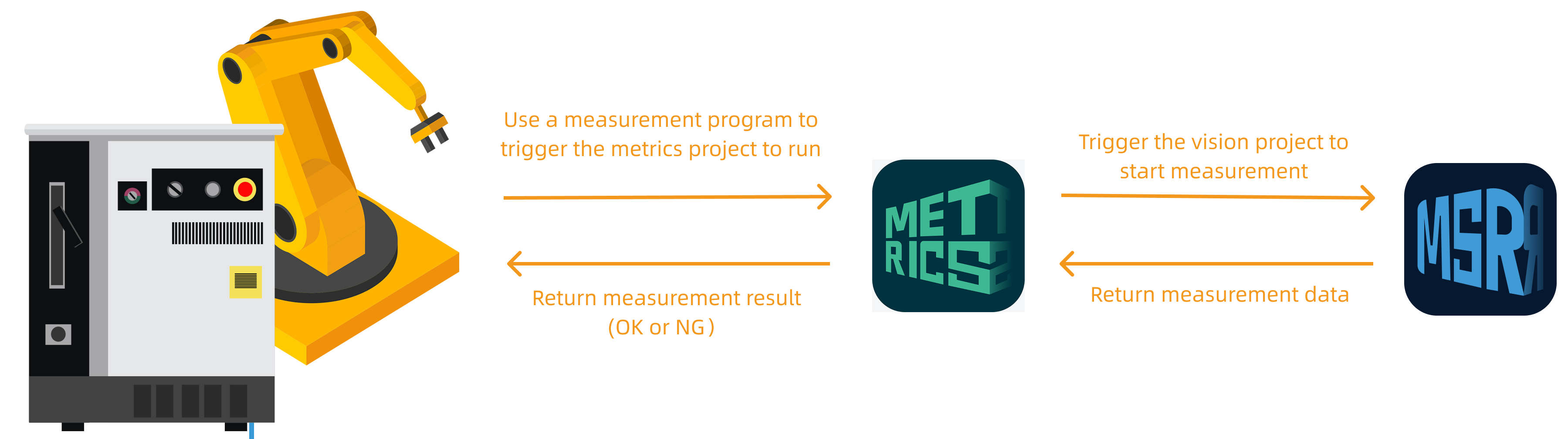
|
配置通信指令
配置步骤如下:
-
在软件配置界面,选择。配置通信指令对话框将弹出。
-
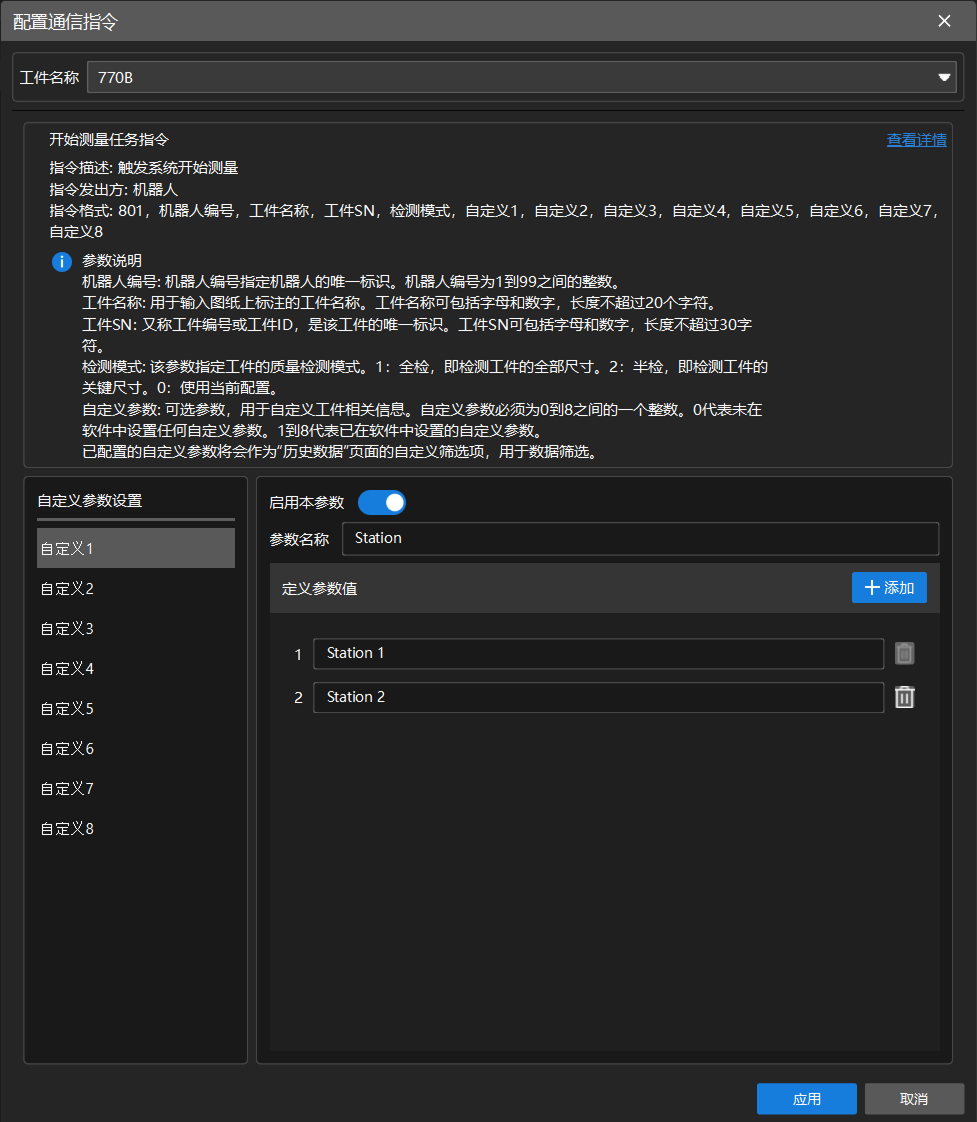
在弹出的对话框中,选择要测量的工件(例如当前工件),并按如下方式为工件配置自定义参数:
-
在自定义参数设置区域,会默认展示自定义1选项卡。在自定义1选项卡中,输入参数名称,例如工作站(Station),并单击+添加,为自定义参数1添加参数值1。
-
在1旁边的文本框中,为参数值1输入含义(例如Station 1)。
-
再次单击+添加,为自定义参数1添加参数值2。
-
在2旁边的文本框中,为参数值2输入含义(例如Station 2)。
-
在自定义1选项卡中,启用本参数按钮默认为关闭状态,表示自定义参数1未启用。单击启用本参数按钮,然后单击应用。
-
-
以上仅为示例,请根据实际情况配置。
本软件支持配置8个自定义参数。每个自定义参数支持8个自定义参数值。
使用配置好的信息进行数据筛选
配置完成的自定义工件信息可作为历史数据页面的筛选选项。获取相关测量数据后,可按如下步骤进行数据筛选。
-
在软件配置界面,选择。历史数据页面将弹出。
-
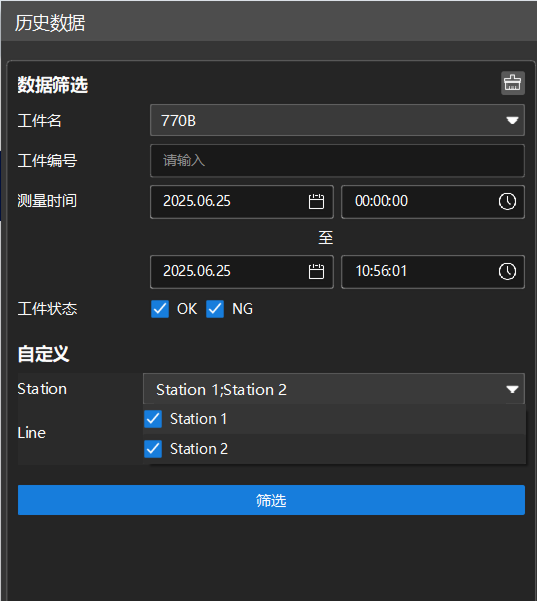
在历史数据页面左侧自定义区域,可看到自定义参数Station以及参数值Station 1;Station 2。此时Station 1和Station 2是默认勾选状态。勾选的自定义参数值可用于数据筛选。
如配置完自定义参数后,无法在历史数据页面的自定义区域看到配置的自定义参数,请按如下步骤检查:
-
查看配置的自定义参数是否在配置通信指令对话框中启用。
-
根据报错消息排查。
-
联系技术支持。
-
-
单击Station 1;Station 2下拉框,根据需要勾选或取消勾选相关参数值,然后进行数据筛选。