创建和管理PDF报告
本部分介绍如何创建和管理PDF报告,帮助用户根据实际需求自定义测量报告的内容和版式,并导出标准化的PDF报告。
PDF报告说明
PDF报告是在线测量中常用的报告类型之一,用于以标准化、不可篡改的形式保存和分享测量结果,便于数据归档、质量追溯和对外交付。PDF格式兼容性强,可在不同设备和平台查看,满足内部管理与客户审查等应用需求。
一个PDF报告通常由多个页面组成,每个页面可包含文本、图片、表格、快照和图形等内容。
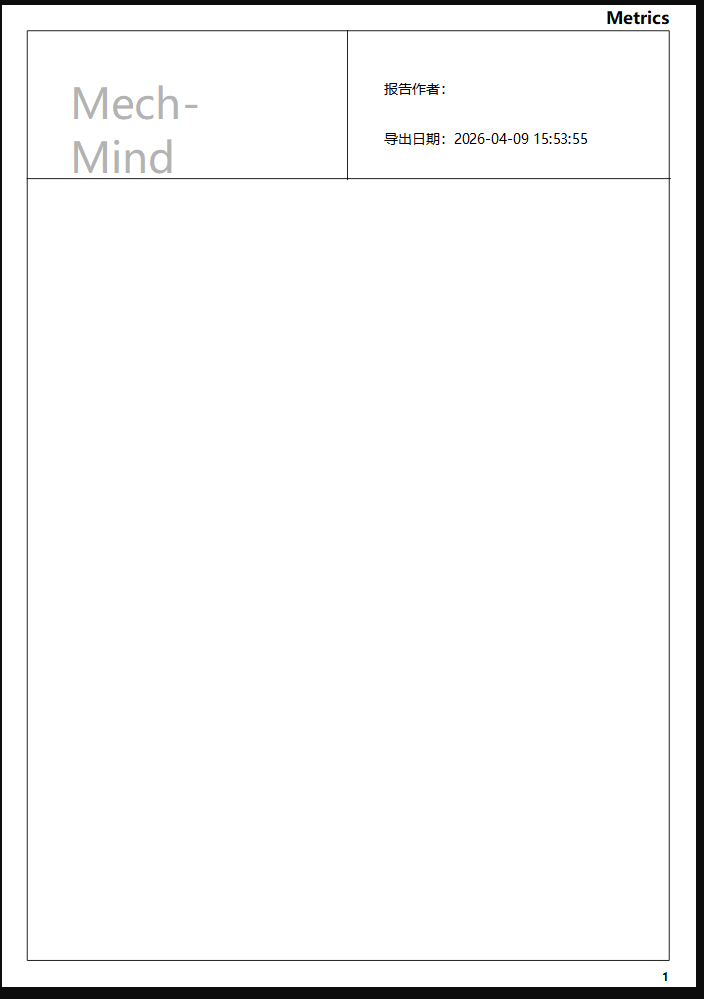
PDF报告中包含以下五种固定元素:
| 元素 | 说明 |
|---|---|
作者 |
显示报告的创建者信息。 |
导出日期 |
显示报告的导出时间。 |
Logo |
显示在报告中的品牌标识或公司Logo。 |
垂直分割线 |
用于在页面中垂直方向上分隔不同内容区域。 |
底部分割线 |
位于页面底部,用于分隔正文内容与页脚信息。 |
| 以上元素可在PDF报告编辑器左下方的元素栏中选择隐藏或锁定。 |
创建PDF报告
要创建PDF报告,执行如下步骤:
进入PDF报告编辑器
-
在软件配置界面的功能区中,点击左上方报表导出选项卡,然后点击PDF报告按钮。

-
PDF报告编辑器界面将弹出。
PDF报告编辑器将基于默认PDF报告模板创建一个新的PDF报告,用户可以在此基础上进行个性化设置,例如页面管理、文本、图片、表格、快照和图形等内容的添加与编辑。
页面管理
-
在左侧页面栏中进行页面管理操作:
-
点击右上方新增页面图标,创建新页面。
-
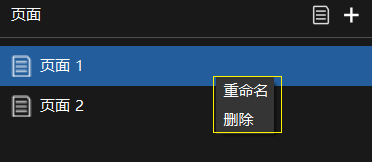
选中页面后右键,可以执行以下操作:
-
重命名:修改页面名称。
-
删除:删除当前页面。
-
-
-
在左侧页面栏中,也可以通过点击缩略图视图图标进行页面浏览与切换。
添加文本
-
点击工具栏中的文本图标。
-
在页面空白处双击以创建文本框。
-
在文本框中输入所需文本内容。
-
可通过拖拽方式移动文本框,将其移动至自己所需要的位置。
-
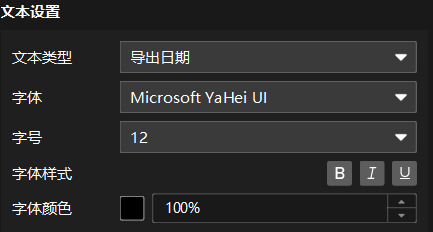
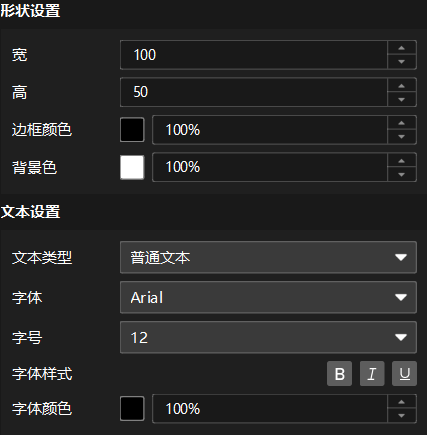
在右侧属性面板中可对文本进行样式设置,包括字体、字号、字体颜色及对齐方式等。
-
选中文本内容后,右键打开快捷菜单,可执行以下操作:
-
复制:复制当前文本。
-
编辑:修改文本内容。
-
删除:删除当前文本。
-
插入图片
-
点击工具栏中的图片图标。
-
选择需要插入的图片文件。
-
图片将被插入到当前页面中。
-
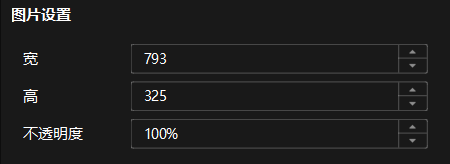
在右侧属性面板中可对图片进行调整:
-
宽:设置图片显示的横向尺寸。
-
高:设置图片显示的纵向尺寸。
-
不透明度:调整图片的透明程度,用于控制视觉层级效果。
-
-
选中图片后右键打开快捷菜单,可执行以下操作:
-
复制:复制当前图片。
-
删除:删除当前图片。
-
插入表格
-
点击工具栏中的表格图标。
-
在页面中空白处单击插入表格。

-
在右侧属性面板中可对表格进行编辑。
-
如需修改表格内容或结构,点击右侧表格设置中编辑表格选项,将直接进入表格报告编辑器进行配置。
-
选中表格后右键打开快捷菜单,可执行以下操作:
-
复制:复制当前表格。
-
删除:删除当前表格。
-
| PDF中的表格元素来源于表格报告编辑器配置的表格。如需创建或修改表格结构与内容,请参考创建和管理表格报告。 |
插入快照
-
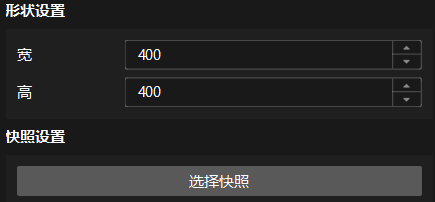
点击工具栏中的快照图标,选择自己想要插入的快照。
-
在页面中单击插入已创建的快照。
-
插入后可在页面中拖拽调整快照位置。
-
在右侧属性面板中可对快照进行编辑与选择。
-
选中快照后右键打开快捷菜单,可执行以下操作:
-
复制:复制当前快照。
-
删除:删除当前快照。
-
| PDF中的快照元素来源于已创建的快照数据。如需创建或管理快照,请参考创建和管理快照。 |
管理PDF报告
在软件配置界面的资源树中,报告区域展示了所有已创建的PDF报告。
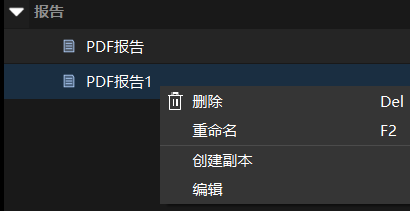
你可以选中一个报告,执行如下操作:
-
删除:删除当前报告。
-
重命名:修改报告名称。
-
创建副本:复制当前报告,生成新的报告副本。
-
编辑:进入PDF报告编辑器界面,对报告设置进行修改。
你也可以在该报告参数面板的基本信息区域单击打开编辑器按钮,进入PDF报告编辑器界面对报告设置进行修改。
通过以上操作,可对PDF报告进行统一管理与维护。