配置特征控制项
创建特征后,需要为特征配置控制项。控制项用于对特征进行约束和质量管控。本部分介绍如何创建和配置控制项。
|
本软件定义了以下三类控制项:
-
尺寸控制项:特征的尺寸属性,如X、Y、Z、半径等。
-
几何公差控制项:基于GD&T标准的几何公差,如位置度、平面度等。
-
自定义控制项:用户自定义的控制项,如有无检测、自定义测量值等外部数据。
系统统一使用以下判定逻辑对所有控制项的测量结果进行合格判定:偏差 = 测量值 - 名义值。若偏差在公差带允许范围内,则判定为合格;否则判定为不合格。
在右侧参数面板的控制项设置区域,可进行以下操作:
配置尺寸控制项
尺寸控制项即特征的尺寸属性(如X、Y、Z、半径等)。创建特征后,可按需选择需要启用的尺寸控制项。
|
请按如下步骤配置尺寸控制项:
-
在左侧资源树区域,选中一个特征。
-
在右侧参数面板的控制项设置区域,单击编辑尺寸控制项按钮
 。
。 -
在弹出的尺寸控制项对话框中,勾选需要的尺寸控制项,然后单击确定。
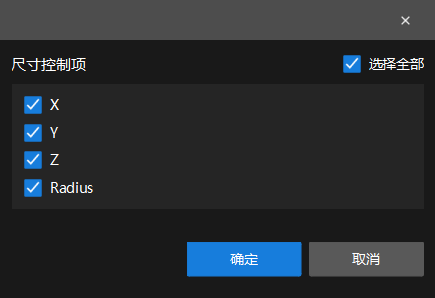
可勾选选择全部以快速选中所有尺寸控制项。
编辑公差带
为控制项设置公差带,用于判断测量值是否在允许的范围内。公差带的上下限为相对于名义值的偏差值。例如,某控制项的名义值为10,一级公差带设置为下限 -1.000、上限 1.000,则实际允许范围为 9.000 到 11.000。
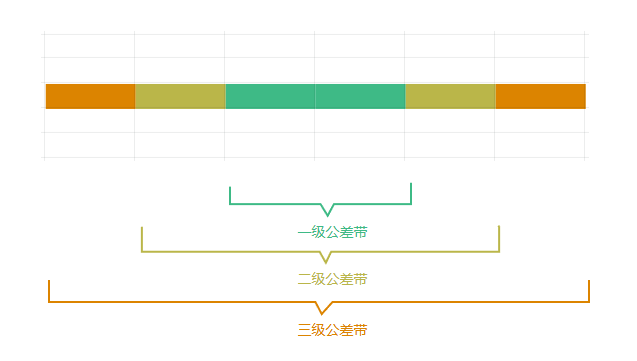
本软件支持为每个控制项设置三级公差带。
请按如下步骤编辑公差带:
-
在左侧资源树区域,选中一个特征。在右侧参数面板的控制项设置区域右上角,单击编辑公差带按钮
 。
。 -
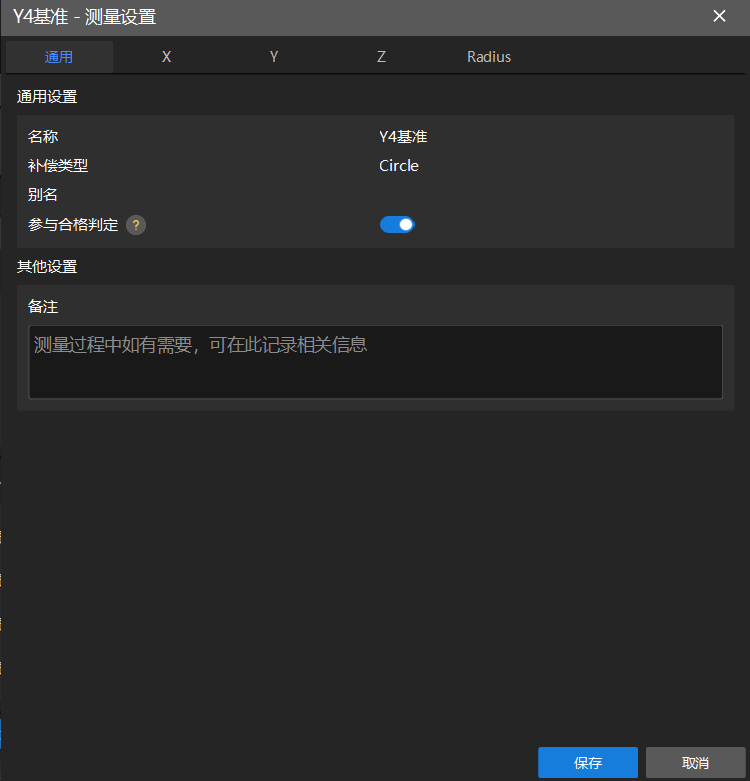
在弹出的测量设置对话框中,选择通用选项卡,可查看和配置以下通用设置:
-
名称:当前特征的名称。
-
补偿类型:当前特征的类型。
-
别名:当前特征的别名。
-
参与合格判定:如果关闭该功能,该特征将不参与合格判定,其标注卡片也将在3D视图中被隐藏。
-
备注:可在此记录测量过程中的相关信息。
-
-
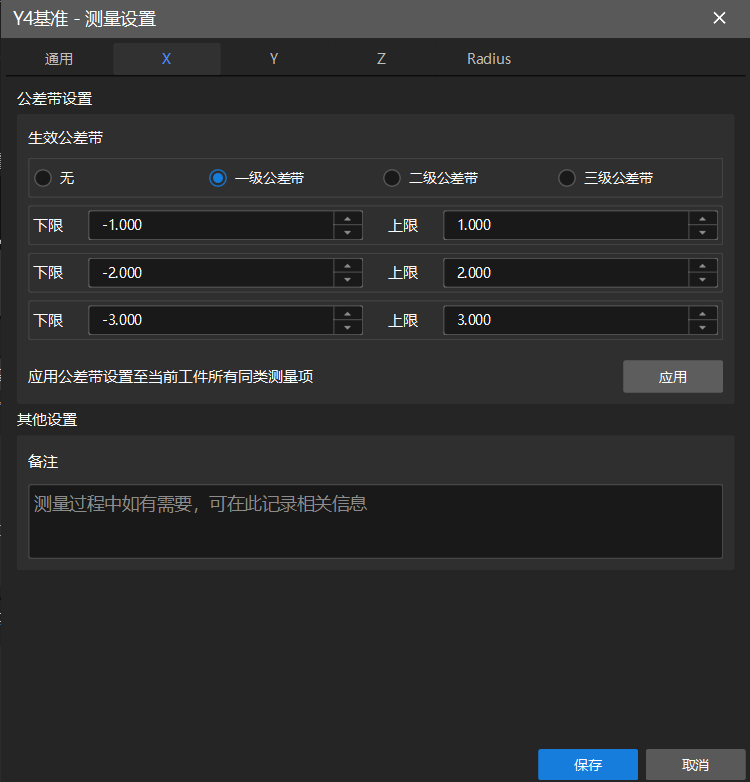
单击控制项选项卡(如X),设置该控制项的公差带:
-
设置生效公差带:选择无、一级公差带、二级公差带或三级公差带。
-
设置各级公差带的下限和上限:
-
一级公差带:设置下限和上限,如 -1.000 到 1.000。
-
二级公差带:设置下限和上限,如 -2.000 到 2.000。
-
三级公差带:设置下限和上限,如 -3.000 到 3.000。
以上数值仅作为参考示例,请根据工件规格要求设置实际公差带参数。
下图为三级公差带图例,用于辅助理解。其中绿色为一级公差带,黄色为二级公差带,橙色为三级公差带。
-
-
如需将公差带设置应用至当前工件所有同类特征,单击应用。
-
-
按需为其他控制项(如Y、Z、Radius等)设置公差带,然后单击保存。
此方法同样适用于为几何公差控制项和自定义控制项设置公差带。
创建几何公差控制项
|
本软件支持创建以下七种几何公差控制项:
可通过以下两种方式创建几何公差控制项:
-
通过顶部几何公差选项卡:选中特征,单击几何公差选项卡,然后选择需要创建的几何公差类型。
-
通过右侧参数面板:选中特征,在控制项设置区域,单击创建几何公差按钮
 ,然后选择需要的几何公差类型。
创建几何公差控制项后,可为其编辑公差带。详情请参阅编辑公差带。
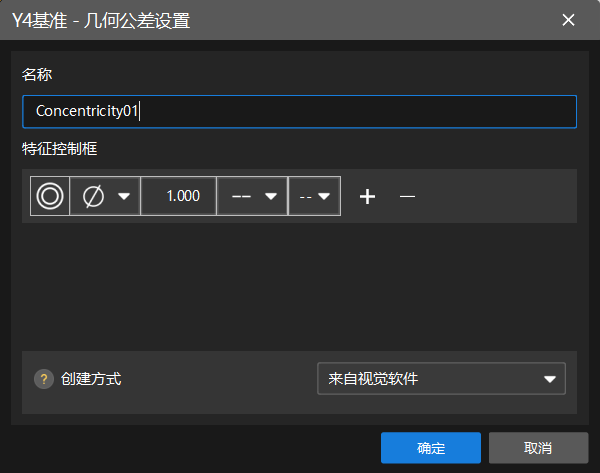
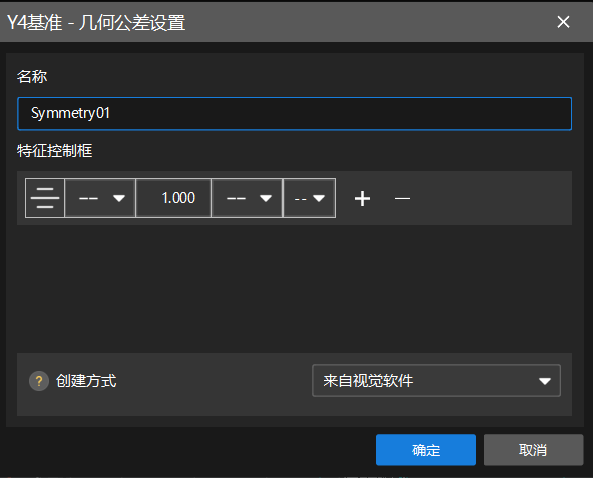
创建几何公差时,需要在几何公差设置对话框中指定几何公差名称并配置特征控制框。
如果Mech-MSR测量工程输出了单个GD&T,单个GD&T的通信键可以设置为“gdt”。如果测量工程输出了多个GD&T,则每个GD&T的通信键需要设置为此处设置的名称。也就是说,通信键需要与Mech-Metrics中配置的GD&T名称保持一致,以保证Mech-Metrics能够正确区分不同GD&T的数据。
以下说明特征控制框各元素的含义:
|
特征控制框用于标注几何公差。以如下特征控制框为例,每格从左到右标注以下内容: 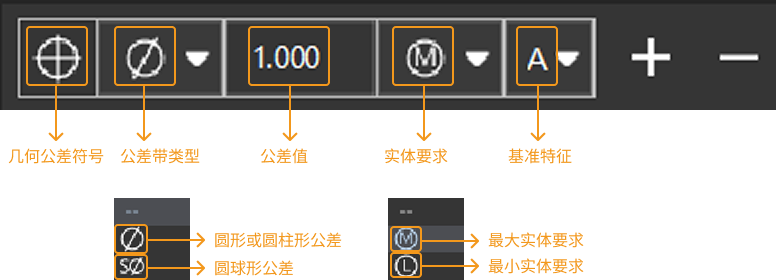
|


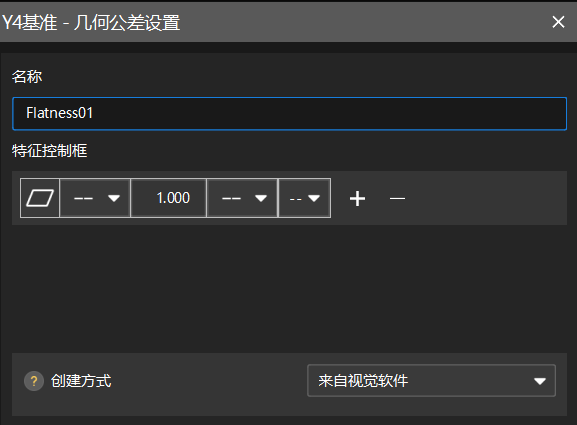
创建平面度
请按如下步骤创建平面度:
-
在Mech-Metrics软件配置界面上方功能区,单击几何公差选项卡,然后单击平面度。
-
在几何公差设置对话框中,设置以下信息:
-
名称。
-
按实际情况配置特征控制框中的元素。
-
设置创建方式。
-
-
单击确定。
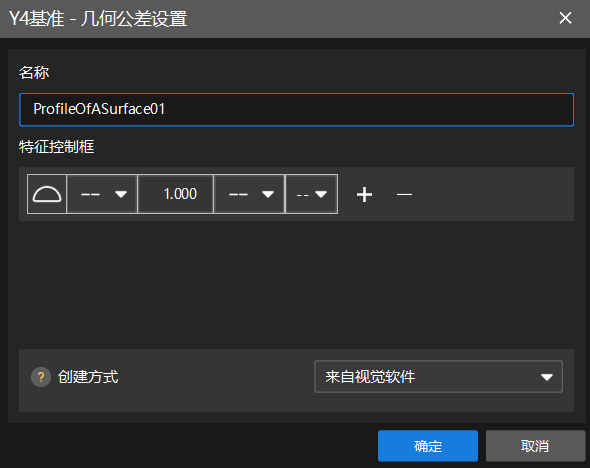
创建面轮廓度
请按如下步骤创建面轮廓度:
-
在Mech-Metrics软件配置界面上方功能区,单击几何公差选项卡,然后单击面轮廓度。
-
在几何公差设置对话框中,设置以下信息:
-
指定名称。
-
按实际情况配置特征控制框中的元素。
-
设置创建方式。
-
-
单击确定。
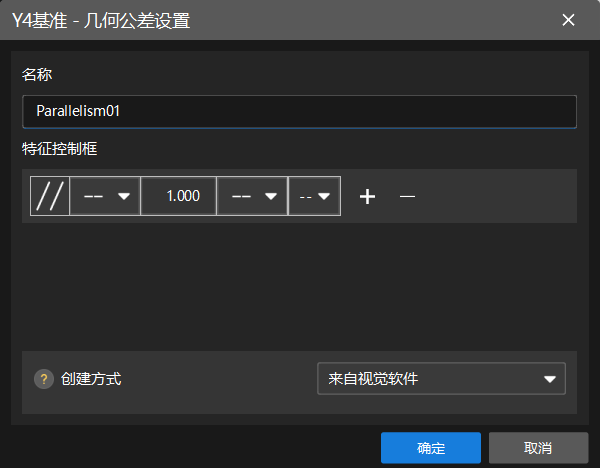
创建平行度
请按如下步骤创建平行度:
-
在Mech-Metrics软件配置界面上方功能区,单击几何公差选项卡,然后单击平行度。
-
在几何公差设置对话框中,设置以下信息:
-
指定名称。
-
按实际情况配置特征控制框中的元素。
-
设置创建方式。
-
-
单击确定。
创建垂直度
请按如下步骤创建垂直度:
-
在Mech-Metrics软件配置界面上方功能区,单击几何公差选项卡,然后单击垂直度。
-
在几何公差设置对话框中,设置以下信息:
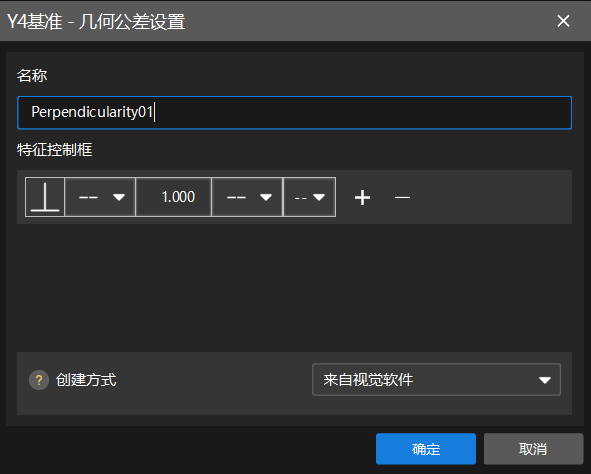
-
指定名称。
-
按实际情况配置特征控制框中的元素。
-
设置创建方式。
-
-
单击确定。
创建位置度
请按如下步骤创建位置度:
-
在Mech-Metrics软件配置界面上方功能区,单击几何公差选项卡,然后单击位置度。
-
在几何公差设置对话框中,设置以下信息:
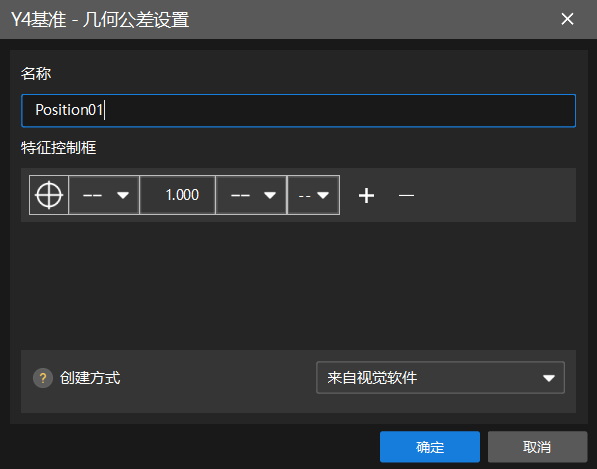
-
指定名称。
-
按实际情况配置特征控制框中的元素。
-
设置创建方式。
-
-
单击确定。
创建自定义控制项
自定义控制项用于获取Mech-MSR工程中的自定义数据或外部设备中的数据。若在本软件中未找到满足需求的控制项(如需要传入环境温度以便统一管理测量数据),可创建自定义控制项。
请按如下步骤创建自定义控制项:
-
在左侧资源树中,单击一个特征。在右侧参数面板的控制项设置区域,单击创建自定义控制项按钮
 。
。 -
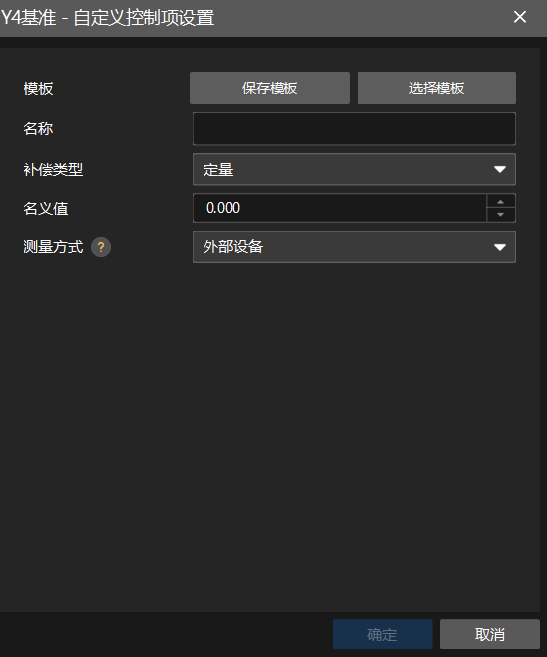
在自定义控制项设置对话框中,设置以下信息:
-
模板:可单击保存模板保存当前设置为模板,或单击选择模板使用已保存的模板。
-
名称:输入自定义控制项的名称。对于特征的自定义控制项,通信键必须与Mech-Metrics中配置的自定义控制项名称一致。
-
补偿类型:补偿类型默认为定量(不可修改)。
保存模板后,可为其他特征复用该模板。操作方式:单击创建自定义控制项按钮
,在自定义控制项设置对话框中,单击选择模板,在下拉列表中选择已保存的模板。
-