配置标注卡片和视图
配置标注卡片
创建特征后,软件会在3D视图中自动为该特征创建标注卡片。本部分介绍如何为特征配置标注卡片。
| 标注卡片以表格形式显示特征各控制项(如圆特征的控制项X、Y、Z等)的名义值、测量值、偏差等数据。 |
可通过以下两种方式打开标注卡片配置对话框:
-
在3D视图中,找到并双击当前特征的标注卡片。
-
在左侧资源树中,右键单击目标特征,选择标注卡片配置。
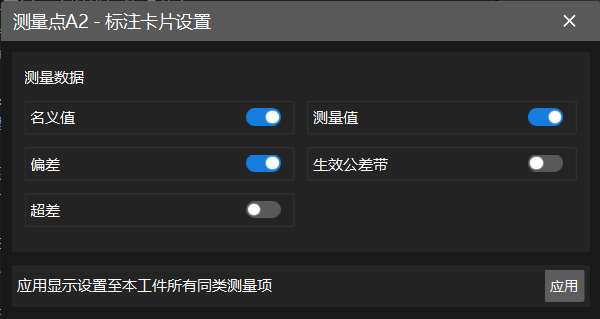
在弹出的对话框中,选择要在标注卡片中显示的测量数据,以及是否要应用当前设置至所有同类特征,然后单击应用。
管理标注卡片
-
编辑标注卡片附着点
在左侧资源树中单击该特征。在右侧参数面板的基本信息区域,单击编辑标注卡片附着点按钮
 。在自定义附着点对话框中,启用自定义附着点并设置附着点的坐标(X、Y和Z)。
 -
隐藏标注卡片
-
在左侧资源树中,单击特征旁的隐藏图标以隐藏标注卡片。
-
在左侧资源树中,右键单击目标特征,选择隐藏。
-
在3D视图中按住鼠标左键并移动鼠标,转动工件视图。当标注卡片的特征被转动至背面时,标注卡片将被自动隐藏。
-
-
显示标注卡片
-
在左侧资源树中,单击特征旁的显示图标以显示标注卡片。
-
在左侧资源树中,右键单击目标特征,选择显示。
-
按住鼠标左键并移动鼠标,转动工件视图,直到标注卡片的特征被转动至正面,标注卡片将被自动显示。
-