其他工程管理操作
打开工程
下载并安装完软件后,打开软件将进入欢迎界面。可通过以下方式打开工程:
-
在欢迎界面的快捷入口区域,单击打开工程,然后在弹出的对话框中浏览并选择工程文件夹,单击确定即可打开工程。
-
如果之前打开过相应工程,可在欢迎界面的最近使用区域,单击对应的工程名称,即可快速打开该工程。
工程加载完成后,软件将显示该工程的配置和数据。
|
如需在软件启动时自动加载上次打开的工程,请在菜单栏选择。启用后,软件每次启动时将自动加载上一次打开的工程。 |
备份工程
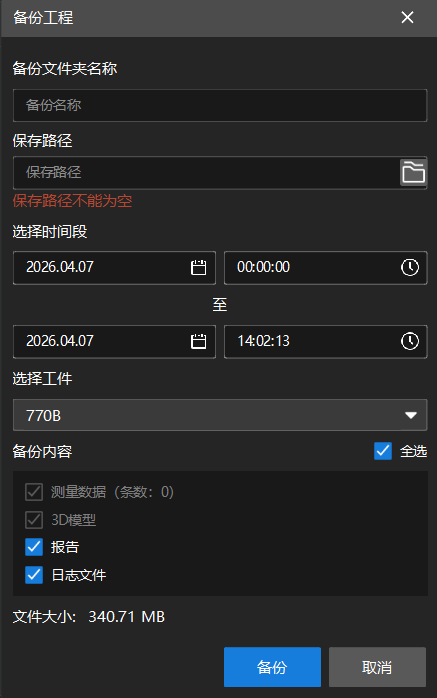
备份工程功能可将当前工程的数据备份到指定位置,便于数据保护和迁移。用户可以自定义备份的文件名称、保存路径、时间段和备份内容等参数。
要备份工程,执行如下步骤:
-
在菜单栏选择。备份工程对话框将弹出。
-
根据需要设置以下参数:
参数 说明 备份文件夹名称
设置备份文件夹的名称。可根据需要修改。
保存路径
设置备份文件的保存位置。单击路径右侧的文件夹图标可浏览并选择保存路径。
选择时间段
设置需要备份的数据的时间范围。通过起止日期和时间筛选需要备份的数据。
选择工件
选择需要备份的工件。如果工程中包含多个工件,可从下拉列表中选择需要备份的工件。
备份内容
选择需要备份的内容类型。可勾选以下选项,也可单击全选一次性选择所有内容:
-
测量数据:备份测量过程中产生的数据,括号中显示当前时间段内的数据条数。
-
3D模型:备份工程中导入的3D模型文件。
-
报告:备份已生成的报告文件。
-
日志文件:备份软件运行日志。
对话框底部将显示当前备份的文件大小。
-
-
确认设置无误后,单击备份按钮开始备份。