分析相关性并进行相关性补偿
本部分介绍如何使用相关性补偿工具分析相关性并进行相关性补偿。
在部署Mech-Metrics工程时,需要对梅卡曼德在线测量系统的测量数据和三坐标测量机(Coordinate-measuring Machine,简称CMM)的测量数据进行相关性分析,然后计算补偿值来补偿梅卡曼德在线测量系统的偏差,使在线测量系统的测量数据更接近CMM测量数据,以提升在线测量系统的准确性。
|
|
除了使用相关性补偿工具进行自动补偿外,Mech-Metrics允许用户使用管理员账号在配置界面进行手动补偿。手动补偿步骤如下:
|

打开相关性补偿工具
-
在软件配置界面上方功能区选择。相关性补偿工具对话框将弹出。
-
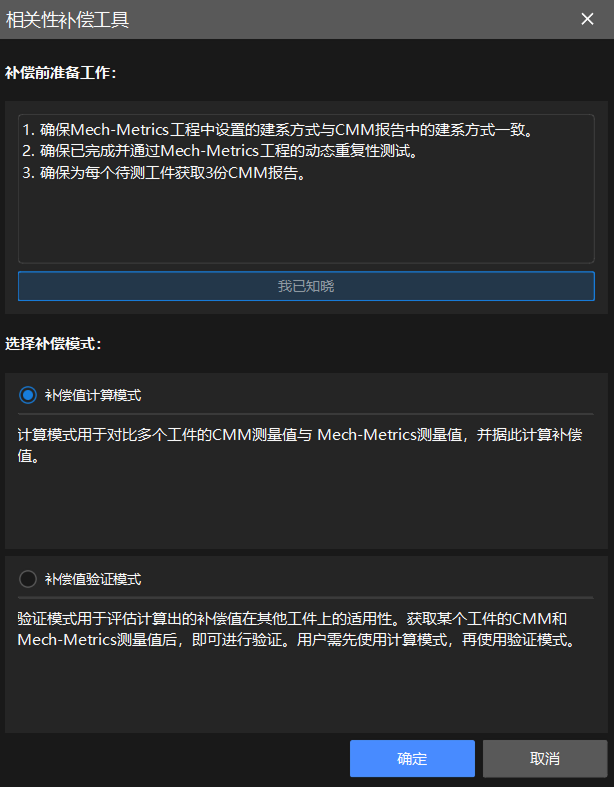
在补偿前准备工作区域,确认是否已完成所有准备工作。如已完成,单击我已知晓。
-
在选择补偿模式区域,选择补偿模式,然后单击确定。
-
补偿值计算模式:用于对比多个工件的CMM测量值与Mech-Metrics测量值,并据此计算补偿值。若第一次使用相关性补偿工具,请选择此模式。
-
补偿值验证模式:用于评估计算出的补偿值在其他工件上的适用性。用户需先使用计算模式,再使用验证模式。
单击确定后,相关性向导界面将弹出。
-
补偿值计算模式
本部分介绍选择补偿值计算模式后,如何使用相关性向导完成相关性分析并计算补偿值。请按照下面的步骤进行操作。
选择测量记录
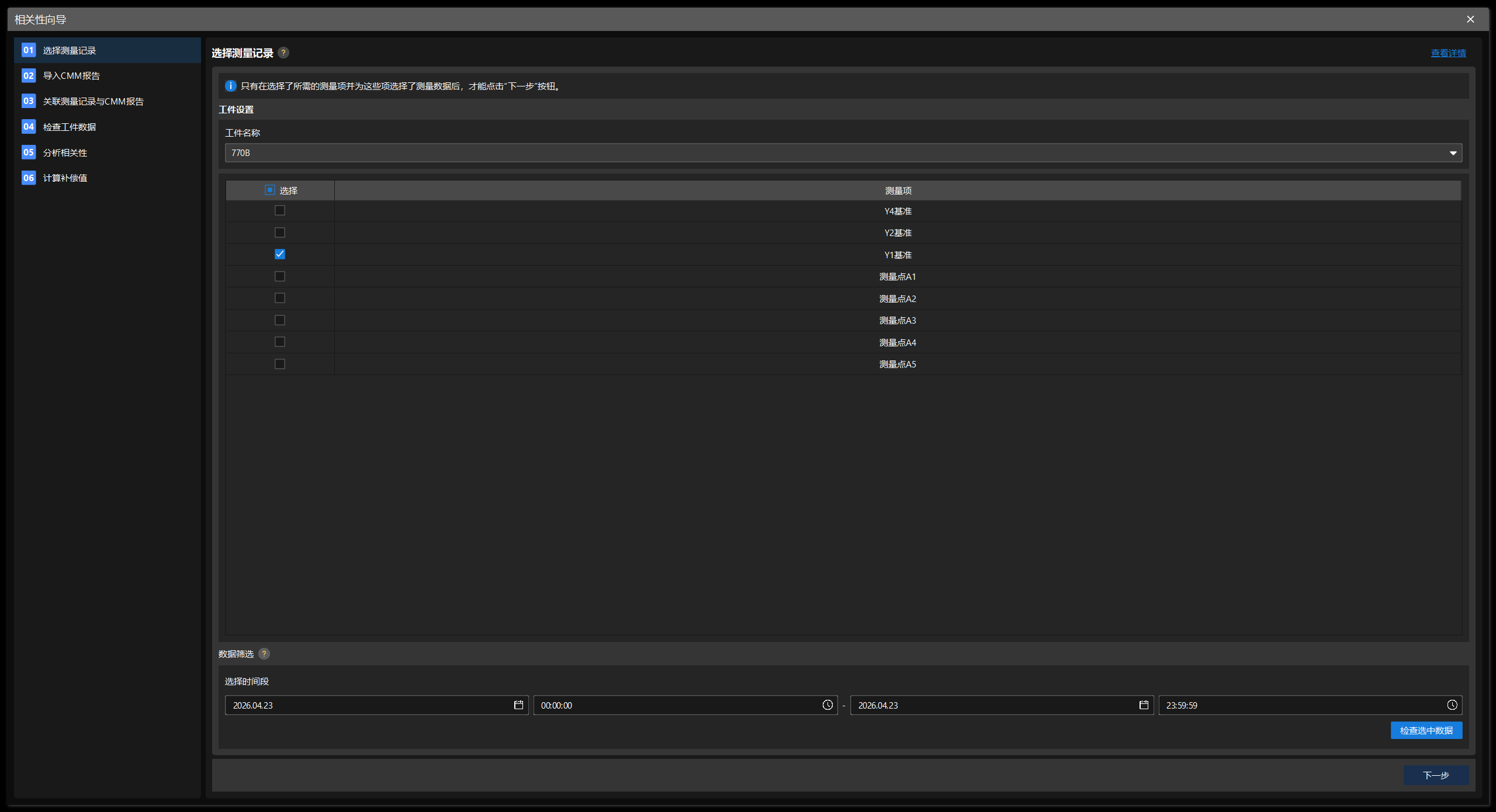
本步骤用于从历史数据中选择需要的测量记录,以备后续进行数据关联。
-
在相关性向导对话框的选择测量记录选项卡中,设置工件设置区域的工件名称,并在特征列表中勾选需要参与分析和补偿的特征。
-
在数据筛选区域,根据需要设置选择时间段,然后单击检查选中数据。
-
在弹出的历史数据对话框的数据表选项卡中,勾选需要参与分析的测量记录。可单击快捷选择左侧的勾选框以全部选择。
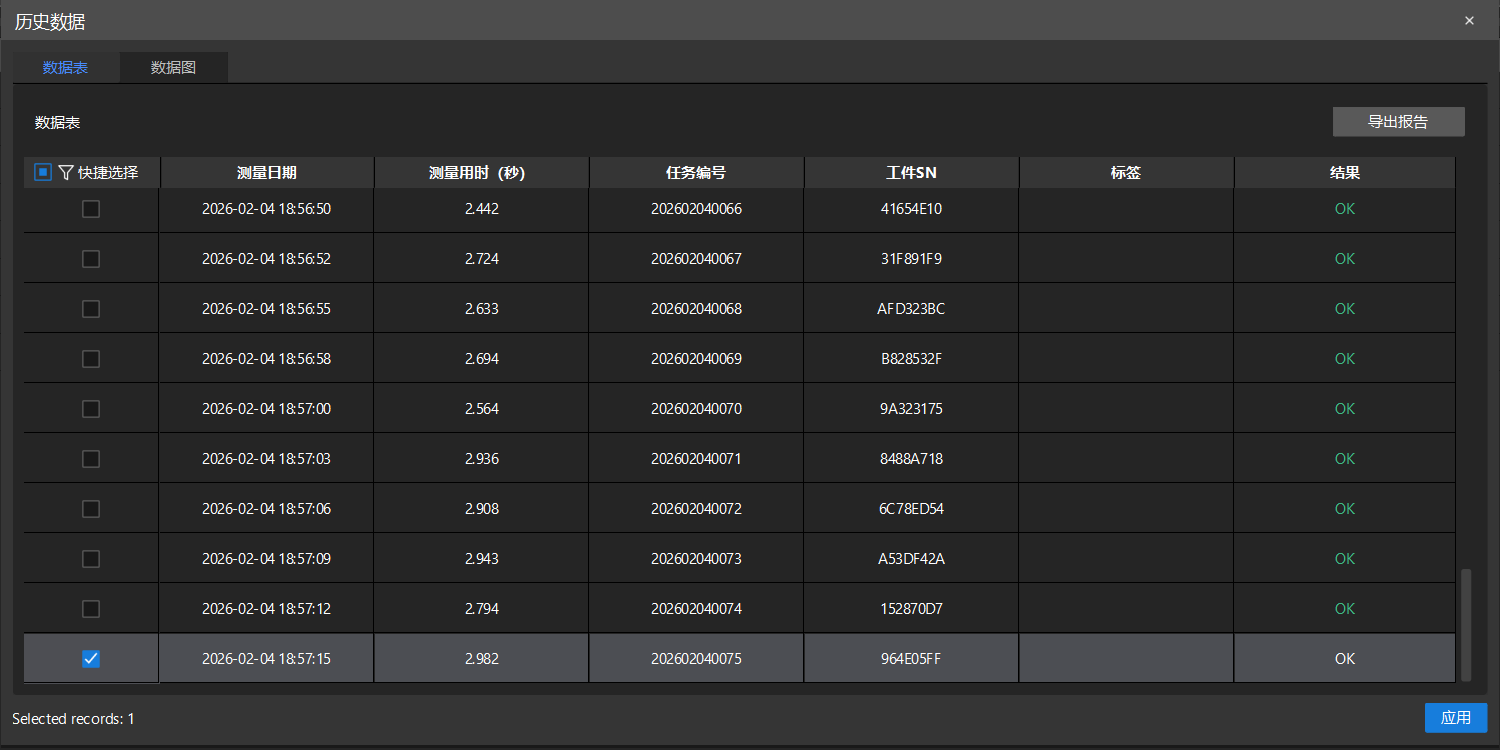
表格中的结果列显示每条测量记录的合格状态(如 NG 代表不合格)。用户可根据需要选择参与分析的记录。 -
单击应用,然后单击下一步。
导入CMM报告
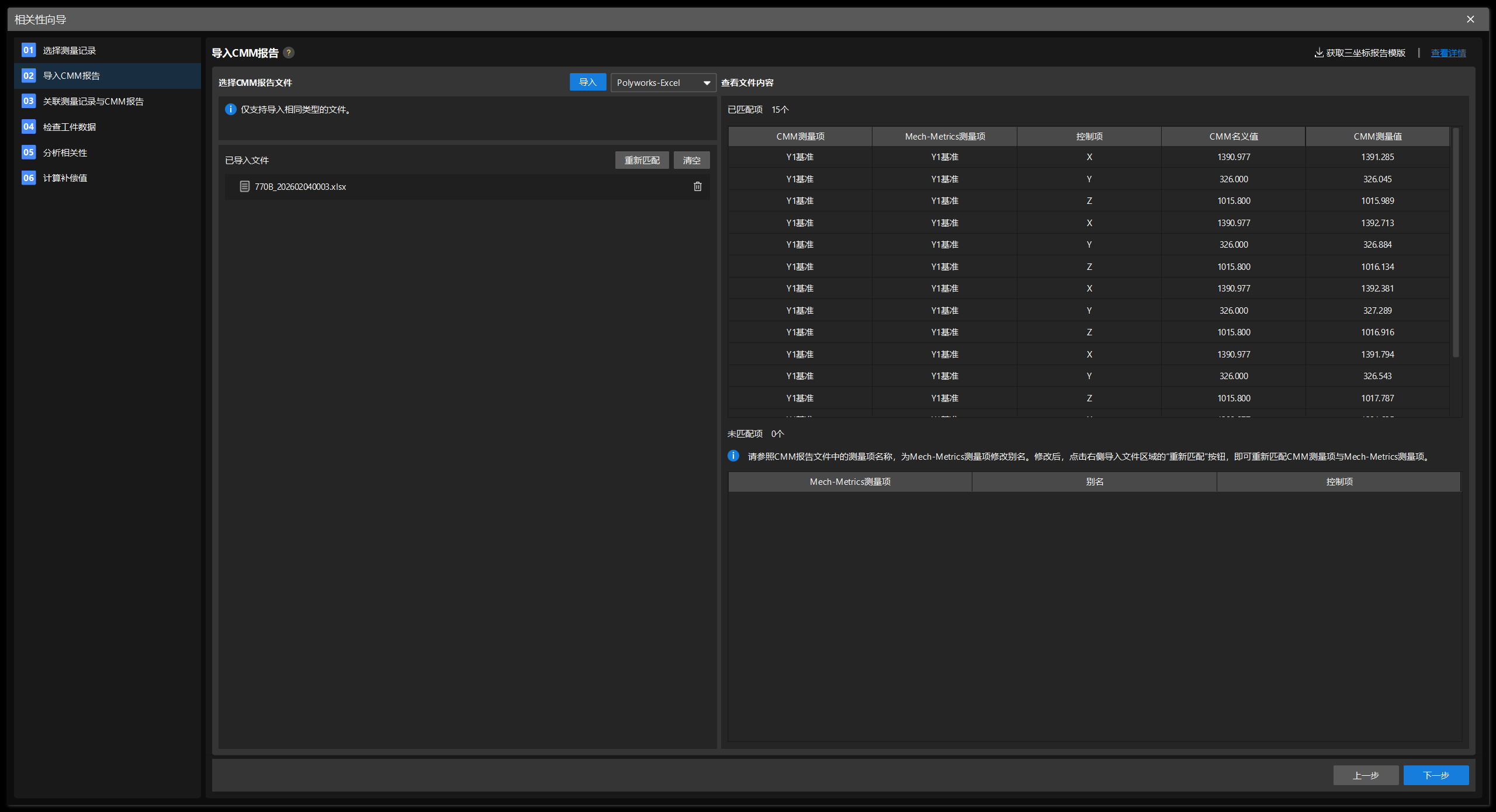
本步骤用于导入第三方CMM测量报告。导入的数据将与Mech-Metrics中的测量数据进行关联,以计算补偿值。
-
在相关性向导对话框的导入CMM报告选项卡下,单击获取CMM报告模板,下载报告模版,并按照报告模版的格式,调整CMM报告的格式。
-
在导入左侧的下拉列表中选择CMM报告格式(如 PC_DMIS-Excel 或 Polyworks-Excel),然后单击导入,选择一个或多个该格式的文件,单击打开以导入报告文件。
每次导入仅支持选择同一格式的文件。如需导入不同格式的报告,请分多次导入。 -
导入完成后,在已导入文件区域单击一个文件。在查看文件内容区域,查看该文件的未匹配项,并为所有未匹配的特征设置别名(修改别名为其对应CMM特征的名称),然后单击已导入文件区域右侧的重新匹配。
-
进行重新匹配操作直至所有文件没有任何未匹配特征,然后单击下一步。
关联测量记录与CMM报告
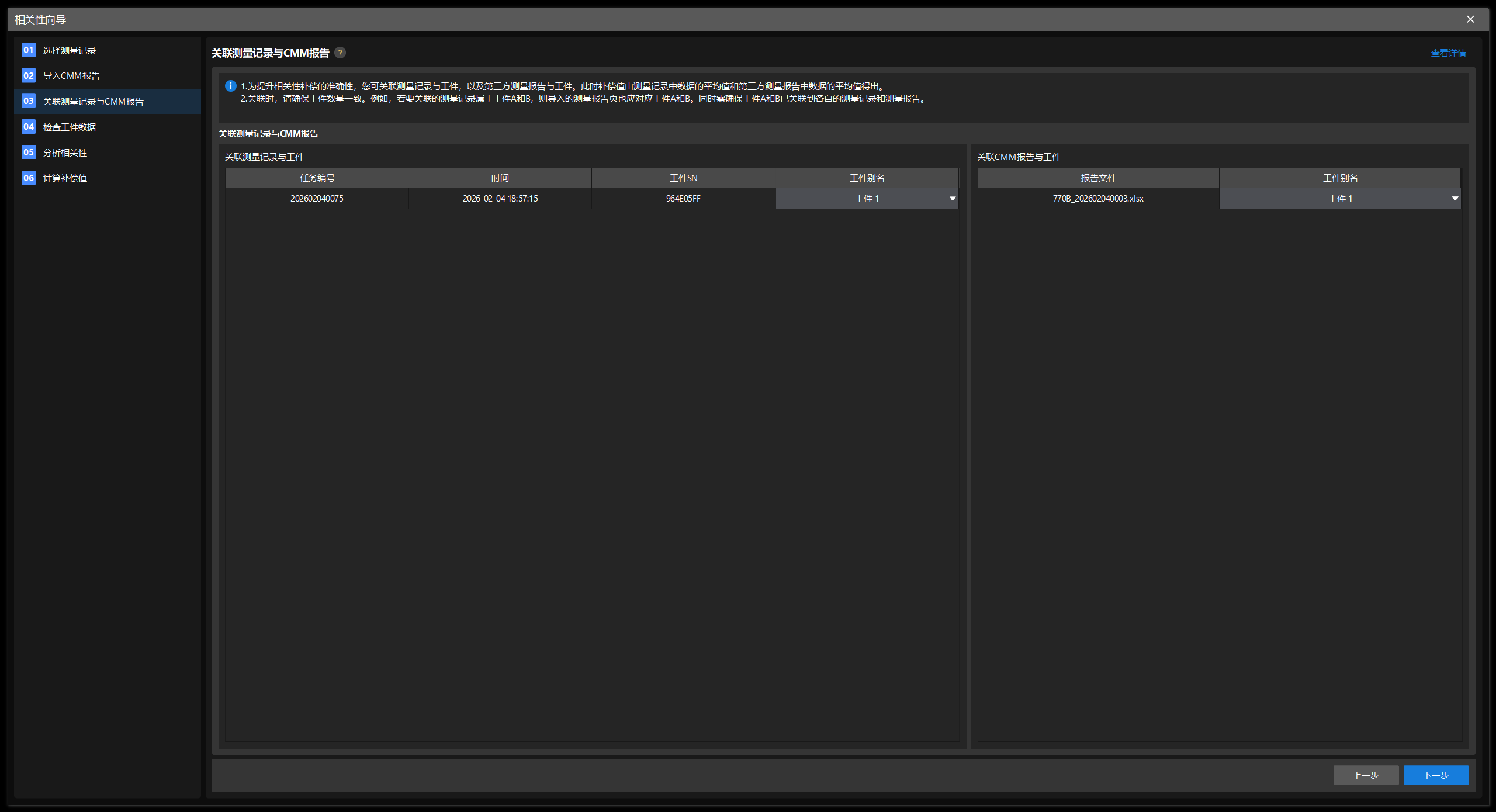
本步骤用于通过工件别名将测量记录与CMM报告进行关联。
-
在关联测量记录与工件区域,为每个测量记录选择工件别名。
-
在关联CMM报告与工件区域,为每个报告文件选择工件别名。
-
单击下一步。
如测量记录或报告文件较多,可使用预分配按顺序批量分配工件别名。执行后,软件将提示将被预分配的记录或报告数量,其余记录或报告将重置为未关联。
关联时,请确保工件数量一致。例如,若要关联的测量记录属于工件1和2,则导入的测量报告也应对应工件1和2。同时需确保工件1和2已关联到各自的测量记录和测量报告。
检查工件数据
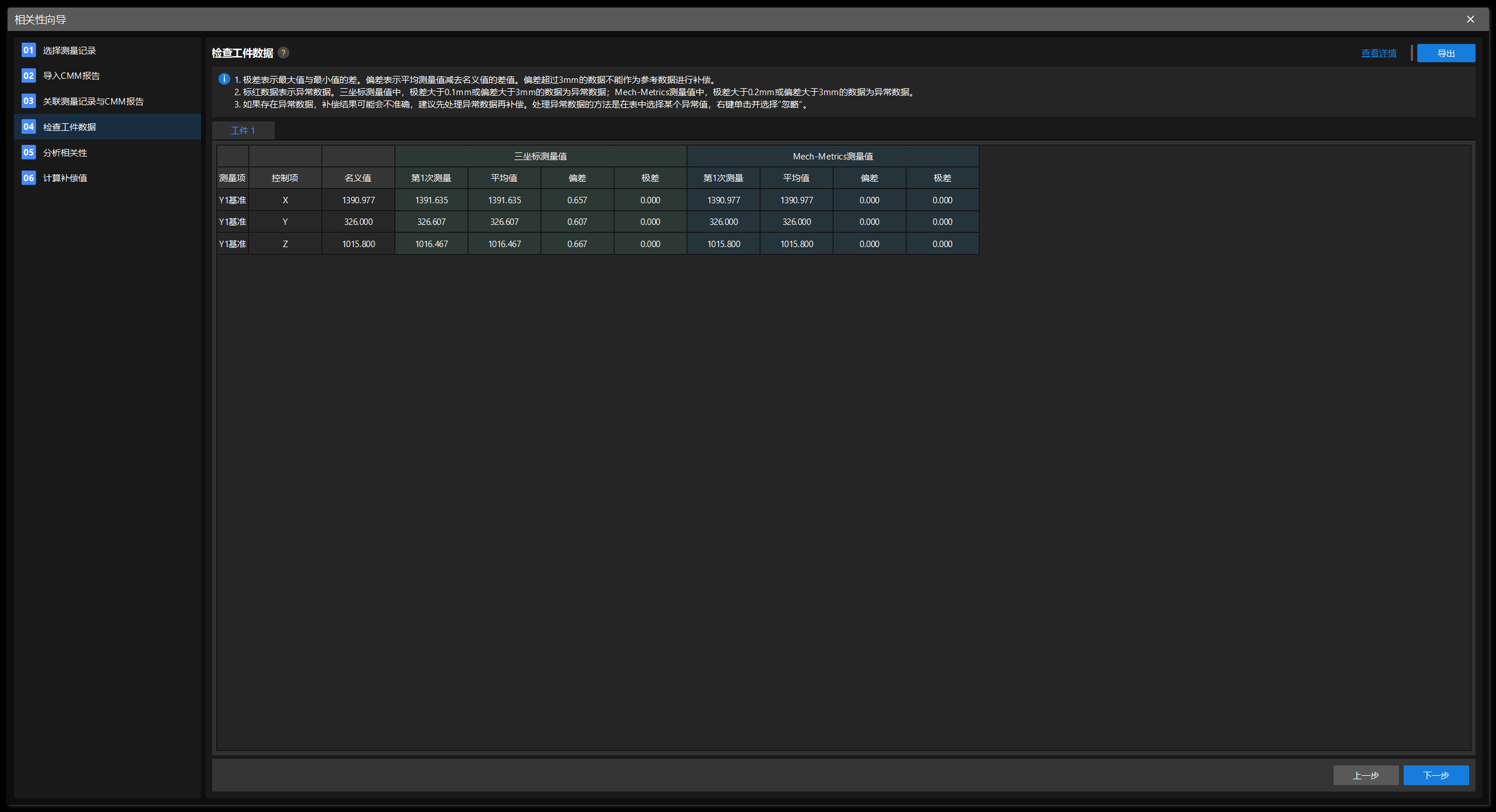
本步骤用于检查工件数据并处理异常测量值。如视觉测量值与CMM测量值偏差大于3mm,则无法进行补偿,可忽略明显异常的测量值,以提高相关性补偿的准确性。
-
查看三坐标测量值中的极差列,极差大于0.1mm为异常数据,请检查该组数据,找到异常测量值(如该组中过大或过小的值),然后右键单击该测量值,并选择忽略。忽略后,查看偏差值是否小于等于3mm,如满足条件,则说明已处理完毕该组CMM测量值中的异常值。重复本操作,直至处理完毕CMM测量值中的所有异常值。
-
查看Mech-Metrics测量值中的极差列,极差大于0.2mm为异常数据,请检查该组数据,找到异常测量值(如该组中过大或过小的值),然后右键单击该测量值,并选择忽略。忽略后,查看偏差值是否小于等于3mm,如满足条件,则说明已处理完毕该组视觉测量值中的异常值。重复本操作,直至处理完毕视觉测量值中的所有异常值。
-
如有数据保存需求,请单击右上角的导出以保存当前数据。
-
单击下一步。
保存与恢复工作状态
相关性补偿工具支持保存工作状态,便于中断后继续配置:
退出相关性向导时,软件将询问是否保存当前工作状态。如选择保存,当前配置将被保存,下次打开相关性补偿工具时可继续配置;如选择不保存,本次的更改将丢失,且下次打开相关性补偿工具时不会恢复工作状态。
|
若保存工作状态后,相关的CMM报告发生了变化(如内容改变、被删除或报告格式不可用),或工作状态引用的工件已不存在,则相应内容将无法恢复。软件将给出提示,请根据提示重新导入报告或调整配置。 |