AI字符识别工具
功能介绍
AI字符识别工具是一款基于深度学习的可视化光学字符识别工具,支持针对不同字符进行自定义标注和推理。用户通过完成向导式配置流程,即可快速实现从图像采集到深度学习推理的全流程。该工具通常应用于金属刻印、曲面字符、复杂背景等传统算法难以处理的场景。
该工具内置了预训练模型,设置目标区域后即可直接进行推理,无需从零开始训练模型。用户只需根据推理结果,按需通过追加学习来优化模型。

-
采集图像:采集用于验证和优化模型的图像数据。建议覆盖实际生产环境中的典型情况,确保图像质量和多样性,以提升深度学习推理的准确率。
-
设置目标区域:在采集到的图像上设置目标区域,支持整张图像、可旋转矩形或圆环形态,用于限定字符识别范围,减少无关区域对推理结果的影响。
-
模型验证与优化:使用采集的图像验证模型识别效果,你可根据实际情况设置校正字符内容、识别范围、判定条件及字符串拼接规则。若识别结果不准确,可通过“追加学习”功能补充图像并定向优化模型,直至效果满足实际需求。
使用流程
进入工具后,在左侧模型列表中单击右上角的新建按钮,创建并进入新的模型配置流程。
采集图像
采集用于进行结果推理和模型优化的图像数据。
-
确认当前步骤的输入端口已接入图像数据。
-
进入工具时,相机将自动采集一张图像数据用于模型验证,你可单击单次采集按钮,采集新的图像数据验证模型。
|
采集图像时,建议覆盖生产现场的典型变化,包括:
多样化的图像有助于更全面地验证模型效果,并提高后续优化效率。 |
设置目标区域
采集图像后,需在采集到的图像上框选需要检测或识别的图像区域,减少无关区域对推理结果的影响。
|
-
打开目标区域设置界面。
单击编辑按钮,进入目标区域设置界面。
-
设置单个字符大小。
系统将在可视化区域自动生成一个橙色的默认字符大小矩形框。选中后,通过拖拽边框即可调整其大小。为确保模型推理精度,请将该框调整至与实际字符尺寸相近的大小,过大或过小均会影响识别效果。
若可视化区域中未显示字符大小区域,请检查“显示字符大小区域”开关是否已开启。
-
设置目标区域。
工具提供两种目标区域设置方式,可根据实际情况选择适合的方式。
设置方式 说明 全部为目标区域
目标区域自动覆盖整张图像。适用于目标字符占满图像的场景。如需排除部分区域,可在下一步设置屏蔽区。
自定义目标区域
选择“矩形”或“圆环”框选工具,在可视化区域拖拽绘制目标区域。请根据目标字符的实际位置和形状,准确框选目标区域,避免包含无关背景。
-
矩形框选:直接拖拽绘制矩形目标区域。
-
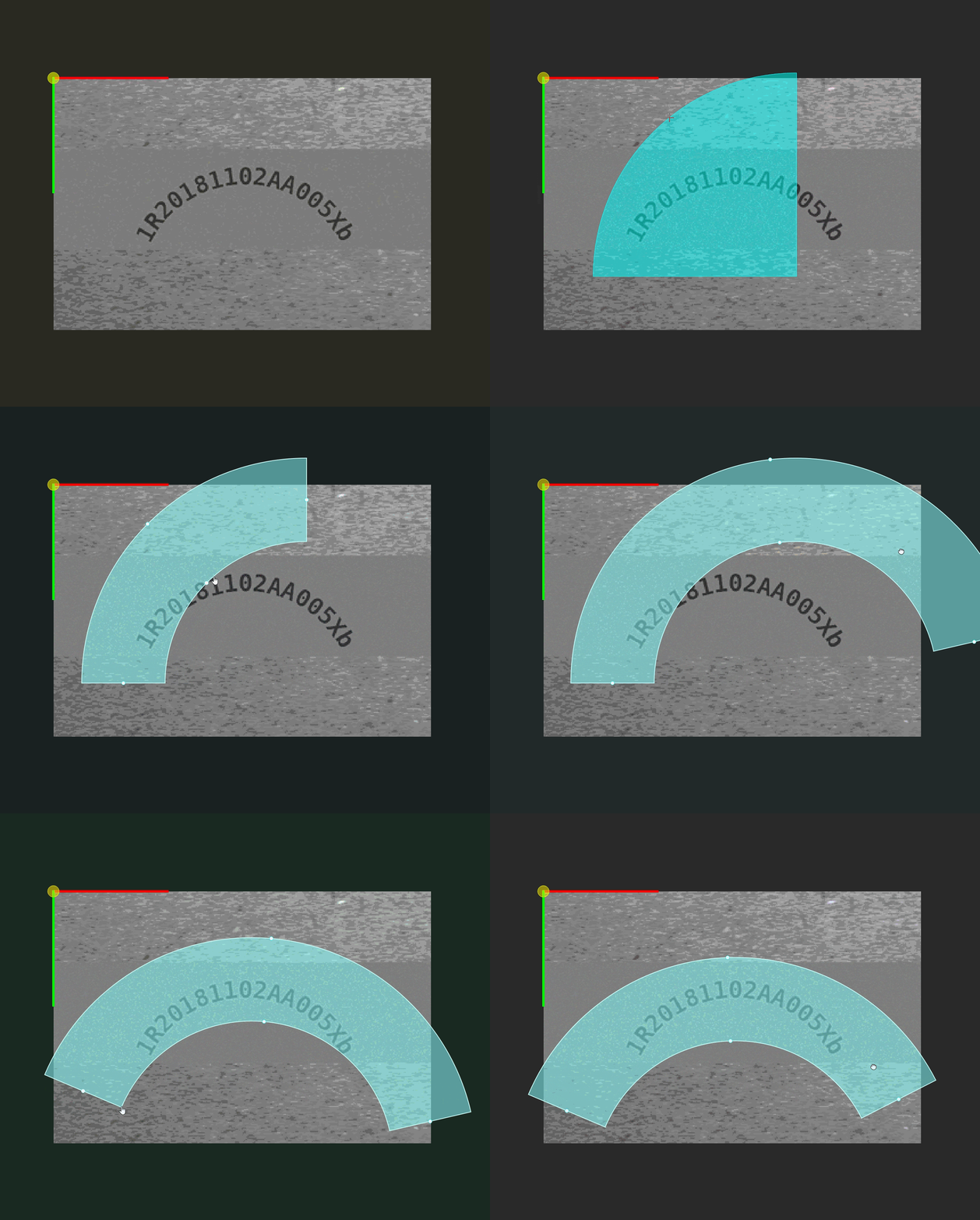
圆环框选:参考下图沿圆周拖拽绘制圆环目标区域。绘制完成后,需设置环形文字读取方向为顺时针或逆时针。
-
-
设置屏蔽区域(可选)。
当目标区域内存在反光、阴影或固定背景等无关干扰时,可通过设置屏蔽区域将其排除,避免影响推理结果。
单击设置屏蔽区域按钮,使用“多边形”框选工具在可视化区域绘制屏蔽区:单击左键添加多边形顶点,单击右键闭合多边形完成框选。
-
保存目标区域设置。
设置完成后,单击保存并使用,应用目标区域设置。
|
当字符大小区域、目标区域和屏蔽区域的掩膜完全重叠时,仅置顶的图层支持编辑。 |
模型验证与优化
完成上述操作后,可通过推理图像来验证模型效果,并根据实际情况设置推理规则或追加学习。
-
查看推理结果。
单击单次采集并推理按钮,查看工具基于当前模型的推理结果,并判断推理结果是否符合预期。
-
设置推理规则(可选)。
如果推理结果基本正确,但判定规则不符合实际需求,可通过设置推理规则调整判定标准,提升推理结果的准确性和适用性。
修改推理规则后,工具会基于当前推理规则更新模型,并对当前图像执行一次推理。你可在参数配置区上方查看推理结果。
参数 说明 当前图像置信度范围
参数解释:该参数表示当前图像中所有字符推理结果的置信度范围。
默认值:0.5
调节说明:推荐使用默认值。你可通过拖动下方滑块或在右侧输入框中手动输入来设置置信度阈值,两者会联动同步。置信度高于或等于该阈值的推理结果将被保留。
校正字符内容
参数解释:该参数用于约束识别结果前 N 位字符的类型。输入的通配符数量决定约束的字符位数,超出长度的后续字符不受影响。当某位字符不符合约束类型时,模型会将其替换为该类型中置信度最高的候选字符。支持通配符:?(任意字符)、$(英文字母)、%(数字)、@(符号)、!(英文大写字母)、&(英文小写字母)。
默认值:关闭
调节说明:适用于固定格式字符校正,例如前几位有明确类型要求的场景。建议按实际编码规则从左到右填写通配符,避免过度约束导致误改。
调节示例:
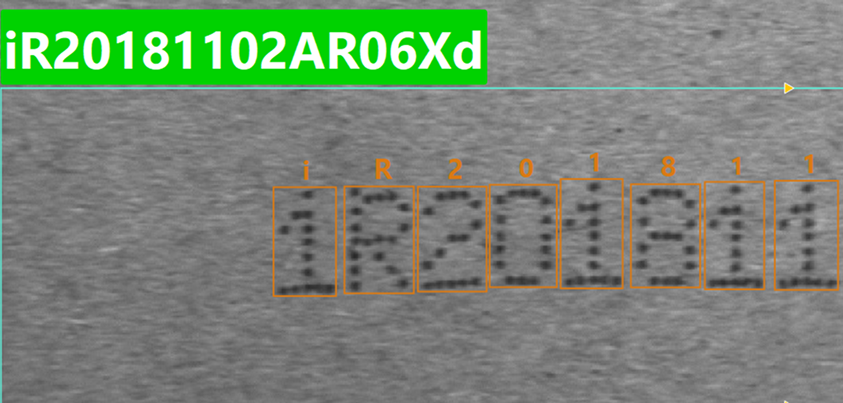
已知实际编码格式为“数字 + 英文大写字母 + 数字 + …”,但模型识别结果为 “iR20181102ar06Xd”,首字符被误识别为英文小写字母。
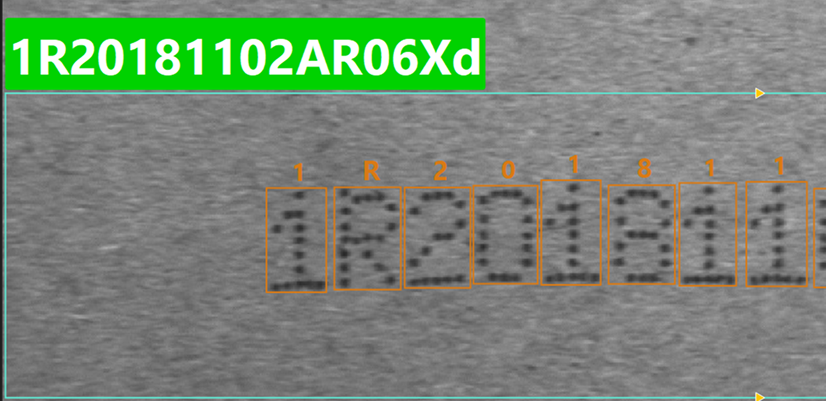
此时在输入框中填入 “%!%”(第 1 位限定为数字,第 2 位限定为英文大写字母,第 3 位限定为数字;第 4 位及之后不受限制),再次推理后,首字符被校正为置信度最高的数字,结果变为 “1R20181102ar06Xd”。
识别对象
参数解释:指定从识别结果中读取并参与后续处理的字符类型,未勾选的字符将被忽略。
值列表:英文大写字母、英文小写字母、数字、符号
默认值:全部勾选
调节说明:根据实际字符内容勾选参与识别的字符类型,减少无关字符干扰,提高推理准确率。
拼接间隔符
参数解释:当识别到多行字符时,指定行与行之间的连接方式。
默认值:无
调节说明:根据实际需求进行调节。
启用判定
参数解释:用于验证识别结果是否符合预期。可限定字符类型、字符数量或固定格式,不符合规则的结果将判定为 NG。支持两种判定模式:
-
判断字符数量:设定字符个数范围 [最小值, 最大值],识别结果长度不在范围内则判定为 NG。
-
判断字符内容:将识别结果与基准字符串进行比对。识别结果的字符长度需与基准字符串一致,长度不一致则判定为 NG;长度一致时,系统将识别结果与基准字符串逐位比对,不一致则判定为 NG。支持两种基准来源:
-
手动输入模式:手动输入固定字符串或通配符模板作为基准。通配符规则与“校正字符内容”一致。
例如输入 “%!%”,识别结果为 “iR20181102ar06Xd”,由于识别结果的字符长度与基准字符串不一致,判定为 NG。
-
全局变量模式:从全局变量中获取基准字符串进行比对。切换至该模式后,系统将列出可用全局变量供选择。此处仅支持关联“单次结果”模式且数据类型为字符串(String)的全局变量。选定后即以该变量的当前值作为判定基准。关于全局变量的使用用法,请参阅 全局变量。
-
默认值:关闭
调节说明:用于自动合格性检查。固定格式验证选手动输入模式,动态内容验证选全局变量模式。
-
-
追加学习(可选)。
如果推理结果仍不符合预期,或模型未覆盖某些典型情况,可通过“追加学习”功能进行定向修正,直至模型效果满足实际需求。常见的不符合预期情况如下。
-
字符误识别:如将 “A” 识别为 “4”,或 “0” 与 “O” 混淆。
-
字符漏识别:部分字符未被检出。
-
背景误检:非字符区域(如 logo、纹理、反光斑)被错误识别为字符。
当出现上述情况时,建议进行追加学习,补充识别内容或排除内容。
追加内容 说明 操作 识别内容
用于修正漏识别或误识别。在图像上框选未被正确识别的字符区域,输入该位置的正确字符内容,将其添加为学习内容。
-
单击添加按钮,在可视化区绘制矩形框选字符区域。
-
输入正确字符,单击空白处确认添加。
-
单击单次采集并推理,系统将基于已添加的内容更新模型,并在新采集的图像上进行推理验证。重复上述步骤,直至识别内容添加完成。
排除内容
用于消除背景误检。在图像上框选被错误识别为字符的区域,将其标记为忽略区域,该区域的识别结果将被剔除。
-
单击添加按钮,在可视化区域拖拽绘制排除区域,松开鼠标即完成添加。
-
单击单次采集并推理,系统将基于已添加的内容更新模型,并在新采集的图像上进行推理验证。重复上述步骤,直至排除内容添加完成。
-
每类追加内容最多支持添加 30 张图像。
-
当前机制下,追加学习的字符不受验证规则中的“校正字符内容”和“识别对象”限制,仍可能出现在识别结果中。为避免识别结果与验证规则冲突,建议仅追加与校正字符内容、识别对象一致的学习内容。
-
如追加学习后效果仍无法改善,请将采集的图像导入Mech-DLK,然后在Mech-DLK中进行训练,以获得更优的模型。
-
至此,模型配置已完成。关闭工具窗口后,在“模型名称”参数的下拉列表中选择该模型,即可在后续推理步骤中使用该模型进行字符识别。