システムハードウェアの構築
システムハードウェアの構築とは、インライン測定システムが正常に動作できるように、ハードウェア機器(カメラおよびIPC)を実際の作業環境に統合することです。
この段階では、インライン測定システムのハードウェアの取付・接続を完了する必要があります(下図参照)。
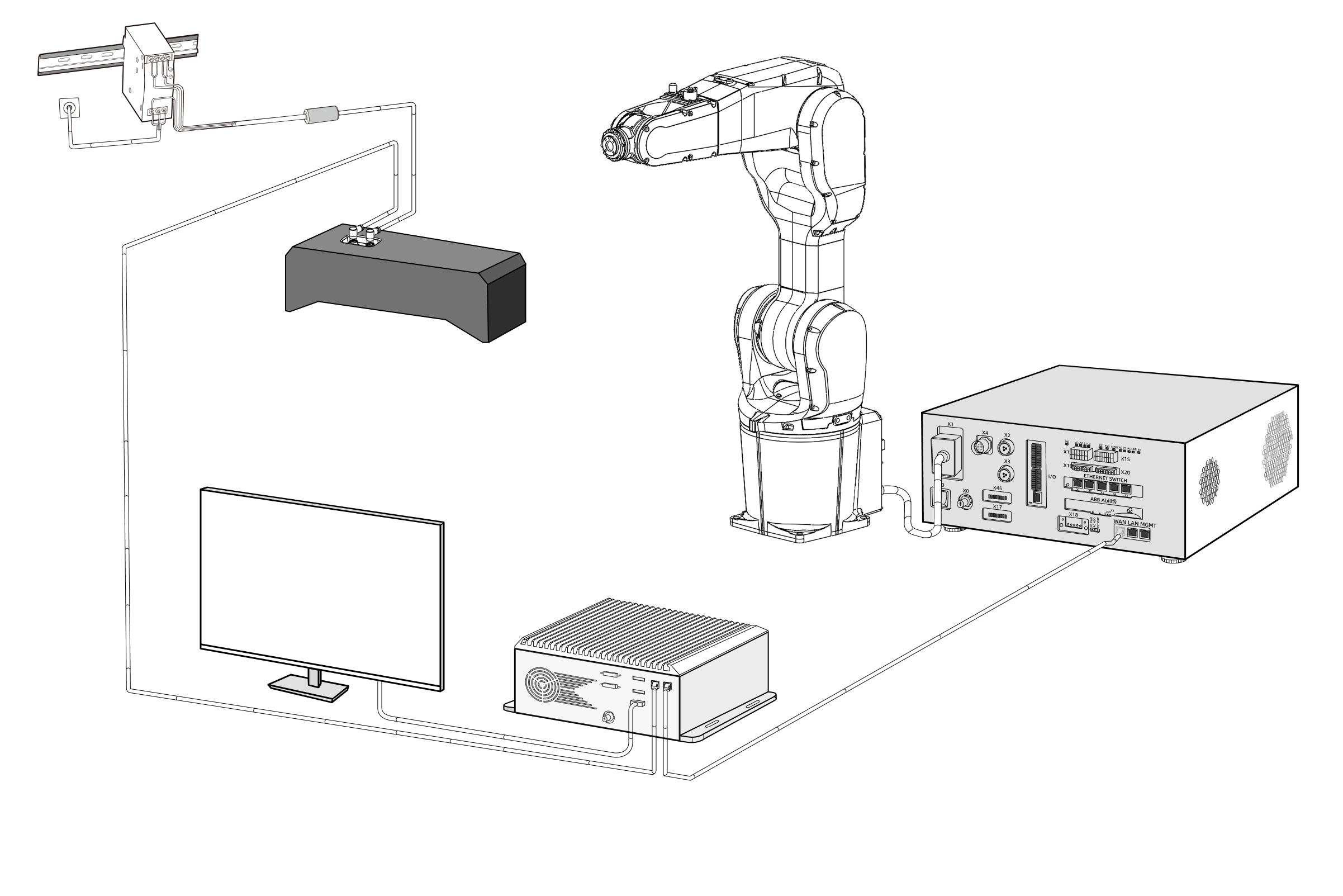
Mech-Mind インライン測定システムの構築は、梱包内容の確認 → ハードウェアの取付 → ネットワークの接続 → ソフトウェアのアップグレード(オプション)→ インライン測定システムが正常に画像取得できることの確認の順に完了する必要があります。
梱包内容の確認
-
お受け取りの際は、カメラ梱包箱に問題がないことを確認してください。
-
梱包箱中にある『同梱品一覧』を確認し、商品や付属品に欠品や損傷がないことを確認してください。
下図は、梱包箱に含まれるものや付属品の例を示しています。以下の同梱品一覧は参照用です。実際の梱包内容は、梱包箱内の『同梱品一覧』をご確認ください。
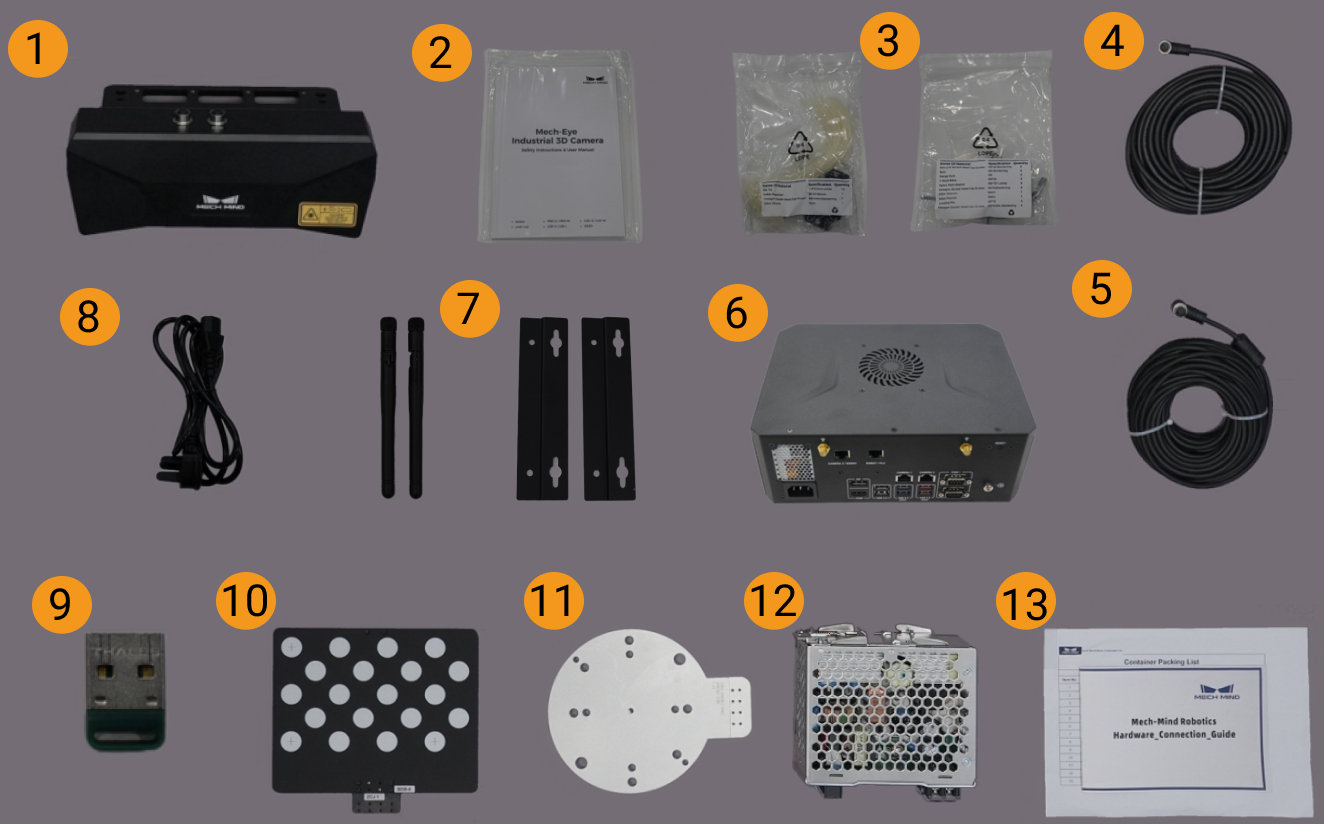
| 番号 | カテゴリ | 名称 | 機能 |
|---|---|---|---|
1 |
カメラと付属品 |
Mech-Eye 産業用3Dカメラ |
画像取得 |
2 |
カメラ取扱説明書と技術仕様 |
Mech-Eye 産業用3Dカメラの取扱説明書と技術仕様 |
|
3 |
付属品パック |
カメラの取り付け |
|
4 |
カメラDC電源ケーブル |
カメラとレール電源を接続する(必要に応じて異なる長さのカメラ電源ケーブルを選択可能) |
|
5 |
カメラLANケーブル |
カメラとIPCを接続する(必要に応じて異なる長さのLANケーブルを選択可能) |
|
6 |
IPCと付属品 |
Mech-Mind IPC STD |
Mech-Mind ソフトウェアの動作環境を提供する |
7 |
付属品 |
取付ブラケット、外部WiFiアンテナなど |
|
8 |
IPC電源ケーブルとアダプター |
IPCの電源を入れる |
|
9 |
その他の付属品 |
ソフトウェアライセンス認証装置(ドングル) |
ソフトウェアのライセンス供与 |
10 |
キャリブレーションボード |
カメラのキャリブレーション |
|
11 |
フランジ |
キャリブレーションボードの取り付け |
|
12 |
レール電源(オプション) |
Mech-Eye 産業用3Dカメラの電源を入れます |
|
13 |
同梱品一覧 |
梱包に含まれるすべてのものと付属品の一覧 |
|
|
万一、商品紛失や破損等が発生した場合は、Mech-Mind 株式会社にお問い合わせください。 |
その他のものを準備
カメラ梱包に入っているもの以外に、下表に示すものを自分で用意する必要があります。
| 名前 | 機能 |
|---|---|
モニター |
IPCの画面表示 |
HDMIケーブル |
IPCとモニターを接続する |
RJ45 LANケーブル |
IPCとコントローラを接続する |
| 通常、IPCはRJ45 LANケーブルでロボットコントローラと接続し、カメラLANケーブルでカメラと接続します。ルータ経由でIPCとコントローラ、IPCとカメラをそれぞれ接続することも可能です。 |
ハードウェアの取付
カメラの取付
| インライン測定システムにおいて、カメラは通常ロボットの末端に取り付けられます。すなわち、Eye in hand(EIH)方式での設置となります。EIH取付方式では、取付ブラケットを使用してカメラをロボット先端に取り付ける必要があります。 |
カメラブラケットの設計と取り付け(Eye in hand)をご参照ください。カメラマウントがしっかりと固定されてから、カメラの取付を開始してください。
-
付属品パックからカメラを取り付けるためのネジとスパナを取り出します。
-
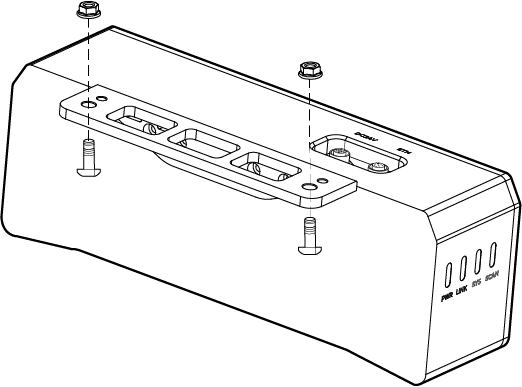
下図に示すように、レンチを使用して2つのナットを締め付け、カメラを固定します。
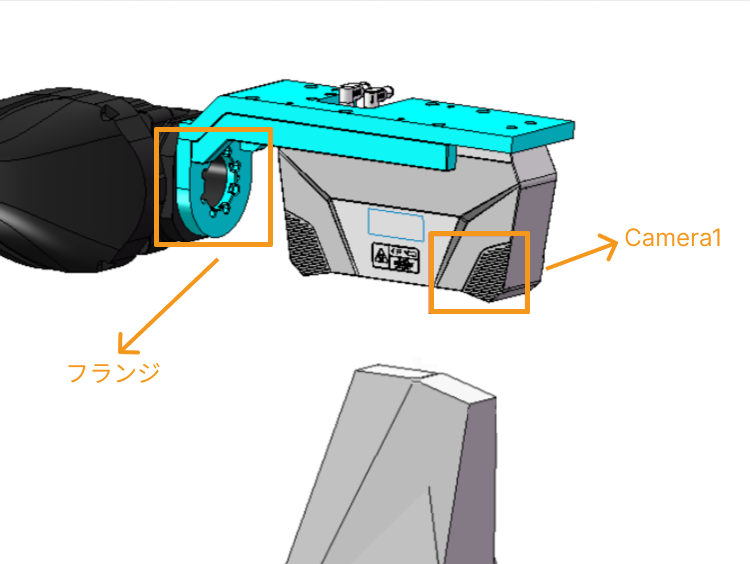
UHP-140 型番のカメラについては、測定精度を確保するため、Camera1をフランジの遠端側に取り付けてください。下図に示す通りです。
-
カメラを取り付け後、レンズの保護フィルムを剥がします。
-
レール電源でカメラの電源を入れます。
-
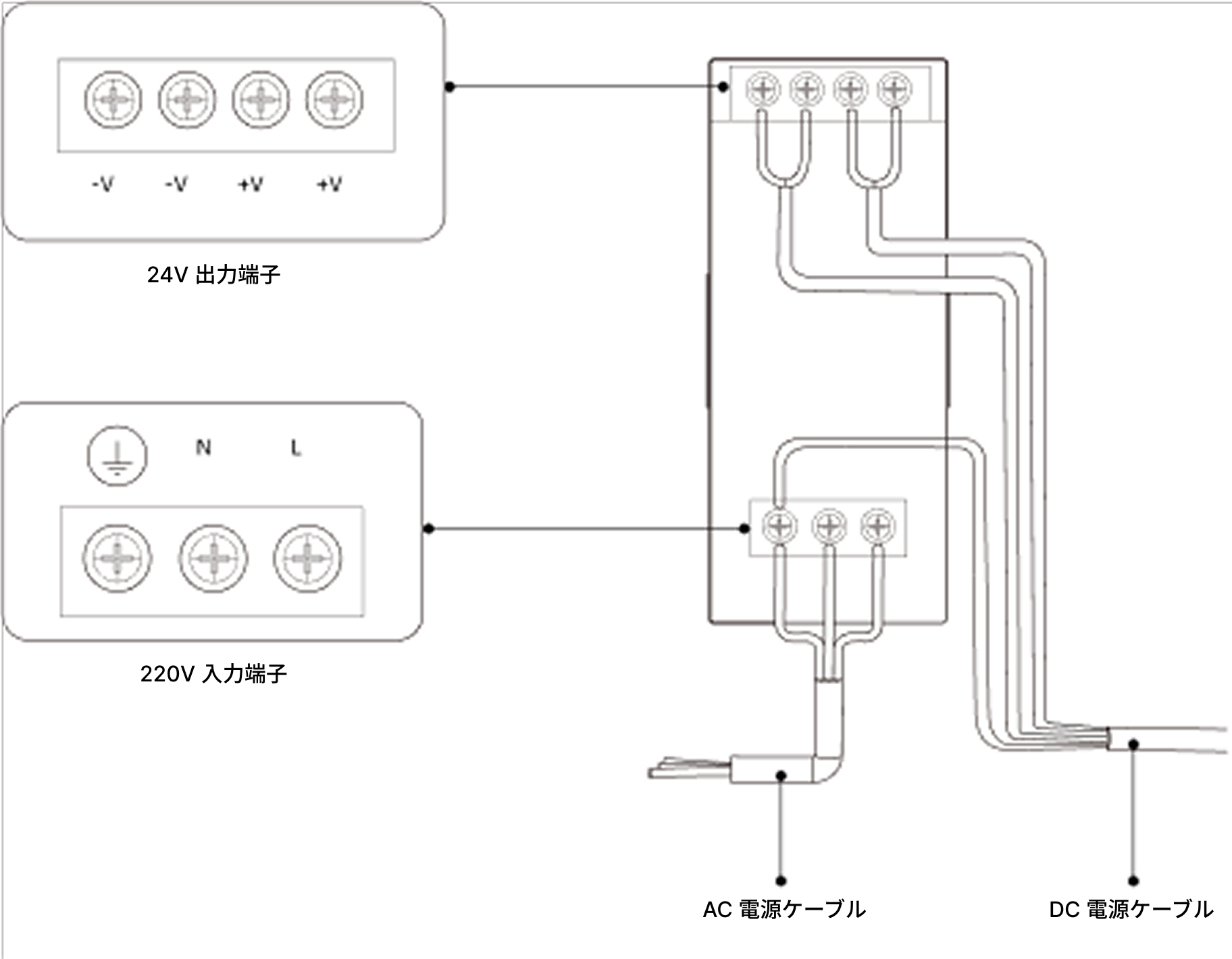
DC電源ケーブルを以下のように接続します。
-
+Vは24V出力端子の+Vに接続します。
-
-Vは24V出力端子の-Vに接続します。
-
PEは220V入力端子の
 に接続します。
-
-
-
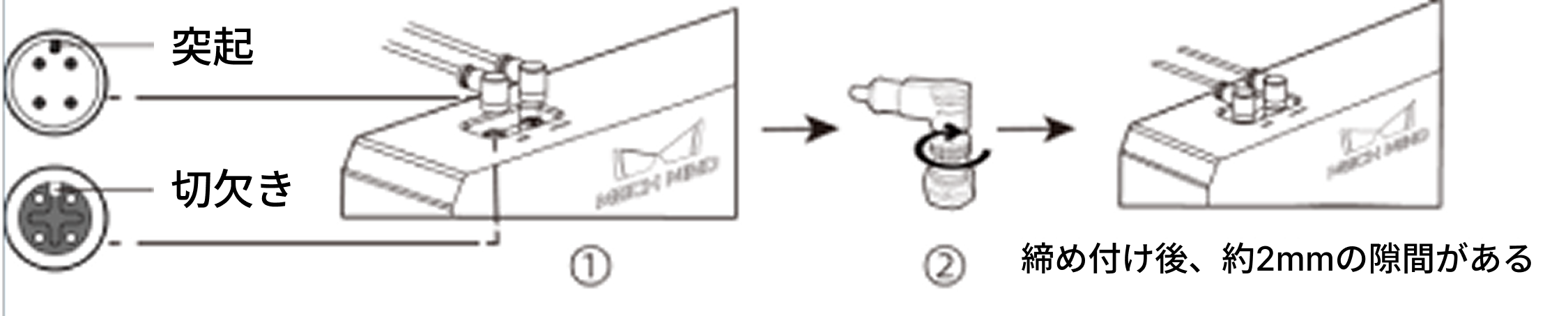
カメラLANケーブルを取り付けます。
カメラLANケーブルの航空コネクタの突起をETHポートの切欠きに差し込み、ナットをしっかりと締め付けます。
-
カメラケーブルの配線規範に従って、LANケーブルと電源ケーブルを固定し、配線、および取り回しを行ってください。
取付ブラケットを使用したIPC設置
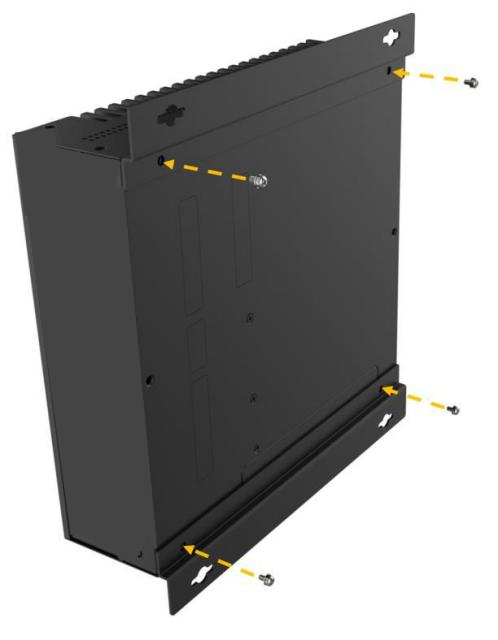
以下の手順に従い、2つの取付ブラケットを使用し、IPCを壁面やその他の平面に固定します。
-
本デバイスを裏返します。
-
ブラケット両側のネジ穴と、底面の対応するネジ穴の位置を合わせます。
-
ネジをブラケットにそれぞれ挿入して締め付け、デバイスとブラケットを固定します。
-
予め決められた取付面に穴を開けます。
-
取付ブラケット両側の取付穴と、取付面にあけた穴の位置を一つずつ合わせます。
-
4本のネジを挿入して締め付け、デバイスを目標の取付面に固定します。
-
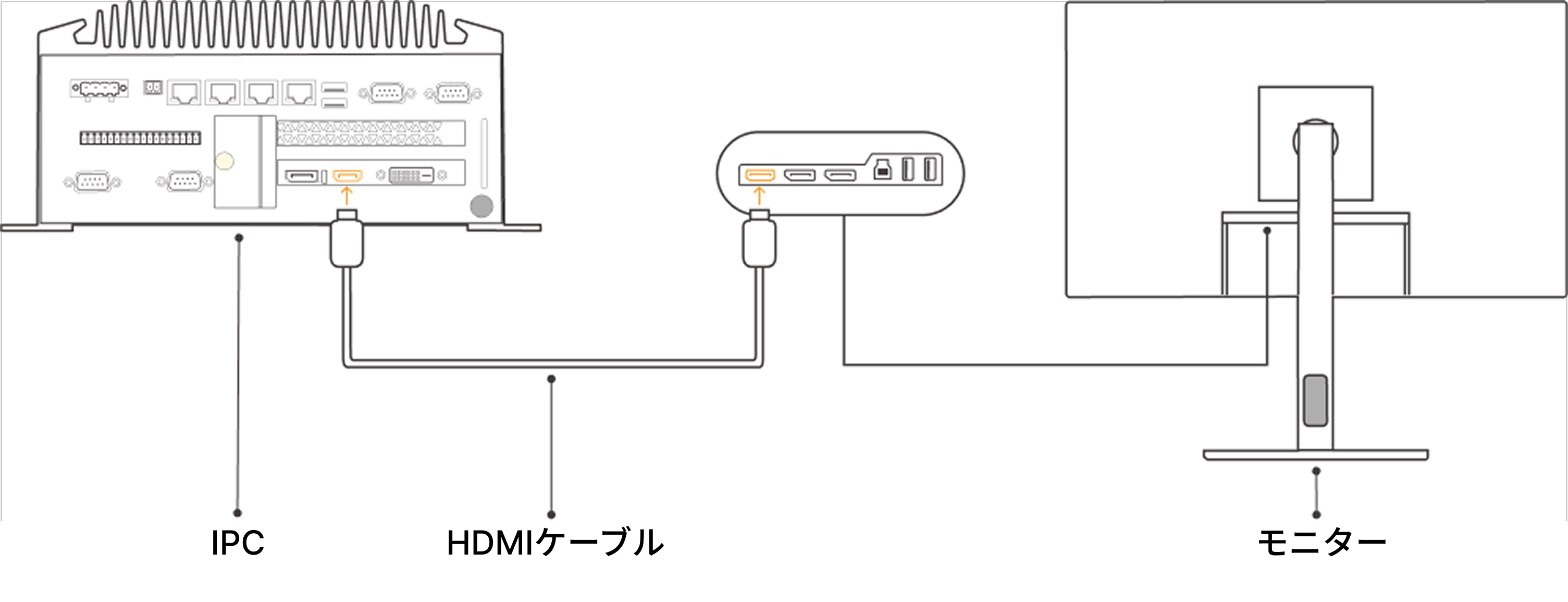
IPCとモニターをHDMIケーブルで接続します。
HDMIケーブルの一端をモニターのHDMIポートに挿入し、もう一端をIPCのHDMIポートに挿入します(下図参照)。
-
ACアダプタでIPCの電源を入れます。
ACアダプタの電源プラグをIPCの電源入力ポートに差し込み、ACアダプタのもう一端を電源に接続します。
-
ドングルを差し込みます。
ドングルをIPCのUSBポートに差し込みます。
-
IPCの電源が入った後、IPCを起動します。
-
IPCが正常に起動する場合、電源インジケーターが常時点灯します。
-
万一、IPCが起動しない場合は、Mech-Mind 株式会社のテクニカルサポートにお問い合わせください。
-
ネットワーク接続
以下では、IPCとカメラとのネットワーク接続、IPCとロボットとのネットワーク接続について説明します。
以下の操作で、次のIPアドレスに従ってネットワークを設定します。実際のネットワーク環境に合わせて調整してください。
| デバイス | IPアドレス | |
|---|---|---|
IPC |
カメラに接続されているLANポート |
192.168.100.10 |
コントローラに接続されているLANポート |
192.168.200.10 |
|
カメラ |
192.168.100.20 |
|
ロボット |
192.168.200.20(ロボットは設定済み) |
|
|
IPCの2つのLANポートをそれぞれカメラとロボットに接続する場合、IPアドレスは異なるネットワークセグメントに設定する必要があります。もし1つのLANポートのみでカメラとロボットを接続する場合は、スイッチまたはルーターを介して接続し、かつ3つのデバイスが同じネットワークセグメント内にある必要があります。 |
IPCとカメラ、IPCとコントローラの接続
-
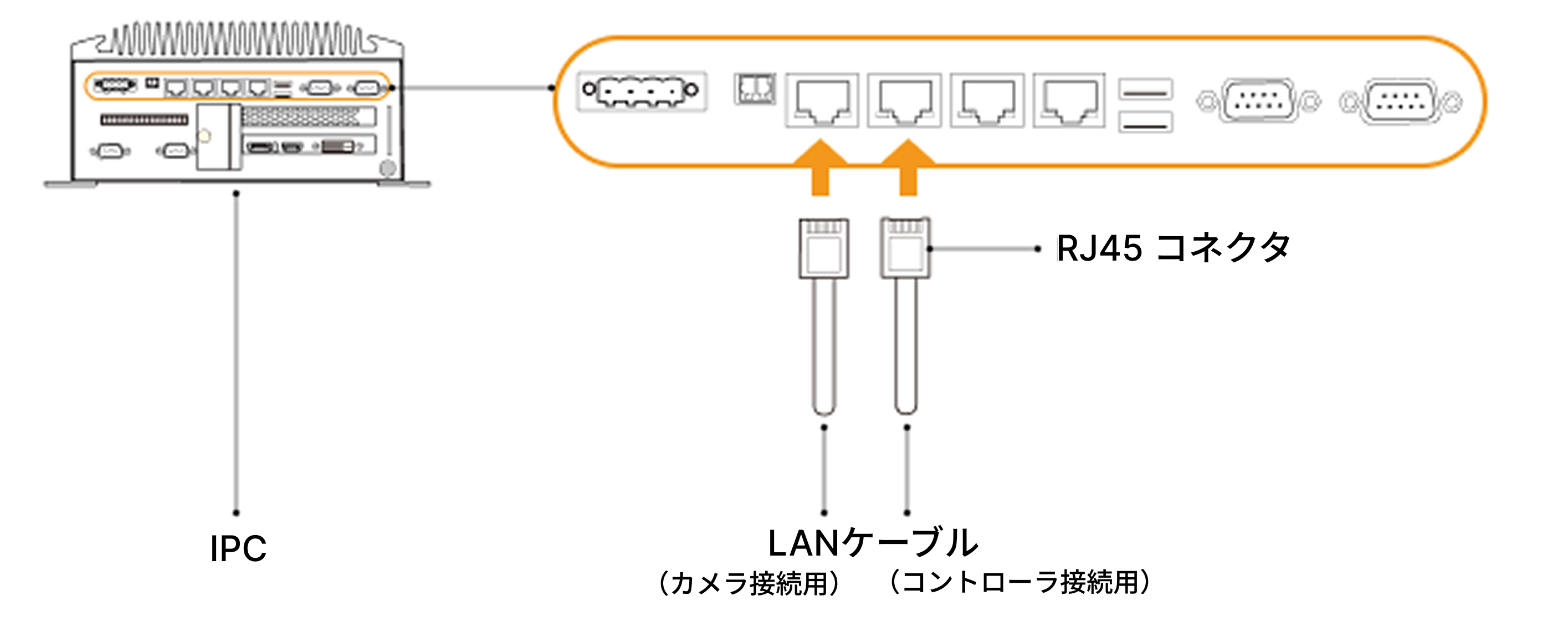
カメラに接続されているLANケーブルのもう一端を、IPCのLANポートに差し込みます。
-
両端がRJ45コネクタのLANケーブルを使用し、一端をIPCのLANポートに、もう一端をロボットコントローラのLANポートに差し込みます。
IPCのIPアドレス設定
-
IPCで、を選択すると、ネットワーク接続画面が表示されます。
-
カメラが接続されているLANポートを選択し、右クリックして名前の変更を選択し、ネットワーク接続を示すようにポート名を変更します(例:To_camera)。
-
カメラが接続されているLANポートを選択し、右クリックしてプロパティを選択し、イーサネットのプロパティ画面に入ります。
-
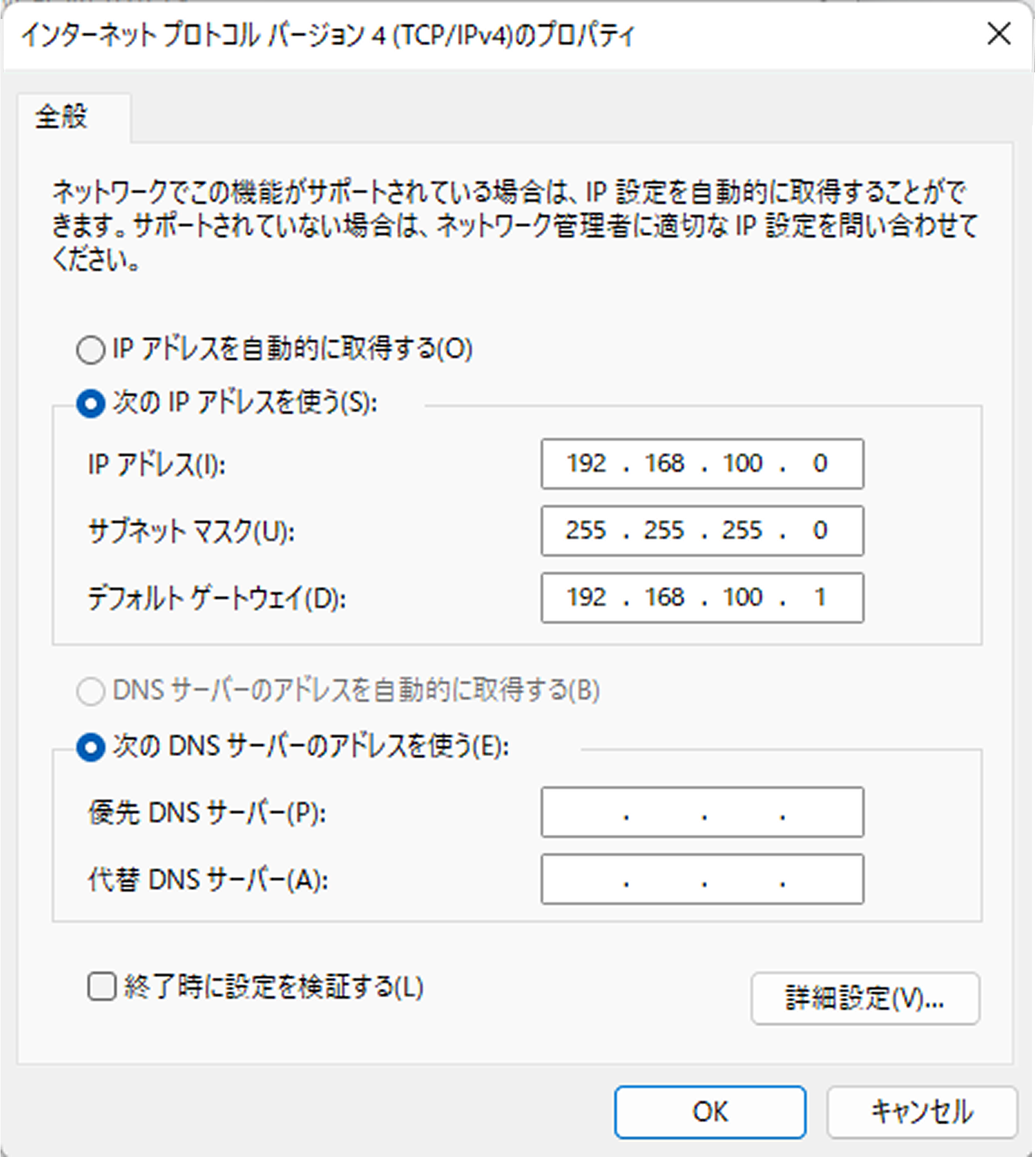
イーサネットプロトコルバージョン 4(TCP/IPv4)を選択し、プロパティボタンをクリックし、Internet プロトコルバージョン 4(TCP/IPv4)のプロパティ画面に入ります。
-
次のIPアドレスを使うを選択し、IPアドレスに「192.168.100.10」、サブネットマスクに「255.255.255.0」、デフォルトゲートウェイに「192.168.100.1」を設定してから、OKをクリックします。
-
手順 2~5 を繰り返し、ロボットコントローラが接続されているLANポートの名前(例:To_robot)を変更し、LANポートのIPアドレスを設定します。例えば、このLANポートのIPアドレスは「192.168.200.10」です。
IPCにおけるコントローラに接続用のLANポートのIPアドレスは、必ずロボットのIPアドレスと同一のネットワークセグメント内にある必要があります。
カメラのIPアドレス設定
-
IPCのデスクトップ上にある
 アイコンをダブルクリックし、Mech-Eye Viewer を起動します。
 -
カメラ一覧からカメラを選択し、マウスをカメラ情報バーに移動させると、
 アイコンが表示されます。クリックするとIP設定画面に入ります。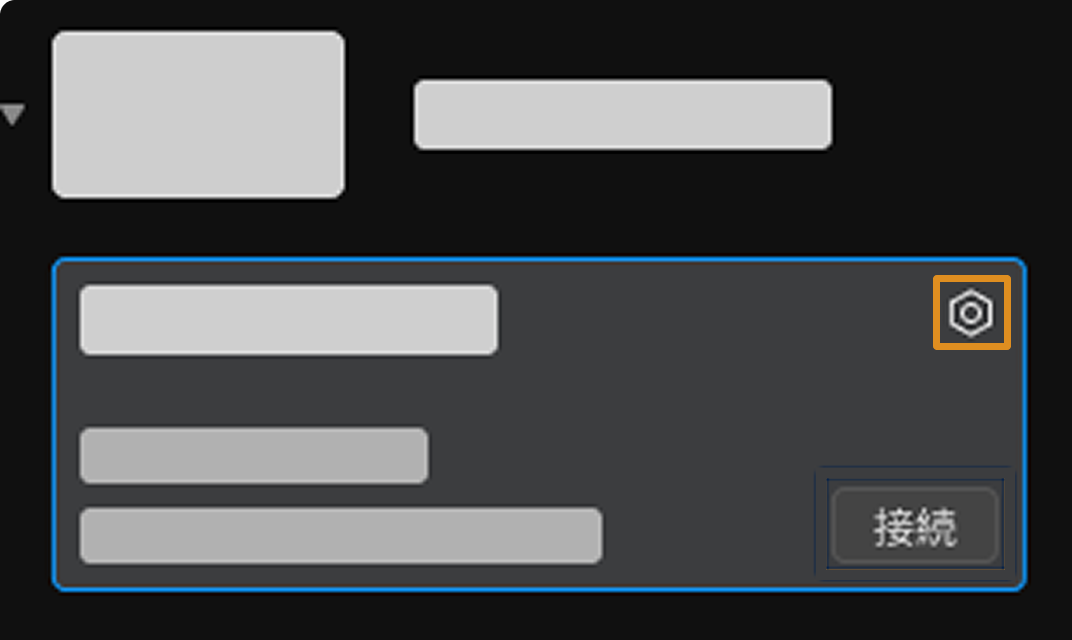
万一、カメラが検出できないか、またはカメラに接続できない場合は、カメラのトラブルシューティングを参照して問題を解決してください。
-
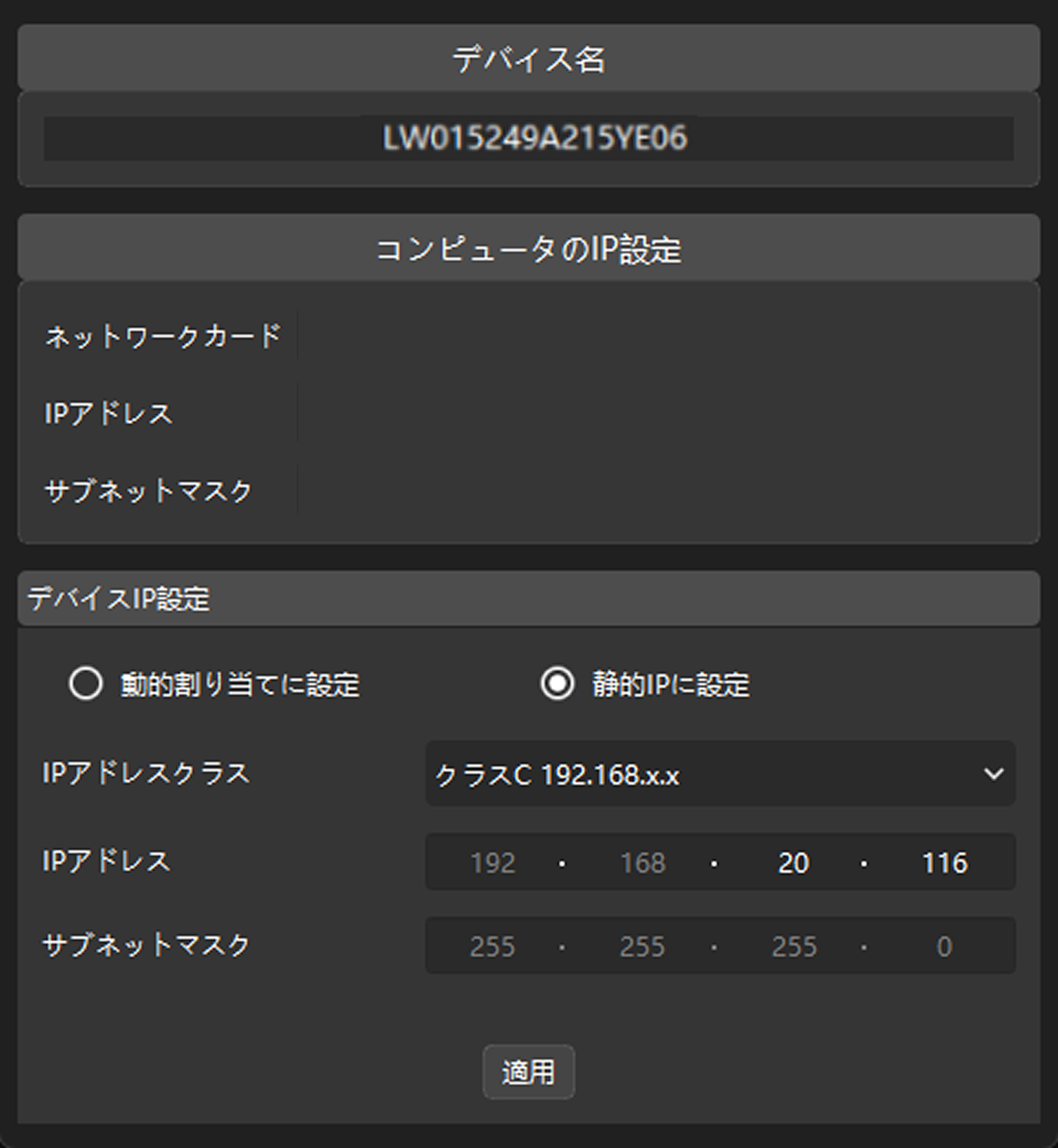
IP設定エリアで、静的IPに設定を選択し、実際のネットワーク環境に基づいてIPアドレスクラス、IPアドレス、およびサブネットマスクを設定します。例えば、下図において上記の各パラメータがそれぞれ「クラスC 192.168.x.x」、「192.168.20.116」、および「255.255.255.0」に設定されています。その後、適用をクリックします。
|
カメラのIPアドレスは、カメラが接続されているIPCのLANポートのIPアドレスと同じネットワークセグメント内にある必要があります。 |
ネットワーク接続をテスト
-
ショートカットキー Win + R を押し、実行画面に入ります。
-
名前に
cmdと入力し、OKをクリックします。 -
コマンドウィンドウにping XXX.XXX.XX.XXと入力し、Enterをクリックしてコマンドを実行します。
XXX.XXX.XX.XXを実際に設定したカメラまたはロボットのIPアドレスに置き換えてください。
ネットワークの接続が正常であれば、以下のようなメッセージを受信します。
XXX.XXX.XX.XXにPingを送信しています 32バイトのデータ:
XXX.XXX.XX.XXからの応答:バイト数=32 時間<1ms TTL=128
XXX.XXX.XX.XXからの応答:バイト数=32 時間<1ms TTL=128
XXX.XXX.XX.XXからの応答:バイト数=32 時間<1ms TTL=128
XXX.XXX.XX.XXからの応答:バイト数=32 時間<1ms TTL=128
取得した画像の品質確認
IPCとカメラ・ロボットのネットワーク接続が機能していることを確認し、ソフトウェアがすべて最新バージョンであることを確認した後、インライン測定システムが正常に画像を取得でき、かつ画像品質が要件を満たしていることを確認する必要があります。
-
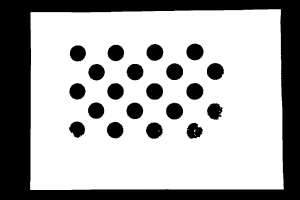
キャリブレーションボードをカメラの視野の中心に配置します。
-
IPCのデスクトップにある
アイコンをダブルクリックして Mech-Eye Viewer を起動します。 -
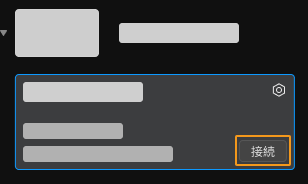
カメラ一覧からカメラを選択して接続をクリックします。
-
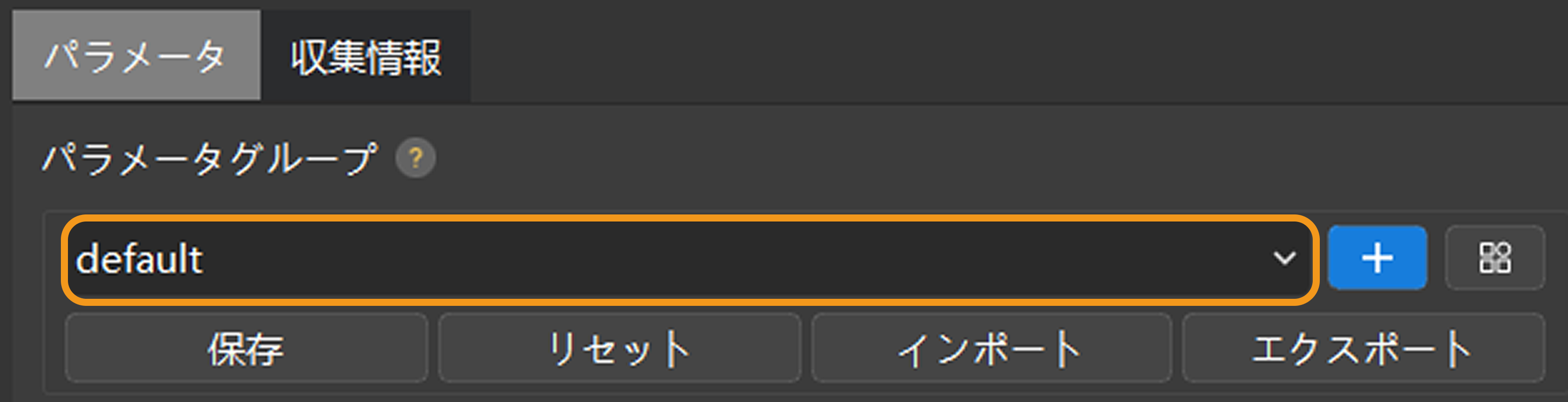
カメラ接続後、実際の要件に合わせてパラメータグループを選択します。UHP-140 型番のカメラについては、パラメータタブでカメラの撮影モードをCamera1に設定する必要があります。
ファームウェアバージョン2.2.0以降、カメラには異なるシーンやワークに対応するパラメータグループが内蔵されています。実際のシーンに応じてパラメータグループを選択した後、パラメータ値を調整するだけで要件を満たすデータを収集できます。これによってパラメータ調整がより簡単になります。詳細については、https://docs.mech-mind.net/ja/eye-3d-camera/2.6.0/extended-reading/built-in-parameter-groups.html[パラメータグループのテンプレート, window=_blank]をご参照ください。
-
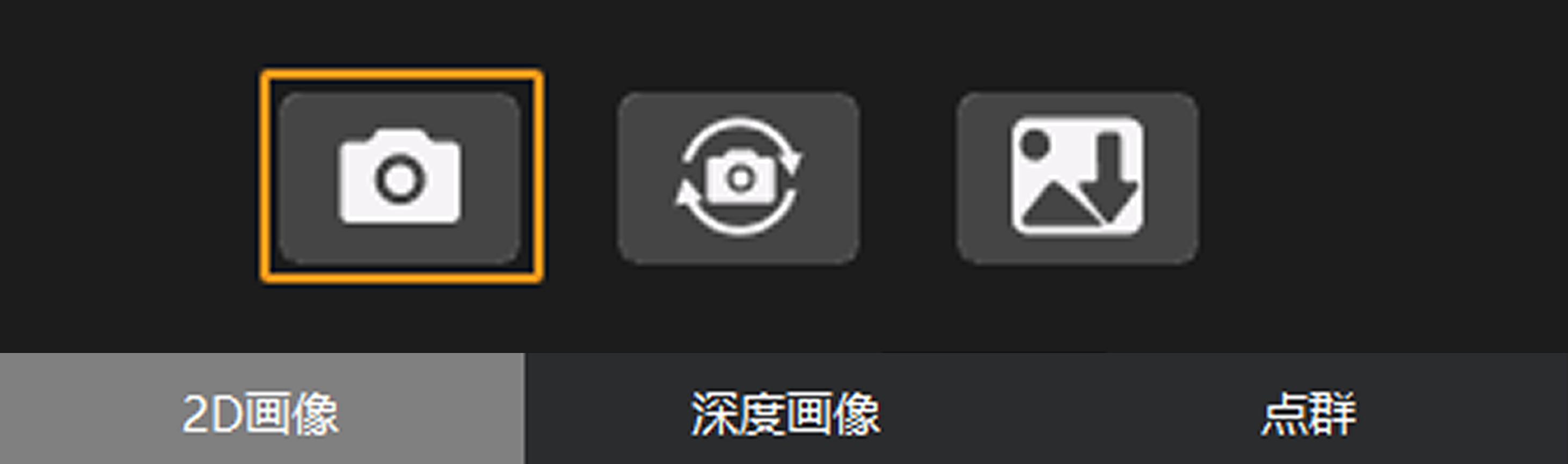
パラメータグループを選択した後、一回キャプチャをクリックします。
-
取得した画像品質が要件を満たしていることを確認します。
-
2D画像:輝度が適切で、対象物の表面のディテールがはっきり見える必要があります。
正常 露出オーバー 露出アンダー 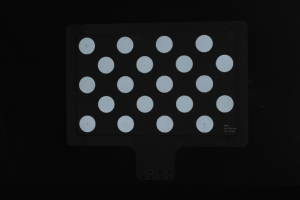
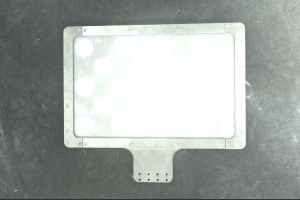
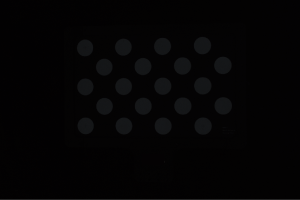
-
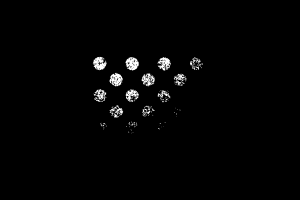
深度画像と点群:対象物のデータが完全である必要があります。
完全な点群 不完全な点群 不完全な点群 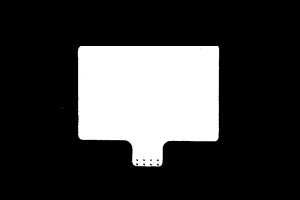
-
|