レポートのエクスポート
本節では、測定レポートのエクスポート方法について説明します。レポートエクスポート機能は、測定結果を標準形式で出力し、データのアーカイブ、結果分析、及び外部への引き渡しに便利です。
レポートエクスポート機能は、異なる画面から呼び出すことができます。
-
設定画面(設定管理者) 設定モジュールでは、3Dビューエリアの右上にあるレポートをエクスポートをクリックしてエクスポート操作を実行できます。

-
オペレーターインターフェース(オペレーター) システムのホームページのオペレーターインターフェースでは、3Dビューエリアの右上にあるレポートをエクスポートをクリックしてエクスポート操作を実行できます。

| エントリの位置は異なりますが、2つの方法で使用されるエクスポート設定項目は完全に一致しています。 |
本節の主な内容は以下の通りです:
単一レポートのエクスポート
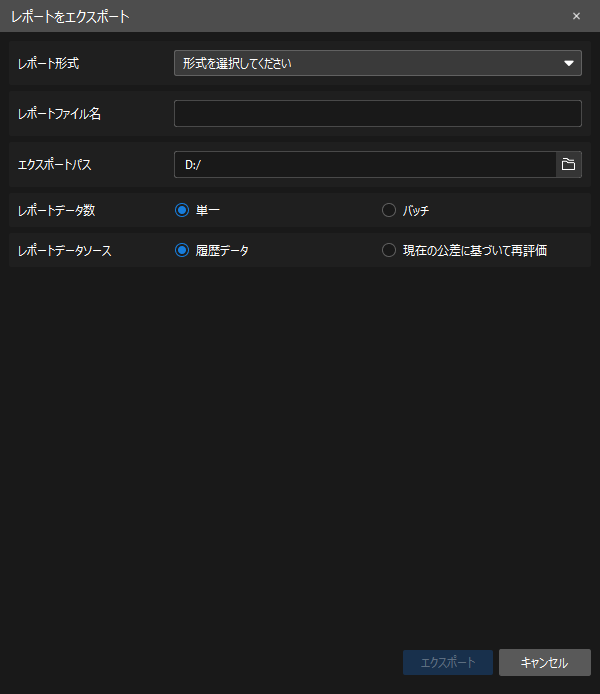
単一レポートをエクスポートする場合は、エクスポートレポートダイアログで以下の設定を完了してください。
-
レポート形式:エクスポートするファイル形式を選択します(例:PDFまたはテーブルレポート)。
-
レポートファイル名:エクスポートするレポートファイル名を入力します。
-
エクスポートパス:ファイルの保存場所を選択します。
-
レポートデータソース:エクスポートする測定データのソースを選択します。
設定完了後、エクスポートボタンをクリックすると、システムが自動的にファイルエクスプローラーを開き、設定されたエクスポートパスに生成されたレポートファイルを表示します。ユーザーは直接確認できます。
バッチレポートのエクスポート
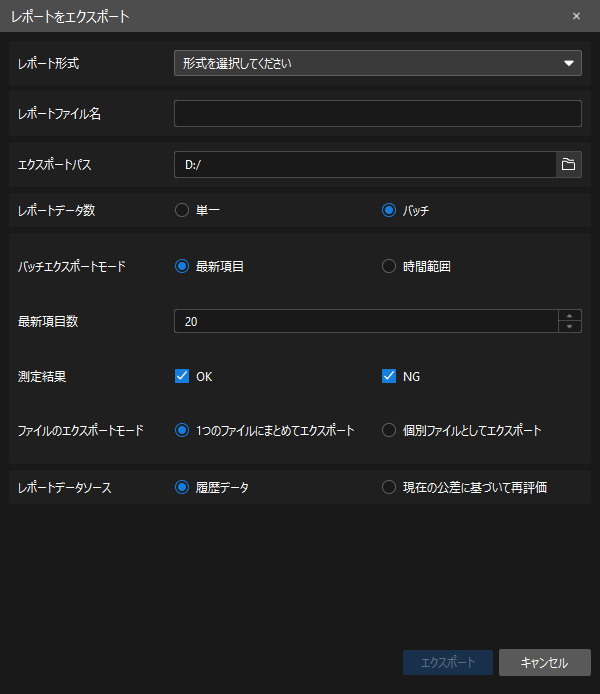
バッチレポートをエクスポートする場合は、エクスポートレポートダイアログで以下の設定を完了してください。
-
レポート形式:エクスポートするファイル形式を選択します(例:PDFまたはテーブルレポート)。
-
レポートファイル名:エクスポートするレポートファイル名を入力します。
-
エクスポートパス:ファイルの保存場所を選択します。
-
バッチエクスポートモード:バッチエクスポートの方式を選択します。
-
最新項目:直近の指定された件数分の測定データをエクスポートします。
-
時間範囲:指定した開始・終了時間の範囲のデータをエクスポートします。
-
-
測定結果:エクスポート対象とする測定結果のタイプを選択します(OK/NG/すべて)。
-
ファイルのエクスポートモード:エクスポートファイルの生成方式を選択します。
-
1つのファイルにまとめてエクスポート:すべてのエクスポートデータを1つのファイルにまとめます。
-
個別ファイルとしてエクスポート:各レポートを個別のファイルとしてエクスポートします。
「ファイルのエクスポートモード」はテーブルレポートにのみ適用されます。PDFレポートではこのオプションを利用できません。
-
-
レポートデータソース:エクスポートする測定データのソースを選択します。
設定完了後、エクスポートボタンをクリックすると、システムが自動的にファイルエクスプローラーを開き、設定されたエクスポートパスに生成されたレポートファイルを表示します。ユーザーは直接確認できます。
上記の操作により、ユーザーはレポートのエクスポート操作を完了できます。