プロジェクトアクセス制御
本節では、プロジェクト権限アカウントの作成と管理、およびアカウント間の切替方法について説明します。
プロジェクトの設定およびデプロイが完了したら、そのプロジェクトに対して複数タイプのアカウントを作成して権限管理を実施し、一般ユーザーが設定・実装済みのプロジェクトを不用意に変更することを防止できます。現在、Mech-Metrics は管理者、オペレーター、オブザーバーの3種類のアカウント作成に対応しています。
-
管理者アカウント:すべての権限を持ち、補正値と偏差値を編集できます。
-
オペレーターアカウント:補正値と偏差値は編集できませんが、その他の権限は管理者と同様です。
-
オブザーバーアカウント:閲覧権限のみを持ち、オペレーターインターフェイスのみを閲覧できます。設定画面にアクセスできません。
ここでは、各種アカウントの作成と管理方法、およびアカウント間の切替方法について説明します。
管理者アカウントを作成する
-
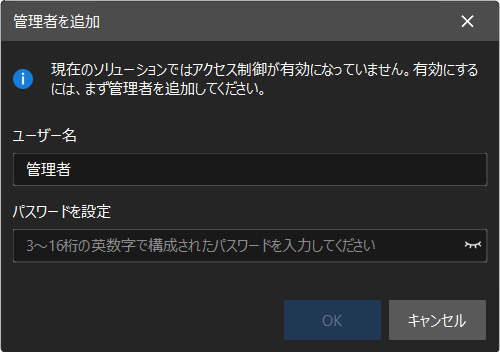
ソフトウェア上部の機能エリアから、を選択します。管理者を追加ダイアログが表示されます。
-
表示されるダイアログで、追加する管理者アカウントのユーザー名を入力してパスワードを設定し、OKをクリックします。プロジェクトアクセス制御ウィンドウが表示されます。
-
表示されたウィンドウの管理者タブで、先ほど作成した管理者アカウントが表示されます。
-
さらに管理者アカウントを追加するには、管理者タブの右上にあるアカウントを追加をクリックし、追加する管理者アカウントのユーザー名を入力してパスワードを設定した後、OKをクリックしてください。
-
追加済みの管理者アカウントを編集するには、管理者タブで該当するアカウントを見つけ、そのアカウントの操作欄にある
 ボタンをクリックします。
 -
管理者アカウントを削除するには、必要に応じて以下のいずれかの方法を選択してください。
-
追加済みの管理者アカウントを1つ削除する:追加済みの管理者アカウントを見つけ、そのアカウントの操作欄にある
 ボタンをクリックします。そのボタンが見つからない場合は、現在管理者アカウントが1つしか追加されていないことを意味します。これはデフォルトの管理者アカウントであるため削除できません。
 -
すべてのアカウントを削除する:プロジェクトアクセス制御画面の左下にある詳細設定をクリックし、詳細設定画面ですべてのアカウントを削除をクリックします。
-
-
オペレーターアカウントを作成する
-
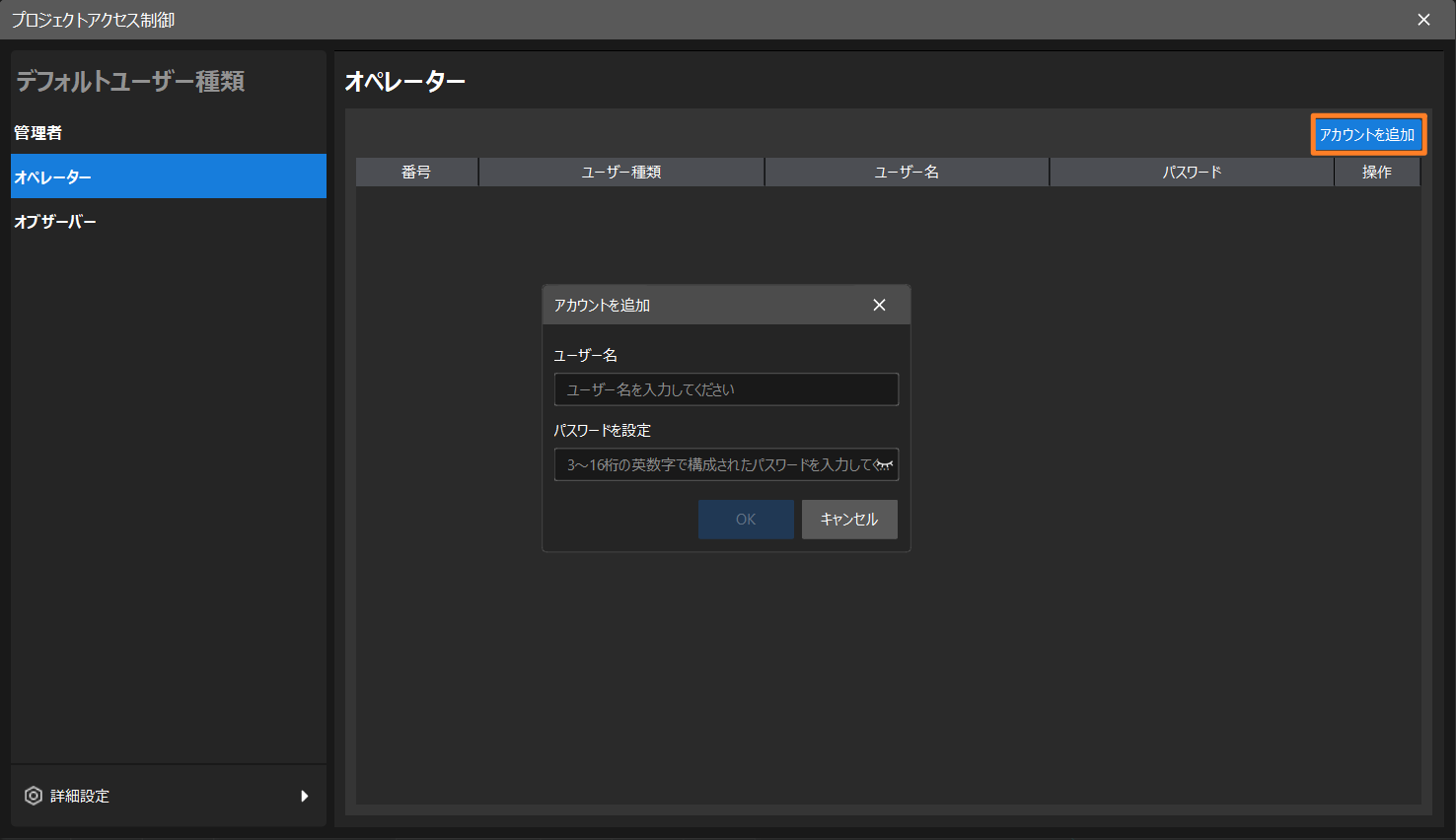
プロジェクトアクセス制御画面で、オペレータータブをクリックします。オペレータータブで、右上のアカウントを追加をクリックします。
-
表示されるダイアログで、追加するオペレーターアカウントのユーザー名を入力してパスワードを設定し、OKをクリックします。
-
オペレータータブで、先ほど作成したオペレーターアカウントを確認できます。
-
さらにオペレーターアカウントを追加するには、上記の操作を繰り返してください。
-
追加済みのオペレーターアカウントを編集するには、オペレータータブで該当するアカウントを見つけ、そのアカウントの操作欄にある
ボタンをクリックします。 -
オペレーターアカウントを削除するには、必要に応じて以下のいずれかの方法を選択してください。
-
追加済みのオペレーターアカウントを1つ削除する:追加済みのオペレーターアカウントを見つけ、そのアカウントの操作欄にある
ボタンをクリックします。 -
すべてのアカウントを削除する:プロジェクトアクセス制御画面の左下にある詳細設定をクリックし、詳細設定画面ですべてのアカウントを削除をクリックします。
-
-
オブザーバーアカウントを作成する
-
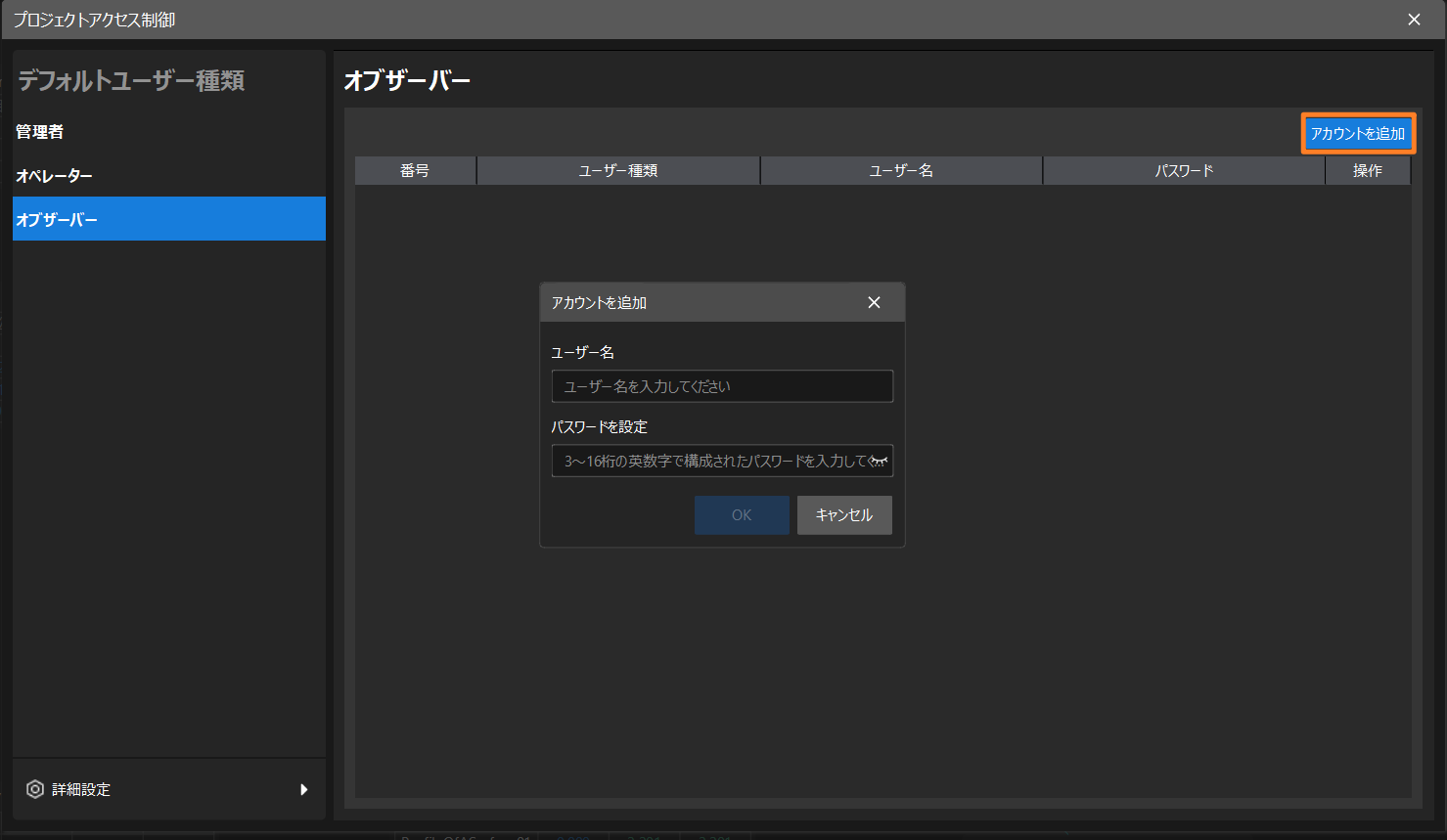
プロジェクトアクセス制御画面で、オブザーバータブをクリックします。オブザーバータブで、右上のアカウントを追加をクリックします。
-
表示されるダイアログで、追加するオブザーバーアカウントのユーザー名を入力してパスワードを設定し、OKをクリックします。
-
オブザーバータブで、先ほど作成したオブザーバーアカウントを確認できます。
オブザーバーアカウントの管理方法はオペレーターアカウントの管理方法と類似しているため、ここでは説明を省略します。
アカウントを切り替える
-
アカウントの作成が完了したら、プロジェクトアクセス制御画面を閉じると、ユーザーはデフォルトで最初に作成された管理者アカウントを使用することになり、ソフトウェアの設定画面に移動します。
-
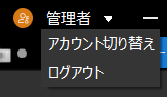
他のアカウントに切り替えるには、ソフトウェアの右上にある現在使用中のアカウントをクリックし、アカウント切替またはログアウトを選択します。
-
表示されるログインダイアログで、切替先アカウントを選択し、パスワードを入力してからOKをクリックします。
-
切替後、ユーザーが現在使用しているアカウントは新しいアカウントに変わります。
パスワードをお忘れの場合は、以下の手順に従って操作してください。
-
ログインダイアログでパスワードを忘れた場合をクリックします。
-
表示されるウィンドウに認証コード(認証コードはテクニカルサポートに連絡して取得してください)を入力し、検証をクリックします。
-
認証が通過した後、パスワードを再設定してください。
-