SNフィルタリングルールの設定
本節では、ワークSNによるフィルタリングのルールの設定方法について説明します。SNはワークのシリアル番号であり、通常そのワークの製造日や生産ラインなどの情報を含みます。SNフィルタリングのルールを設定することで、SNに含まれる特定の情報を履歴データにおけるカスタムフィルタリング条件として設定できます。
以下の手順に従って、SNフィルタリングルールを設定してください。
-
ソフトウェアの設定画面上部の機能エリア、を選択します。
-
SNフィルタリングルールを設定ウィンドウで、ルール情報とルールマッチングを設定します。
-
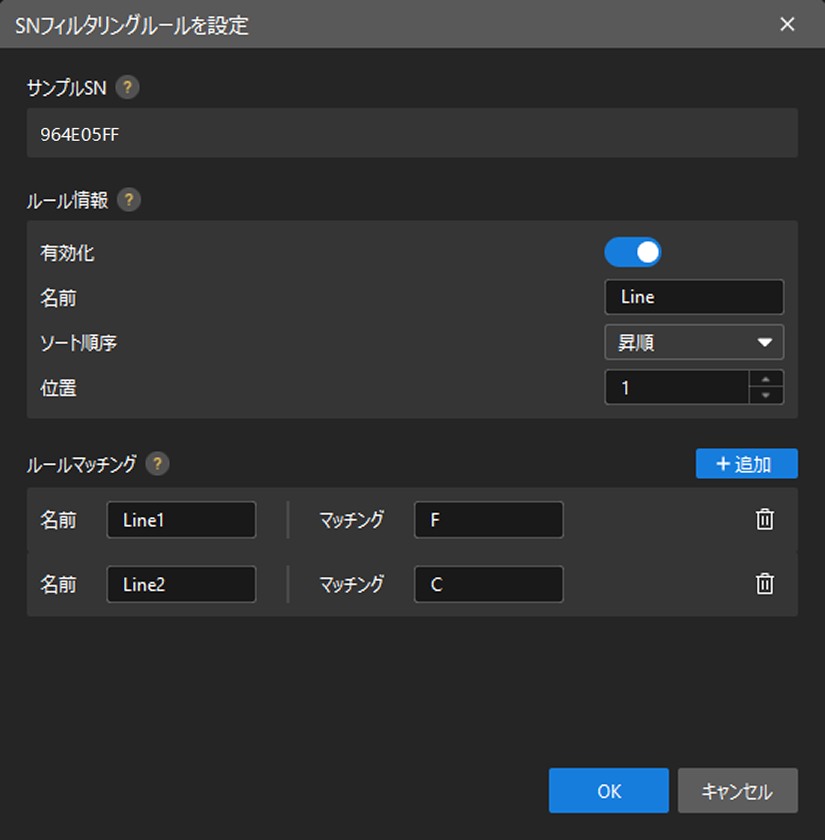
サンプルSN:ユーザーがルールを理解し、設定を行う際の参考となるSNです。
-
ルール情報:名前は、カスタムフィルタ条件の名称を指定するために使用します。ソート順序と位置は、SN内のどの文字をマッチングさせるかを指定するために使用します。ルールを有効化すると、カスタムフィルタ条件が履歴データ画面に表示されます。
-
ルールマッチング:SNの指定位置の文字がマッチング文字と一致する場合、その文字列は名前に対応するオプション値としてフィルタリングされます。マッチングテキストボックスに入力できる文字は、数字と大文字・小文字のアルファベットのみです。
SN`964E05FF`を例に、最後の1文字が生産ライン(Line)を表し、例えば、`F`が Line 1 を、`C`が Line 2 を表す場合、以下のように設定します。
-
ルール情報エリアで、名前を
Lineに、ソート順序を 順序 に、位置を1に設定し、有効化をオンにします。 -
ルールマッチングの横にある+追加をクリックし、名前を`Line 1`に設定し、マッチングを`F`に設定します。もう一度+追加をクリックし、名前を`Line 2`に設定し、マッチングを`C`に設定します。
-
マッチングルールを削除するには、そのルールの右側にある削除ボタンをクリックします。
-
-
設定が完了したら、OKをクリックします。
-
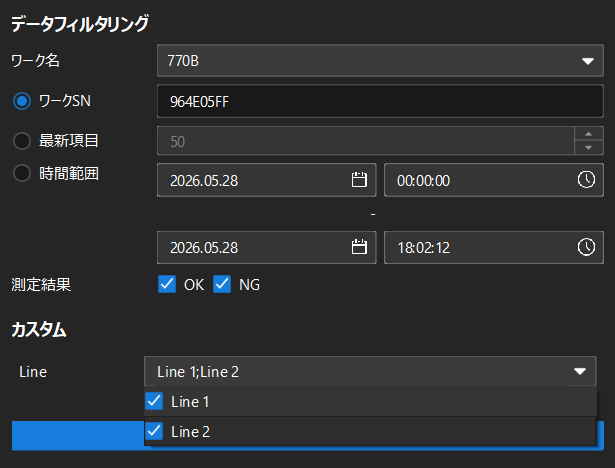
ソフトウェア上部の機能エリアで、を選択します。履歴データ画面のカスタムエリアでは、`Line`がフィルタリング条件として追加されているのを確認できます。デフォルトでは Line 1 と Line 2 が選択されています。実際の状況に合わせて変更してください。
履歴データのフィルタリングに関する詳細は、履歴データのフィルタリング・表示・エクスポートをご参照ください。