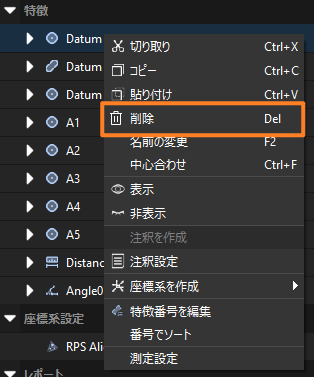
特徴の作成と編集
特徴を作成する
本ソフトウェアでは、円、スロット、円柱、点、線、平面、長方形、配列パターン、距離、角度の10種類の特徴を作成できます。実際の測定要件に応じて、作成する特徴の種類と数量を決定してください。
円特徴を作成する
以下の手順に従って、円特徴を作成してください。
-
Mech-Metrics ソフトウェア設定画面の特徴タブの下にある円をクリックします。
-
円特徴を作成ウィンドウで、以下の内容を設定します。
-
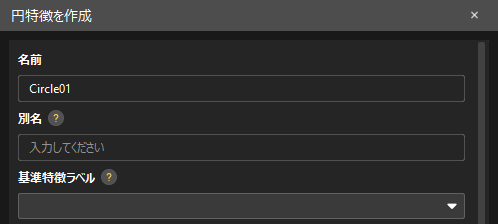
特徴の基本情報を設定する:実際の状況に応じて、名前、別名、および基準特徴ラベルを設定します。
-
別名:CMMレポート内の測定項目の名称を関連付けるために使用されます。
-
基準特徴ラベル:この特徴を基準特徴として使用する場合は、ラベルを設定する必要があります。基準特徴ラベルは、幾何公差の制御に使用されます。詳細については、幾何公差制御項目の設定をご参照ください。
-
-
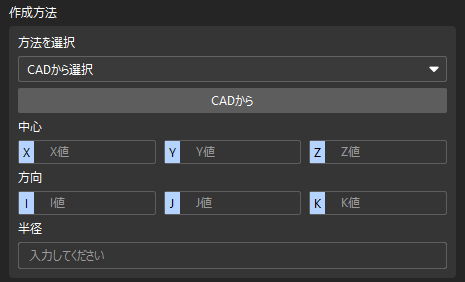
作成方法の設定:方法を選択はデフォルトでCADから選択となっています。ソフトウェアは中心(X、Y、Z)と半径を自動的に入力します。
-
測定方法の設定:方法を選択はデフォルトで Mech-MSR プロジェクトとなっており、名前のドロップダウンリストからその特徴に対応するプロジェクトを選択し、必要に応じてパラメータレシピと結果モードを設定します。
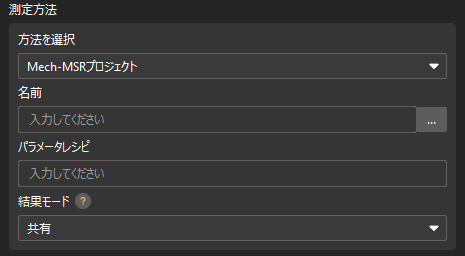
結果モード:特徴にバインドされたプロジェクトの測定結果の使用方法を設定します。
-
共有:ある特徴にバインドされたプロジェクトの実行が終了すると、そのプロジェクトにバインドされているすべての特徴が測定結果を解析します。
-
独占:ある特徴にバインドされたプロジェクトの実行が終了すると、そのプロジェクトの実行をトリガーした特徴のみが測定結果を解析します。
-
-
-
OKをクリックします。
スロット特徴を作成する
以下の手順に従って、スロット特徴を作成してください。
-
Mech-Metrics ソフトウェア設定画面の特徴タブの下にあるスロットをクリックします。
-
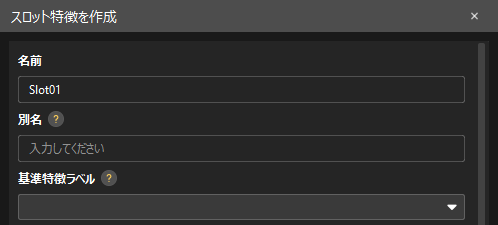
スロット特徴を作成ウィンドウで、以下の内容を設定します。
-
特徴の基本情報を設定する:実際の状況に応じて、名前、別名、および基準特徴ラベルを設定します。
-
別名:CMMレポート内の測定項目の名称を関連付けるために使用されます。
-
基準特徴ラベル:この特徴を基準特徴として使用する場合は、ラベルを設定する必要があります。基準特徴ラベルは、幾何公差の制御に使用されます。詳細については、幾何公差制御項目の設定をご参照ください。
-
-
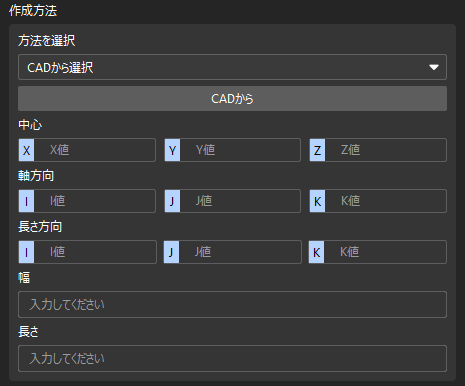
作成方法の設定:方法を選択はデフォルトでCADから選択となっています。ソフトウェアは中心(X、Y、Z)、幅、および長さを自動的に入力します。
-
測定方法の設定:方法を選択はデフォルトで Mech-MSR プロジェクトとなっており、名前のドロップダウンリストからその特徴に対応するプロジェクトを選択し、必要に応じてパラメータレシピと結果モードを設定します。
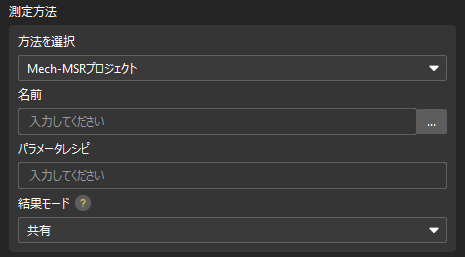
結果モード:特徴にバインドされたプロジェクトの測定結果の使用方法を設定します。
-
共有:ある特徴にバインドされたプロジェクトの実行が終了すると、そのプロジェクトにバインドされているすべての特徴が測定結果を解析します。
-
独占:ある特徴にバインドされたプロジェクトの実行が終了すると、そのプロジェクトの実行をトリガーした特徴のみが測定結果を解析します。
-
-
-
OKをクリックします。
円柱特徴を作成する
以下の手順に従って、円柱特徴を作成してください。
-
Mech-Metrics ソフトウェア設定画面の特徴タブの下にある円柱をクリックします。
-
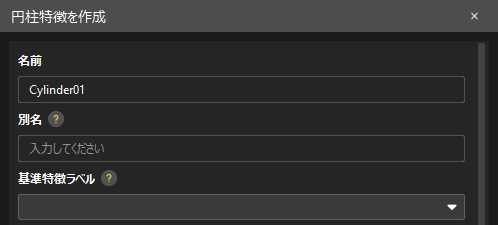
円柱特徴を作成ウィンドウで、以下の内容を設定します。
-
特徴の基本情報を設定する:実際の状況に応じて、名前、別名、および基準特徴ラベルを設定します。
-
別名:CMMレポート内の測定項目の名称を関連付けるために使用されます。
-
基準特徴ラベル:この特徴を基準特徴として使用する場合は、ラベルを設定する必要があります。基準特徴ラベルは、幾何公差の制御に使用されます。詳細については、幾何公差制御項目の設定をご参照ください。
-
-
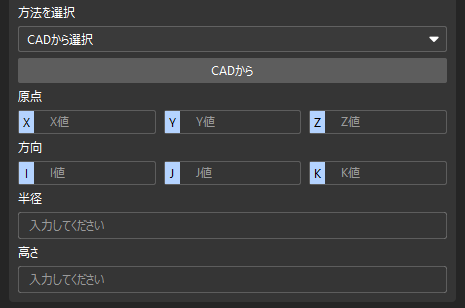
作成方法の設定:方法を選択はデフォルトでCADから選択となっています。ソフトウェアは中心(X、Y、Z)、半径、および高さを自動的に入力します。
-
測定方法の設定:方法を選択はデフォルトで Mech-MSR プロジェクトとなっており、名前のドロップダウンリストからその特徴に対応するプロジェクトを選択し、必要に応じてパラメータレシピと結果モードを設定します。
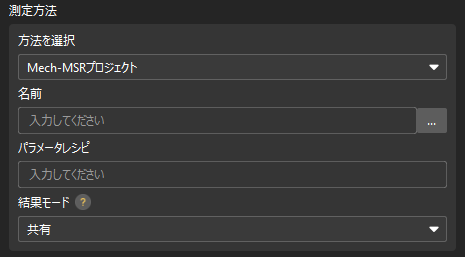
結果モード:特徴にバインドされたプロジェクトの測定結果の使用方法を設定します。
-
共有:ある特徴にバインドされたプロジェクトの実行が終了すると、そのプロジェクトにバインドされているすべての特徴が測定結果を解析します。
-
独占:ある特徴にバインドされたプロジェクトの実行が終了すると、そのプロジェクトの実行をトリガーした特徴のみが測定結果を解析します。
-
-
-
OKをクリックします。
点特徴を作成する
以下の手順に従って、点特徴を作成してください。
-
Mech-Metrics ソフトウェア設定画面の特徴タブの下にある点をクリックします。
-
点特徴を作成ウィンドウで、以下の内容を設定します。
-
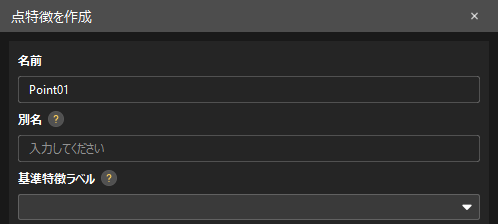
特徴の基本情報を設定する:実際の状況に応じて、名前、別名、および基準特徴ラベルを設定します。
-
別名:CMMレポート内の測定項目の名称を関連付けるために使用されます。
-
基準特徴ラベル:この特徴を基準特徴として使用する場合は、ラベルを設定する必要があります。基準特徴ラベルは、幾何公差の制御に使用されます。詳細については、幾何公差制御項目の設定をご参照ください。
-
-
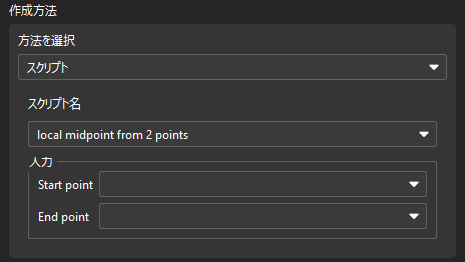
作成方法を設定します(いずれか一つを選択)。
-
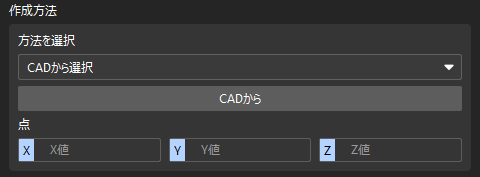
CADから選択:ソフトウェアは点の座標(X、Y、Z)を自動的に入力します。
-
スクリプト:スクリプト名を選択し、開始点と終了点を選択します。
-
-
測定方法を設定します(いずれか一つを選択)。
-
Mech-MSRプロジェクト:名称のドロップダウンリストからその特徴に対応するプロジェクトを選択し、必要に応じてパラメータレシピと結果モードを設定します。
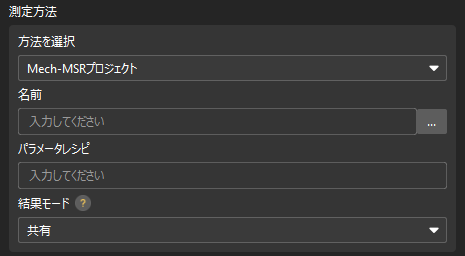
結果モード:特徴にバインドされたプロジェクトの測定結果の使用方法を設定します。
-
共有:ある特徴にバインドされたプロジェクトの実行が終了すると、そのプロジェクトにバインドされているすべての特徴が測定結果を解析します。
-
独占:ある特徴にバインドされたプロジェクトの実行が終了すると、そのプロジェクトの実行をトリガーした特徴のみが測定結果を解析します。
-
-
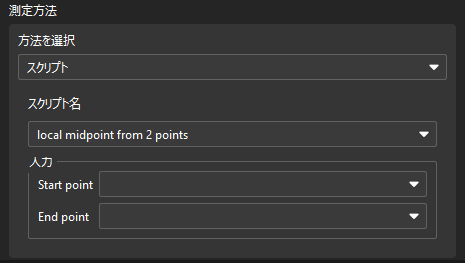
スクリプト:該当する測定スクリプトを選択します。
-
-
-
OKをクリックします。
線特徴を作成する
以下の手順に従って、線特徴を作成してください。
-
Mech-Metrics ソフトウェア設定画面の特徴タブの下にある線をクリックします。
-
線特徴を作成ウィンドウで、以下の内容を設定します。
-
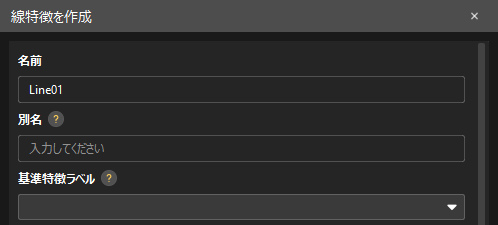
特徴の基本情報を設定する:実際の状況に応じて、名前、別名、および基準特徴ラベルを設定します。
-
別名:CMMレポート内の測定項目の名称を関連付けるために使用されます。
-
基準特徴ラベル:この特徴を基準特徴として使用する場合は、ラベルを設定する必要があります。基準特徴ラベルは、幾何公差の制御に使用されます。詳細については、幾何公差制御項目の設定をご参照ください。
-
-
作成方法を設定します(いずれか一つを選択)。
-
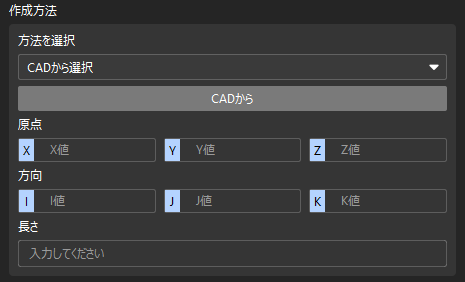
CADから選択:ソフトウェアは原点(X、Y、Z)、方向(I、J、K)、および長さを自動的に入力します。
-
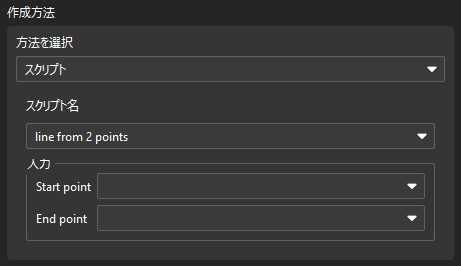
スクリプト:スクリプト名を2点から線を作成に選択し、開始点と終了点を入力します。
-
-
測定方法を設定します(いずれか一つを選択)。
-
Mech-MSRプロジェクト:名称のドロップダウンリストからその特徴に対応するプロジェクトを選択し、必要に応じてパラメータレシピと結果モードを設定します。
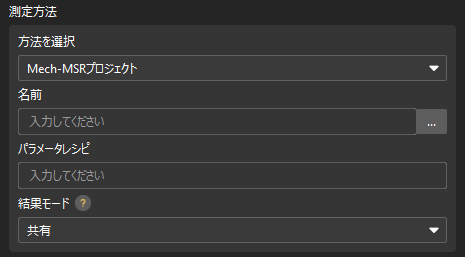
結果モード:特徴にバインドされたプロジェクトの測定結果の使用方法を設定します。
-
共有:ある特徴にバインドされたプロジェクトの実行が終了すると、そのプロジェクトにバインドされているすべての特徴が測定結果を解析します。
-
独占:ある特徴にバインドされたプロジェクトの実行が終了すると、そのプロジェクトの実行をトリガーした特徴のみが測定結果を解析します。
-
-
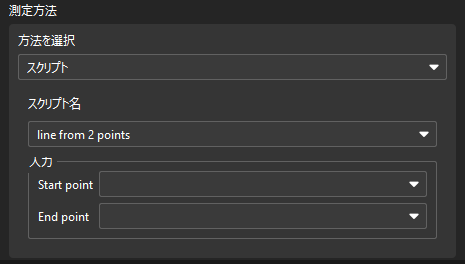
スクリプト:該当する測定スクリプトを選択します。
-
-
-
OKをクリックします。
平面特徴を作成する
以下の手順に従って、平面特徴を作成してください。
-
Mech-Metrics ソフトウェア設定画面の特徴タブの下にある平面をクリックします。
-
平面特徴を作成ウィンドウで、以下の内容を設定します。
-
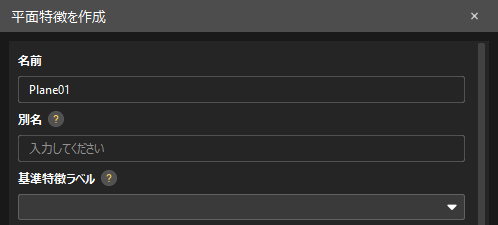
特徴の基本情報を設定する:実際の状況に応じて、名前、別名、および基準特徴ラベルを設定します。
-
別名:CMMレポート内の測定項目の名称を関連付けるために使用されます。
-
基準特徴ラベル:この特徴を基準特徴として使用する場合は、ラベルを設定する必要があります。基準特徴ラベルは、幾何公差の制御に使用されます。詳細については、幾何公差制御項目の設定をご参照ください。
-
-
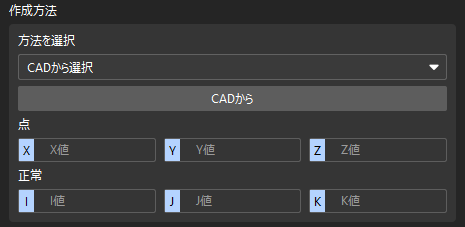
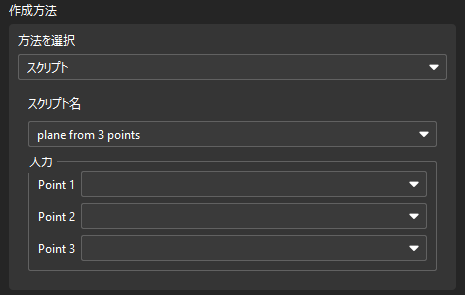
作成方法を設定します(いずれか一つを選択)。
-
CADから選択:ソフトウェアは点(X、Y、Z)と法線(I、J、K)を自動的に入力します。
-
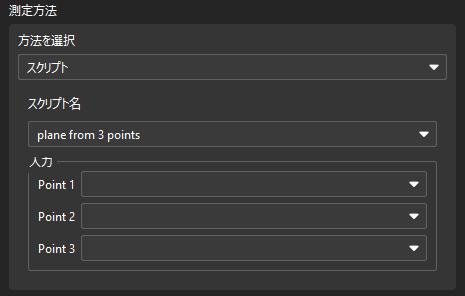
スクリプト:スクリプト名を3点から平面を作成に選択し、3つの点の座標を入力してください。
-
-
測定方法を設定します(いずれか一つを選択)。
-
Mech-MSRプロジェクト:名称のドロップダウンリストからその特徴に対応するプロジェクトを選択し、必要に応じてパラメータレシピと結果モードを設定します。
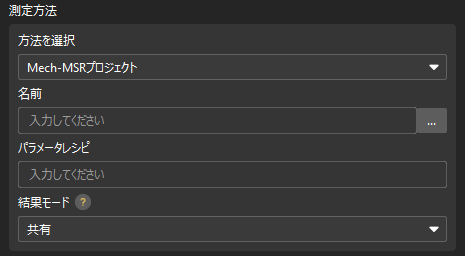
結果モード:特徴にバインドされたプロジェクトの測定結果の使用方法を設定します。
-
共有:ある特徴にバインドされたプロジェクトの実行が終了すると、そのプロジェクトにバインドされているすべての特徴が測定結果を解析します。
-
独占:ある特徴にバインドされたプロジェクトの実行が終了すると、そのプロジェクトの実行をトリガーした特徴のみが測定結果を解析します。
-
-
スクリプト:該当する測定スクリプトを選択します。
-
-
-
OKをクリックします。
長方形特徴を作成する
以下の手順に従って、長方形特徴を作成してください。
-
Mech-Metrics ソフトウェア設定画面の特徴タブの下にある長方形をクリックします。
-
長方形特徴を作成ウィンドウで、以下の内容を設定します。
-
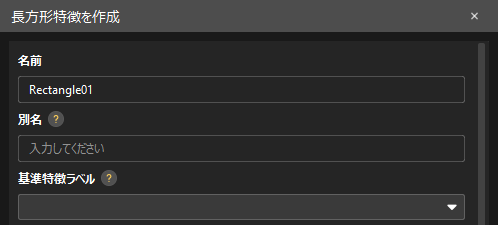
特徴の基本情報を設定する:実際の状況に応じて、名前、別名、および基準特徴ラベルを設定します。
-
別名:CMMレポート内の測定項目の名称を関連付けるために使用されます。
-
基準特徴ラベル:この特徴を基準特徴として使用する場合は、ラベルを設定する必要があります。基準特徴ラベルは、幾何公差の制御に使用されます。詳細については、幾何公差制御項目の設定をご参照ください。
-
-
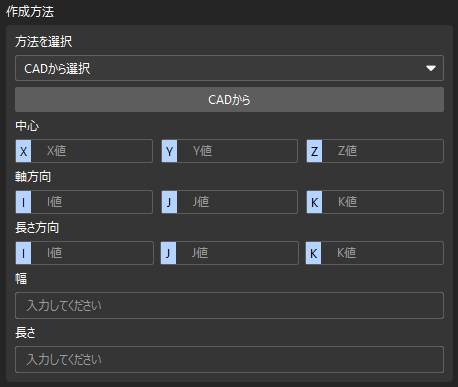
作成方法の設定:方法を選択はCADから選択のみに対応しています。ソフトウェアは以下のパラメータを自動的に入力します。
-
中心:X、Y、Z
-
軸方向:I、J、K
-
長さ方向:I、J、K
-
幅・長さ
-
-
測定方法の設定:方法を選択は Mech-MSR プロジェクトのみに対応しています。名前のドロップダウンリストからその特徴に対応するプロジェクトを選択し、必要に応じてパラメータレシピと結果モードを設定します。
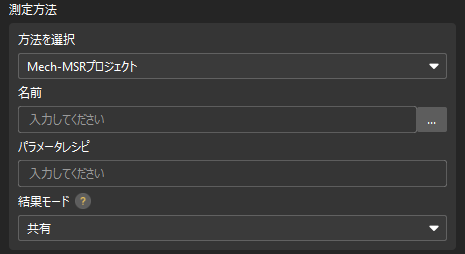
結果モード:特徴にバインドされたプロジェクトの測定結果の使用方法を設定します。
-
共有:ある特徴にバインドされたプロジェクトの実行が終了すると、そのプロジェクトにバインドされているすべての特徴が測定結果を解析します。
-
独占:ある特徴にバインドされたプロジェクトの実行が終了すると、そのプロジェクトの実行をトリガーした特徴のみが測定結果を解析します。
-
-
-
OKをクリックします。
配列パターン特徴を作成する
以下の手順に従って、配列パターン特徴を作成してください。
-
Mech-Metrics ソフトウェア設定画面の特徴タブの下にある配列パターンをクリックします。
-
配列パターン特徴を作成ウィンドウで、以下の内容を設定します。
-
名前と別名を設定します。
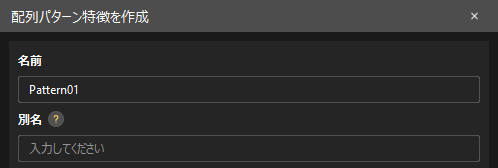
別名:CMMレポート内の測定項目の名称を関連付けるために使用されます。
-
特徴を選択エリアで、必要な特徴を選択します。
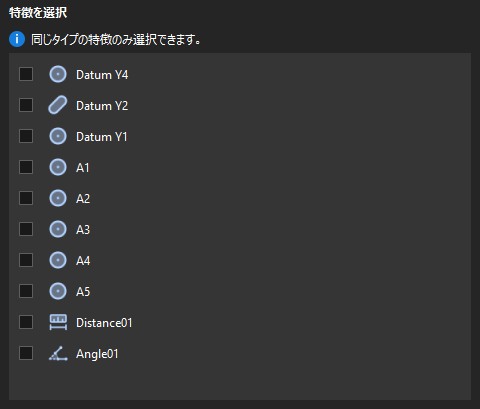
配列パターン特徴は、同じタイプの特徴のみを選択できます。
-
-
OKをクリックします。
距離特徴を作成する
以下の手順に従って、距離特徴を作成してください。
-
Mech-Metrics ソフトウェア設定画面の特徴タブの下にある距離をクリックします。
-
距離特徴を作成ウィンドウで、以下の内容を設定します。
-
名前と別名を設定します。
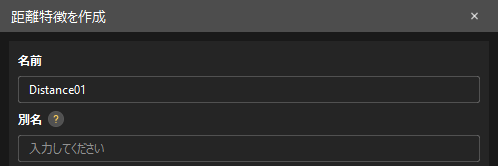
別名:CMMレポート内の測定項目の名称を関連付けるために使用されます。
-
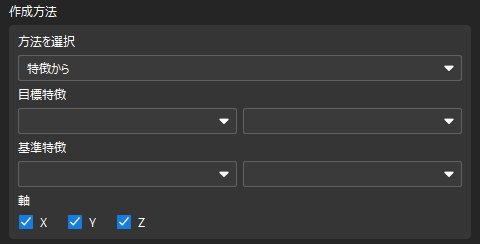
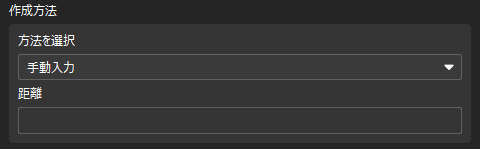
作成方法を設定します(いずれか一つを選択)。
-
特徴から:目標特徴と基準特徴を選択し、必要に応じて軸(X、Y、Z)を選択します。
-
手動入力:距離値を直接入力します。
-
-
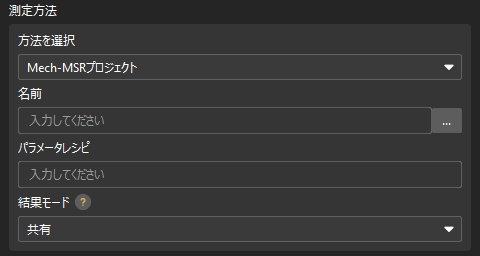
測定方法を設定します(いずれか一つを選択)。
-
特徴から:目標特徴と基準特徴を選択し、軸を選択します。
-
Mech-MSRプロジェクト:名称のドロップダウンリストからその特徴に対応するプロジェクトを選択し、必要に応じてパラメータレシピと結果モードを設定します。
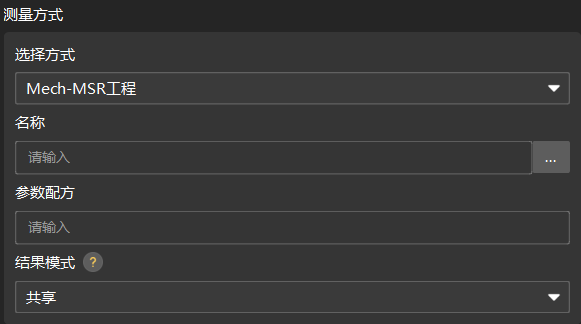
結果モード:特徴にバインドされたプロジェクトの測定結果の使用方法を設定します。
-
共有:ある特徴にバインドされたプロジェクトの実行が終了すると、そのプロジェクトにバインドされているすべての特徴が測定結果を解析します。
-
独占:ある特徴にバインドされたプロジェクトの実行が終了すると、そのプロジェクトの実行をトリガーした特徴のみが測定結果を解析します。
-
-
-
-
OKをクリックします。
角度特徴を作成する
以下の手順に従って、角度特徴を作成してください。
-
Mech-Metrics ソフトウェア設定画面の特徴タブの下にある角度をクリックします。
-
角度特徴を作成ウィンドウで、以下の内容を設定します。
-
名前と別名を設定します。
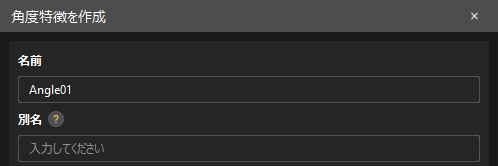
別名:CMMレポート内の測定項目の名称を関連付けるために使用されます。
-
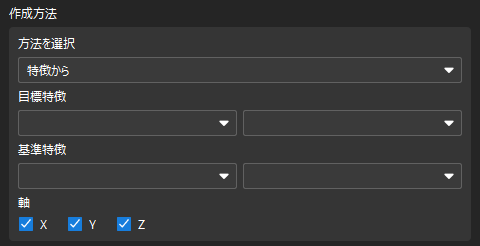
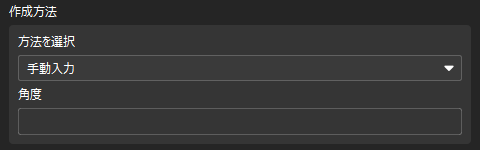
作成方法を設定します(いずれか一つを選択)。
-
特徴から:目標特徴と基準特徴を選択し、必要に応じて軸(X、Y、Z)を選択します。
-
手動入力:角度値を直接入力します。
-
-
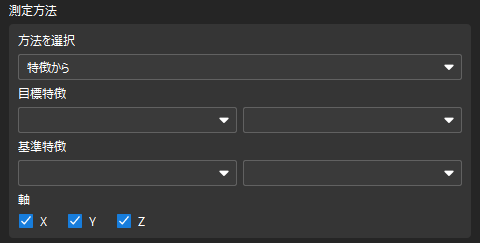
測定方法を設定します(いずれか一つを選択)。
-
特徴から:目標特徴と基準特徴を選択し、軸を選択します。
-
Mech-MSRプロジェクト:名称のドロップダウンリストからその特徴に対応するプロジェクトを選択し、必要に応じてパラメータレシピと結果モードを設定します。
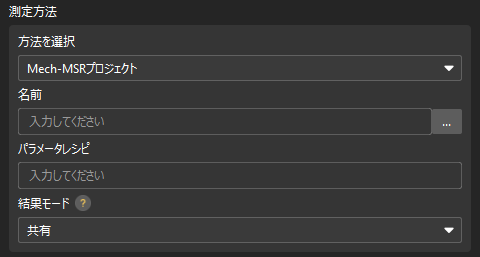
結果モード:特徴にバインドされたプロジェクトの測定結果の使用方法を設定します。
-
共有:ある特徴にバインドされたプロジェクトの実行が終了すると、そのプロジェクトにバインドされているすべての特徴が測定結果を解析します。
-
独占:ある特徴にバインドされたプロジェクトの実行が終了すると、そのプロジェクトの実行をトリガーした特徴のみが測定結果を解析します。
-
-
-
-
OKをクリックします。
特徴を編集する
作成された最初の円特徴のデフォルト名はCircle01です。Circle01を例に挙げると、この特徴の各設定を変更する場合は、以下の手順で行ってください。
-
リソースツリーでCircle01をクリックし、右側のパラメータパネルの基本情報エリアにある編集ボタン
 をクリックします。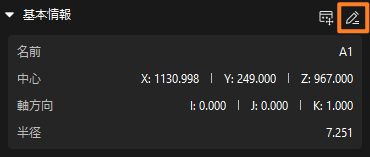
-
特徴作成ウィンドウでその特徴の各設定を編集し、OKをクリックします。