特徴制御項目の設定
特徴を作成したら、その特徴に対して制御項目を設定する必要があります。制御項目は、特徴に対する制約および品質管理を行うために使用します。本節では、制御項目の作成と設定方法について説明します。
|
本ソフトウェアでは、以下の3つの制御項目を定義しています。
-
寸法制御項目:特徴の寸法属性(X、Y、Z、半径など)
-
幾何公差制御項目:GD&T規格に基づく幾何公差(位置度、平面度など)
-
カスタム制御項目:ユーザーが独自に定義した制御項目(有無検出、カスタム測定値などの外部データ)
システムはすべての制御項目の測定結果に対して、以下の判定ロジックを用いて合格判定を行います:偏差 = 測定値 - 公称値。偏差が許容範囲内であれば合格と判定し、そうでなければ不合格と判定します。
右側のパラメータパネルの制御項目設定エリアでは、以下の操作を行うことができます。
寸法制御項目を変更する
寸法制御項目とは、特徴の寸法属性(X、Y、Z、半径など)のことです。特徴を作成した後、必要に応じて有効にする寸法制御項目を選択できます。
|
以下の手順に従って、寸法制御項目を設定してください:
-
左側のリソースツリーエリアで、特徴を選択します。
-
右側のパラメータパネルの制御項目設定エリアの右上で、「寸法制御項目を変更」ボタン
 をクリックします。
 -
表示される寸法制御項目ウィンドウで、必要な寸法制御項目にチェックを入れ、OKをクリックします。
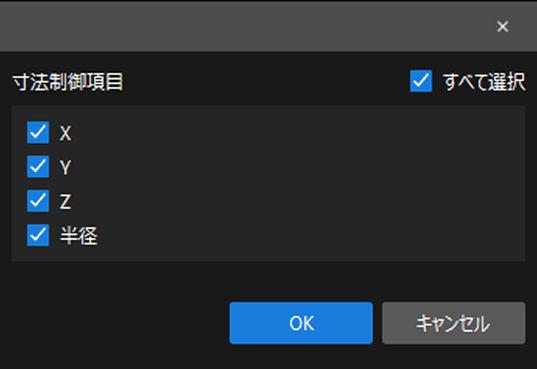
すべて選択にチェックを入れると、すべての寸法制御項目を素早く選択できます。
公差を編集する
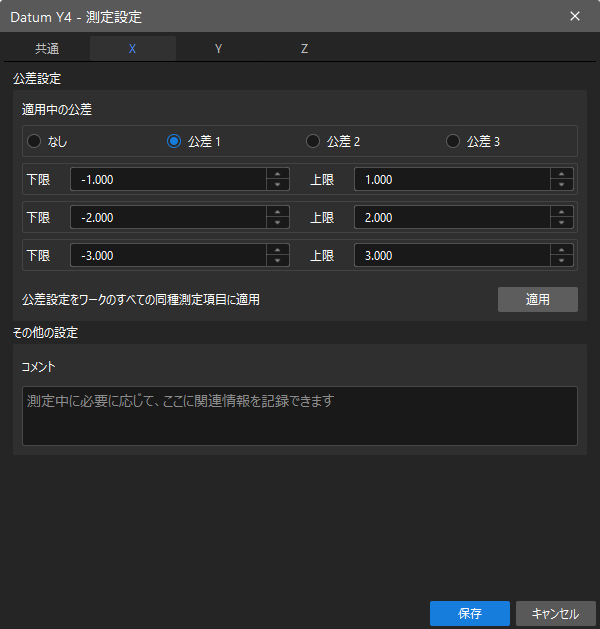
制御項目に公差の許容範囲を設定し、測定値が許容範囲内にあるかどうかを判断するために使用します。公差許容範囲の上限と下限は、公称値に対する偏差値です。例えば、ある制御項目の公称値が 10 で、公差 1 の下限を -1.000、上限を 1.000 に設定した場合、実際の許容範囲は 9.000 から 11.000 までとなります。
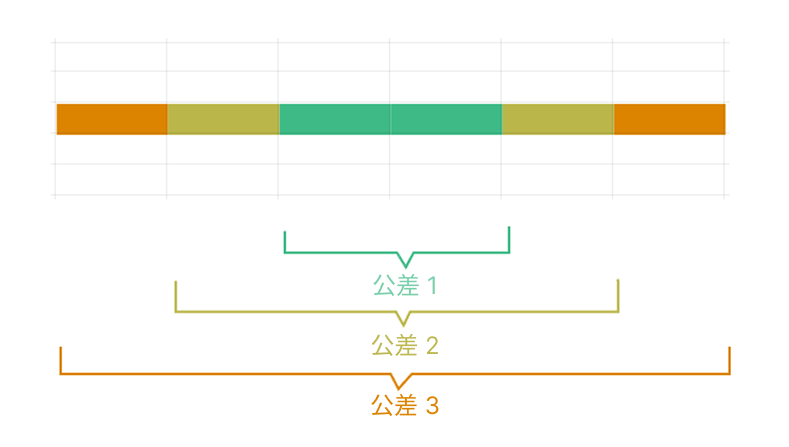
本ソフトウェアでは、各制御項目に対して3段階の許容範囲を設定することができます。
以下の手順に従って、公差の許容範囲を編集してください。
-
左側のリソースツリーエリアで、特徴を選択します。右側のパラメータパネルの制御項目設定エリアの右上で、「公差を編集」ボタン
 をクリックします。
 -
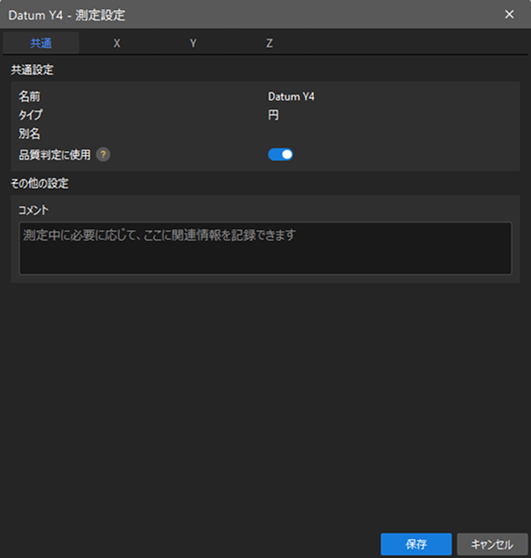
表示される測定設定ウィンドウで、共通タブを選択すると、以下の共通設定を確認および設定できます:
-
名前:現在の特徴の名称
-
タイプ:現在の特徴のタイプ
-
別名:現在の特徴の別名
-
品質判定に使用:この機能を無効にすると、その測定項目は合否判定の対象外となり、その注釈カードも3Dビューで非表示になります。
-
コメント:測定中の関連情報をここに記録できます。
-
-
制御項目タブ(例:X)をクリックし、その制御項目の許容範囲を設定します。
-
適用中の公差の設定:なし、公差 1、公差 2、または 公差 3 から選択します。
-
各許容範囲の下限と上限を設定します。
-
公差 1:下限と上限を設定します(例:-1.000 ~ 1.000)
-
公差 2:下限と上限を設定します(例:-2.000 ~ 2.000)
-
公差 3:下限と上限を設定します(例:-3.000 ~ 3.000)
上記の数値はあくまで参考例です。ワークの仕様要求に基づいて、実際の許容範囲を設定してください。
下図は許容範囲3段階の図例です。緑色は 公差 1、黄色は 公差 2、オレンジ色は 公差 3を表しています。
-
-
公差設定を現在のワークのすべての同種測定項目に適用する場合は、適用をクリックします。
-
-
必要に応じて、その他の制御項目(Y、Z、Radiusなど)に許容範囲を設定し、保存をクリックします。
この方法は、幾何公差の制御項目やカスタム制御項目の公差設定にも同様に適用できます。
幾何公差を作成する
|
本ソフトウェアでは、以下の7種類の幾何公差制御項目の作成に対応しています。
幾何公差の制御項目は、以下の2つの方法で作成できます。
-
上部の幾何公差タブから:特徴を選択し、幾何公差タブをクリックして、作成したい幾何公差のタイプを選択します。
-
右側のパラメータパネルから:特徴を選択し、制御項目設定エリアにある「幾何公差を作成」ボタン
 をクリックして、作成したい幾何公差のタイプを選択します。
幾何公差の制御項目を作成した後、その公差許容範囲を編集できます。詳細については、公差を編集するをご参照ください。
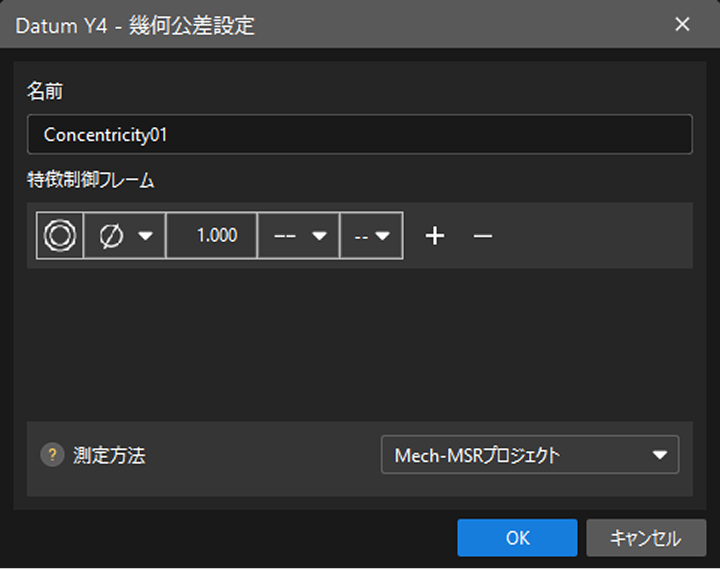
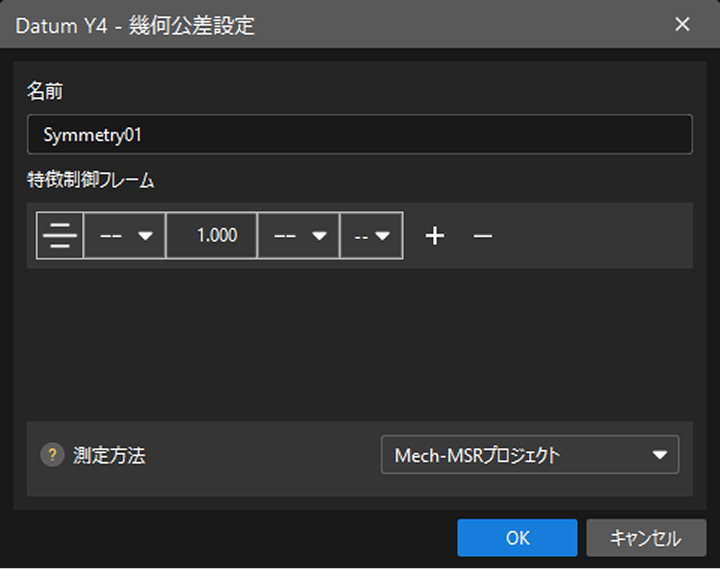
幾何公差を作成する際は、幾何公差設定ウィンドウで幾何公差の名前を指定し、特徴制御フレームを設定する必要があります。
Mech-MSR 測定プロジェクトが単一のGD&Tのみを出力する場合、そのGD&Tの通信キーを「gdt」に設定できます。測定プロジェクトが複数のGD&Tを出力する場合、各GD&Tの通信キーにここで指定した名前を設定する必要があります。つまり、Mech-Metrics が異なるGD&T名を正しく区別できるようにするために、通信キーは Mech-Metrics で設定したGD&T名と一致させる必要があります。
以下に、特徴制御フレームの各要素の意味を説明します。
|
特徴制御フレームは、幾何公差を表記するために使用します。以下の特徴制御フレームを例にとると、各セルに左から右へ以下の内容を指示します。 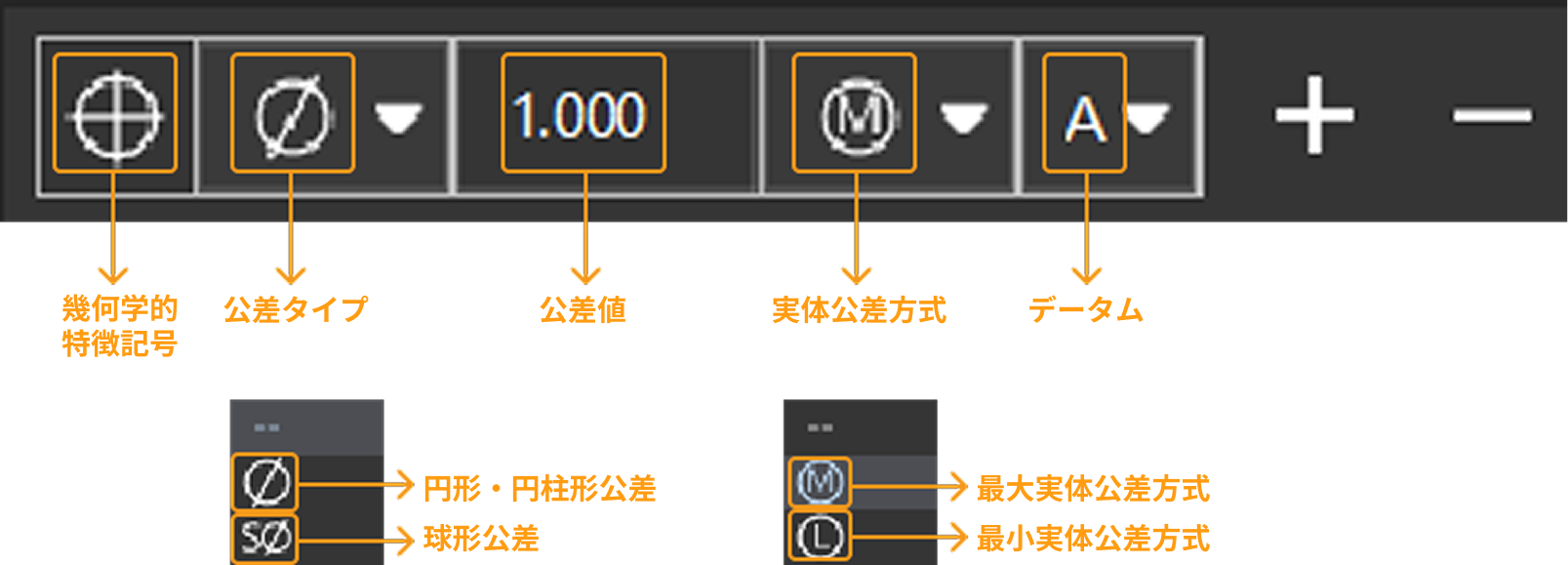
|


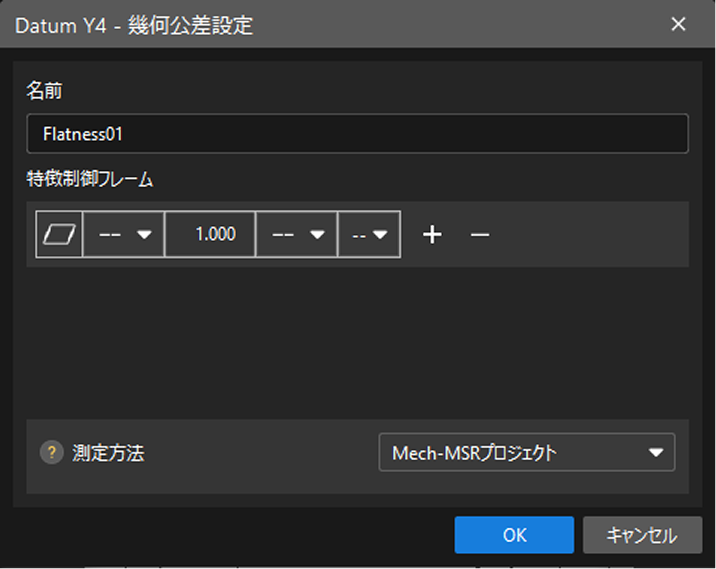
平面度を作成する
以下の手順に従って、平面度を作成してください。
-
Mech-Metrics ソフトウェアの設定画面上部の機能エリアで、幾何公差タブをクリックし、次に平面度をクリックします。
-
幾何公差設定ウィンドウで、以下の内容を設定します。
-
名前を入力します。
-
実際の状況に応じて特徴制御フレーム内の要素を設定します。
-
測定方法を設定します。
-
-
OKをクリックします。
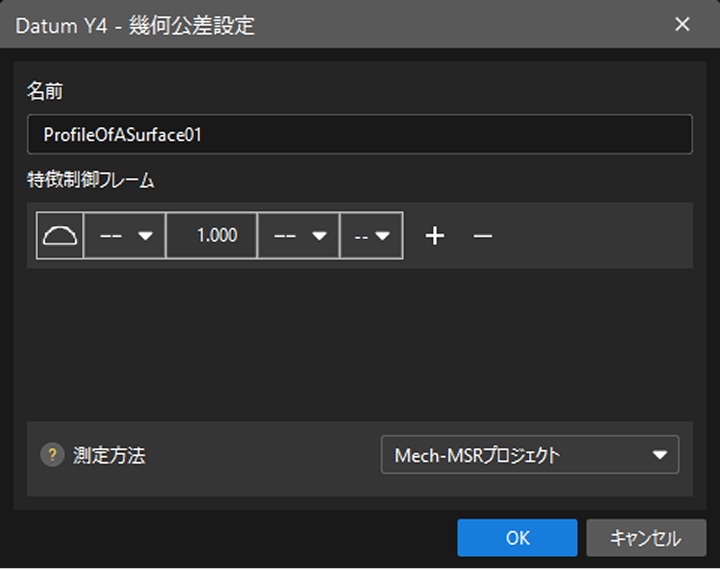
面の輪郭度を作成する
以下の手順に従って、面の輪郭度を作成してください。
-
Mech-Metrics ソフトウェアの設定画面上部の機能エリアで、幾何公差タブをクリックし、次に面の輪郭度をクリックします。
-
幾何公差設定ウィンドウで、以下の内容を設定します。
-
名前を入力します。
-
実際の状況に応じて特徴制御フレーム内の要素を設定します。
-
測定方法を設定します。
-
-
OKをクリックします。
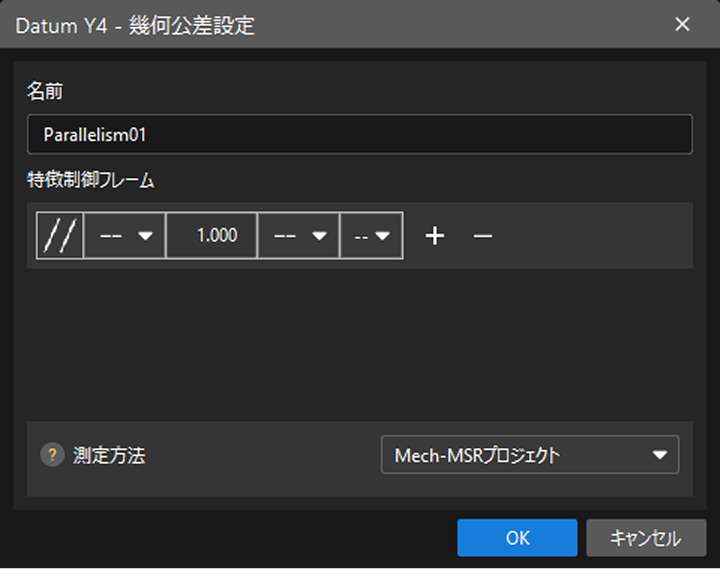
平行度を作成する
以下の手順に従って、平行度を作成してください。
-
Mech-Metrics ソフトウェアの設定画面上部の機能エリアで、幾何公差タブをクリックし、次に平行度をクリックします。
-
幾何公差設定ウィンドウで、以下の内容を設定します。
-
名前を入力します。
-
実際の状況に応じて特徴制御フレーム内の要素を設定します。
-
測定方法を設定します。
-
-
OKをクリックします。
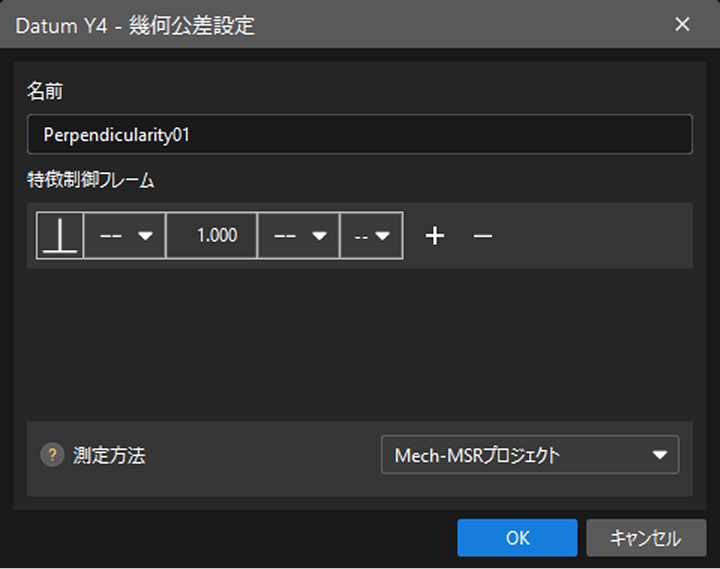
直角度を作成する
以下の手順に従って、直角度を作成してください。
-
Mech-Metrics ソフトウェアの設定画面上部の機能エリアで、幾何公差タブをクリックし、次に直角度をクリックします。
-
幾何公差設定ウィンドウで、以下の内容を設定します。
-
名前を入力します。
-
実際の状況に応じて特徴制御フレーム内の要素を設定します。
-
測定方法を設定します。
-
-
OKをクリックします。
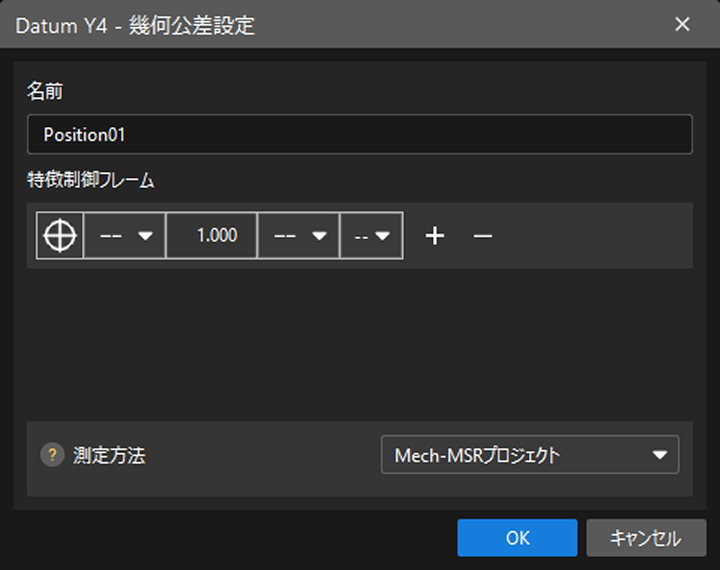
位置度を作成する
以下の手順に従って、位置度を作成してください。
-
Mech-Metrics ソフトウェアの設定画面上部の機能エリアで、幾何公差タブをクリックし、次に位置度をクリックします。
-
幾何公差設定ウィンドウで、以下の内容を設定します。
-
名前を入力します。
-
実際の状況に応じて特徴制御フレーム内の要素を設定します。
-
測定方法を設定します。
-
-
OKをクリックします。
カスタム制御項目を作成する
カスタム制御項目は、Mech-MSR プロジェクト内のカスタムデータや外部デバイスからのデータを取得するために使用します。本ソフトウェアに要件を満たす制御項目が見つからない場合(測定データを一元管理するために環境温度を入力したい場合など)、カスタム制御項目を作成できます。
以下の手順に従って、カスタム制御項目を作成してください。
-
左側のリソースツリーエリアで、特徴を選択します。右側のパラメータパネルの制御項目設定エリアの右上で、「カスタム制御項目を作成」ボタン
 をクリックします。
 -
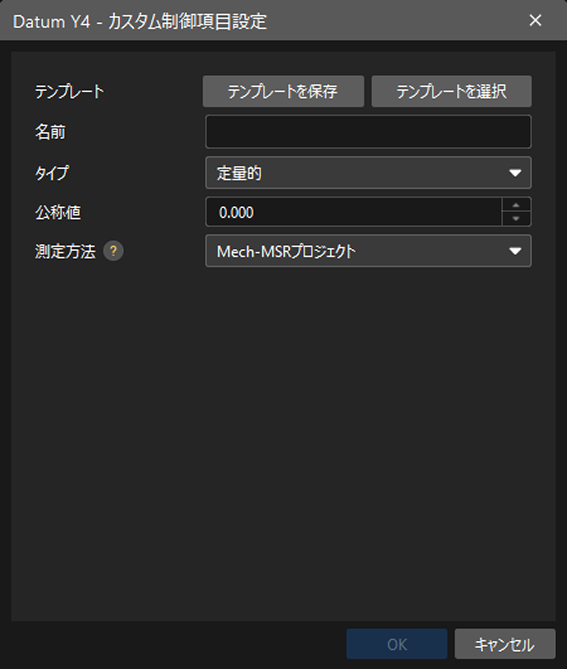
カスタム制御項目設定ウィンドウで、以下の内容を設定します。
-
テンプレート:テンプレートを保存をクリックして現在の設定をテンプレートとして保存するか、テンプレートを選択をクリックして既に保存されているテンプレートを使用できます。
-
名前:カスタム制御項目設定の名前を入力します。特徴のカスタム制御項目において、通信キーは Mech-Metrics で設定したカスタム制御項目の名前と一致させる必要があります。
-
タイプ:補正タイプはデフォルトで定量的です(変更不可)。
テンプレートを保存した後は、他の特徴に対してこのテンプレートを再利用できます。操作手順:カスタム制御項目を作成ボタン
をクリックし、カスタム制御項目設定ウィンドウでテンプレートを選択をクリックし、ドロップダウンリストから保存済みのテンプレートを選択します。
-