履歴データのフィルタリング・表示・エクスポート
本節では、履歴データのフィルタリング、表示、エクスポートの方法について説明します。
履歴データのフィルタリングと表示
-
ソフトウェア上部の機能エリアで、を選択します。
設定画面とオペレーターインターフェイスの両方から*履歴データ*へアクセス可能です。アカウントの種類に関わらず、すべてのユーザーに*履歴データ*の表示権限があります。
-
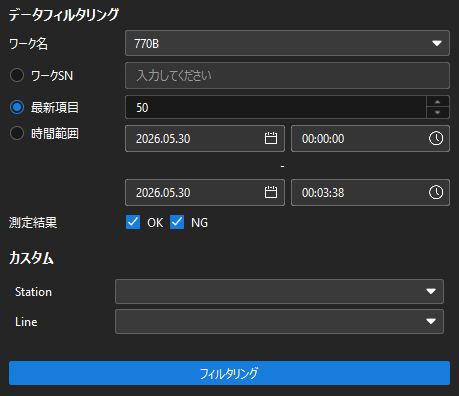
*履歴データ*画面で、データフィルタタブを選択します。左側の*データフィルタリング*エリアで、必要に応じて以下のフィルタリング条件を設定し、フィルタリングをクリックします。
-
ワーク名:ドロップダウンリストから表示したい工件を選択します。
-
ワークSN:ワークSNを入力してフィルタリングします。
-
最新項目:最新項目を選択すると、最近の測定データの件数でフィルタリングします。
-
時間範囲:時間範囲を選択すると、開始・終了の日時を設定して指定時間範囲内の測定データをフィルタリングします。
-
測定結果:OKおよび/またはNGにチェックを入れ、対応する測定結果のデータをフィルタリングします。
-
カスタム:SNフィルタリングルールで設定したカスタム条件に基づいてデータをフィルタリングします。この機能を使用する前に、SNフィルタリングルールを設定する必要があります。詳細については、SNフィルタリングルールの設定をご参照ください。
画面上部のまとめ欄には、ワーク総数、OK数およびその割合、NG数およびその割合、測定時間範囲など、フィルタリング結果の統計情報が表示されます。
-
-
フィルタリング完了後、右側のデータテーブルに、測定日時、測定所要時間、タスク番号、ワークSNなどの情報を含む、フィルタリング条件に合致した測定履歴が表示されます。デフォルトでは、すべての測定履歴にチェックが入っています。一部の測定履歴のみを選択したい場合は、以下の手順に従って操作してください。
-
クイック選択の左側のチェックボックスをクリックして、すべての測定履歴のチェックを外します。
-
必要な測定履歴を手動でチェックを入れます。
-
Ctrl キーを押しながらクリックすると、測定履歴を1つずつ選択できます。
-
Shift キーを押しながら2つの測定記録をクリックすると、その2つの履歴およびその間にあるすべての履歴を一括選択できます。
-
-
-
測定履歴を選択した後、画面上部のタブを切り替えて、さまざまなデータ表示方式に切り替えることができます。
他のタブに切り替えて分析結果を表示するには、まずデータフィルタリングタブでデータフィルタリングを完了し、測定記録を選択する必要があります。データのフィルタリングが行われていない場合、他のタブには内容が表示されません。 -
パレート図タブをクリックすると、各特徴のパレート分析図が表示されます。詳細はパレート図を表示をご参照ください。
-
SPC概要タブをクリックすると、各特徴のSPC統計概要が表示されます。詳細はSPC概要をご参照ください。
-
SPC分析タブをクリックすると、詳細なSPC分析データを表示します。詳細はSPC分析をご参照ください。
-
トレンドグラフタブをクリックすると、各特徴の測定データが測定回数に応じてどのように変化するか、その傾向がグラフ形式で表示されます。詳細はトレンドグラフを表示をご参照ください。
-
元のデータタブをクリックすると、すべての測定タスクが各特徴に対して収集した個々の測定データが表示されます。詳細は元のデータを表示をご参照ください。
-
履歴データに基づくレポートの生成とエクスポート
-
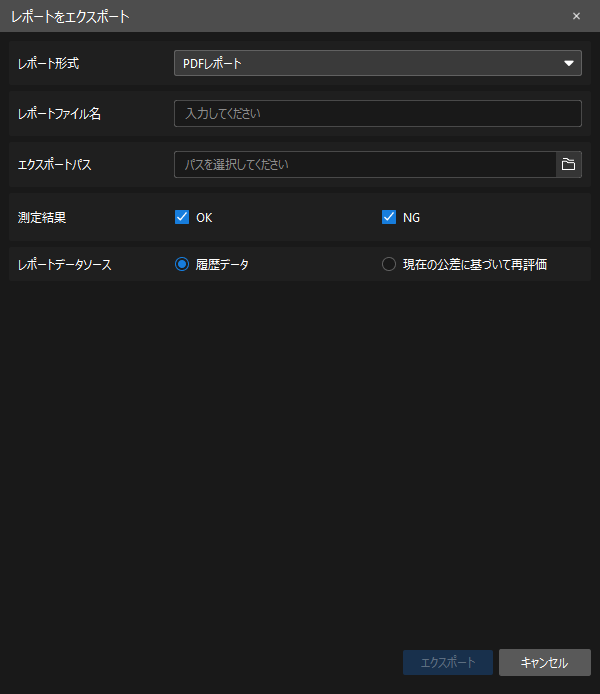
データフィルタリングタブでデータフィルタリングと測定履歴の選択を完了した後、データテーブルの右上にあるレポートをエクスポートボタンをクリックします。レポートをエクスポートウィンドウが表示されます。
-
必要に応じて以下のパラメータを設定します。
パラメータ 説明 レポート形式
ドロップダウンリストからエクスポートするレポート形式を選択する
レポートファイル名
エクスポートするレポートのファイル名を入力する
エクスポートパス
レポートのエクスポートパスを設定するパス欄の右側にあるフォルダアイコンをクリックすると、保存先を参照して選択可能
測定結果
OK および/または NG にチェックを入れ、エクスポートする測定結果をフィルタリング
レポートデータソース
レポートに使用するデータソースを選択する。履歴データまたは現在の公差に基づいて再評価を選択可能
-
エクスポートボタンをクリックすると、レポートは指定されたパスに保存されます。
履歴データからレポートをエクスポートする際、選択したワークの選択した期間内におけるすべての測定タスクの測定データがエクスポートされます。これは、設定画面やオペレーターインターフェイスのレポートをエクスポート機能とは異なり、後者は現在のワークの現在の測定タスクの測定データのみをエクスポートします。