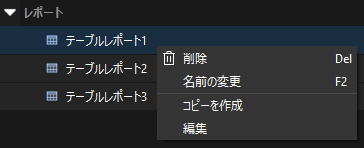
テーブルレポートの作成と管理
本節では、テーブルレポートの作成と管理方法について説明します。実際のニーズに応じて、ユーザーが測定データのテーブル表示とエクスポート方法をカスタマイズできます。
テーブルレポートの説明
テーブルレポートは、インライン測定プロセスにおける各種のデータを構造化されたテーブルの形式で表示するために使用されます。ユーザーは実際のニーズに応じて、表示したい測定パラメータと統計情報を選択し、異なる部品やロットの検査結果を迅速に比較・分析することができます。テーブルレポートは.xlsx形式でエクスポートでき、データのアーカイブ、共有、および後続の処理に便利です。
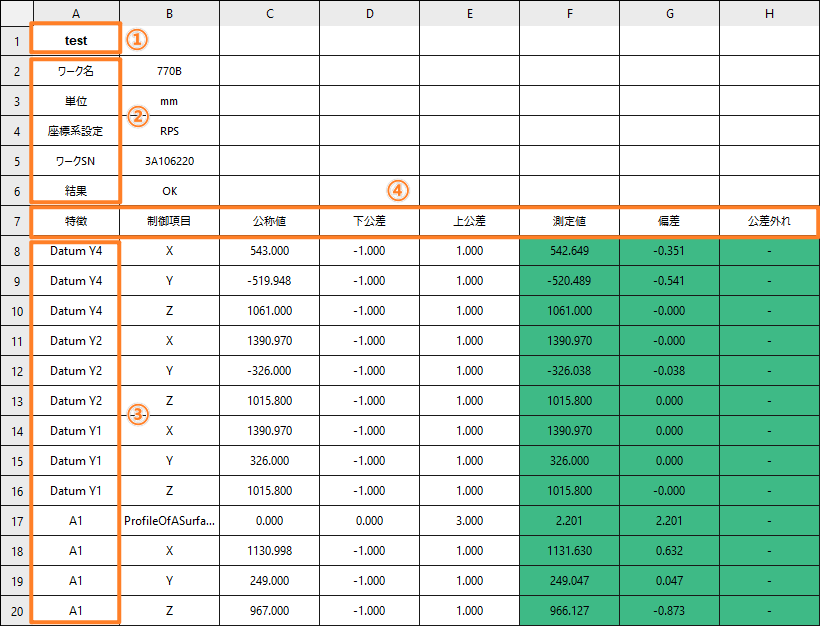
テーブルレポートの内容は以下の部分で構成されています。
| 番号 | 内容 | 説明 |
|---|---|---|
① |
メインタイトル |
現在のテーブルレポートのタイトルを表示する |
② |
サブタイトル |
メインタイトルに対する補足説明。例:ワーク情報、オペレーター、測定結果など |
③ |
行 |
テーブルの横方向の部分で、各行は1つのワーク特徴量の測定記録 |
④ |
列 |
テーブルの縦方向の部分で、各列は1つのデータフィールドまたは属性に対応し、異なるタイプの測定情報を分類して表示する |
テーブルレポートの作成
テーブルレポートを作成するには、以下の手順を実行します。
テーブルレポートエディタに入る
-
ソフトウェアの設定画面の機能エリアで、レポートエクスポートタブを選択し、次にテーブルレポートボタンをクリックします。

-
テーブルレポートエディタ画面が表示されます。
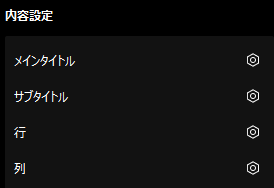
テーブルレポートエディタでは新しいテーブルレポートが作成され、ユーザーはこれを基に、メインタイトル、サブタイトル、行の表示内容、列の表示内容などの個別設定を行うことができます。
メインタイトルを設定する
-
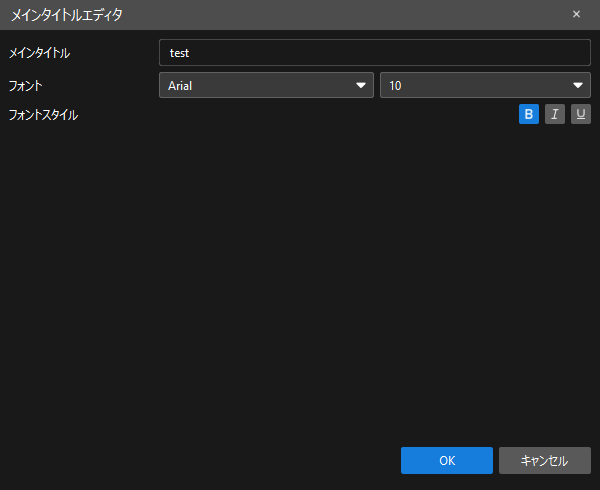
テーブルレポートエディタ画面の内容設定エリアで、メインタイトルの横にある設定ボタンをクリックします。メインタイトルエディタダイアログが開きます。
-
必要に応じてメインタイトル、フォント、フォントサイズ、フォントスタイルを設定し、次にOKボタンをクリックします。
サブタイトルを設定する
-
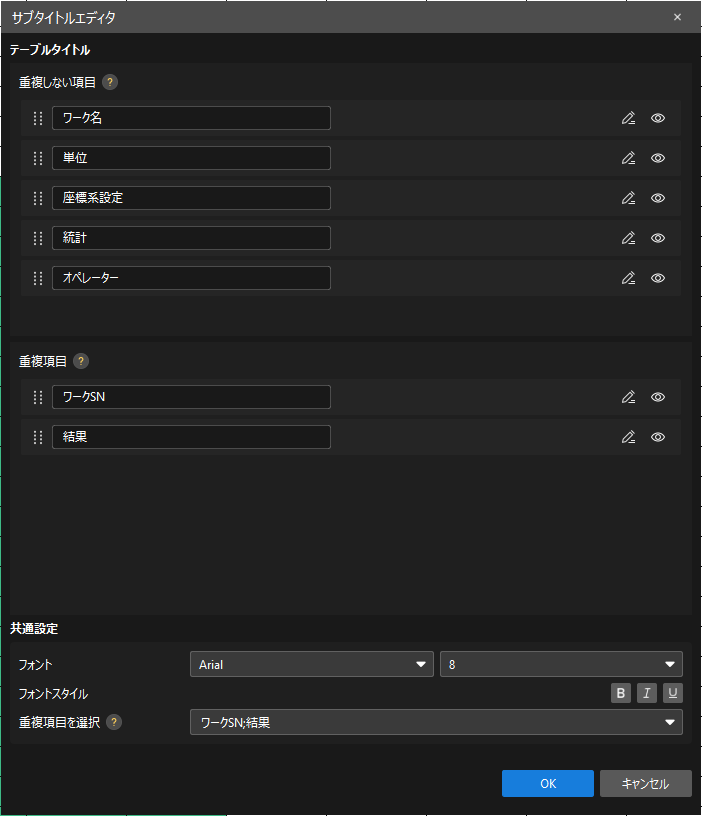
テーブルレポートエディタ画面の内容設定エリアで、サブタイトルの横にある設定ボタンをクリックします。サブタイトルエディタダイアログが開きます。
-
共通設定エリアで、必要に応じてフォント、フォントサイズ、フォントスタイル、重複項目を選択を設定します。
重複項目を選択は、複数のワークの測定データを一括エクスポートする際にのみ有効です。レポート内で各ワークの測定データに対して繰り返し表示する項目を選択します。 -
重複しない項目と重複項目エリアで、タイトルの重複しない項目と重複項目を編集します。
-
 編集アイコンをクリックすると、タイトル名を変更できます。
 -
 表示/非表示アイコンをクリックして、そのサブタイトルをテーブルレポートに表示するかどうかを制御します。
 -
ドラッグして項目の順序を調整し、サブタイトルの表示順序を変更します。
重複項目エリアは、共通設定エリアで重複項目を選択パラメータを設定した後に表示されます。
-
-
OKボタンをクリックして設定を保存します。
行の表示内容を設定する
-
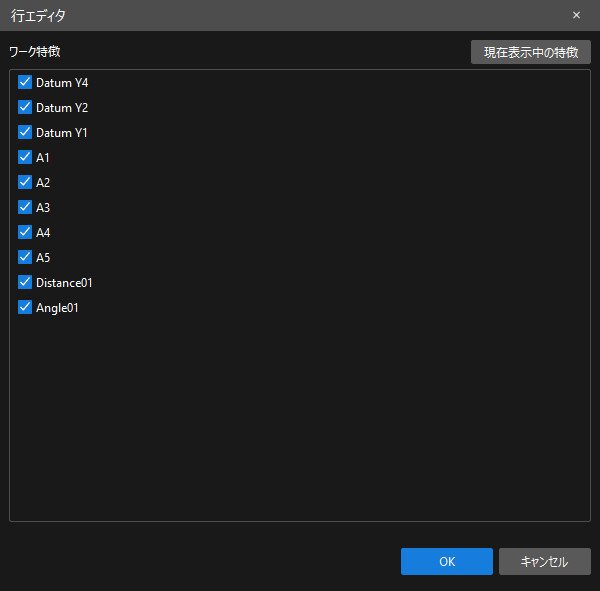
テーブルレポートエディタ画面の内容設定エリアで、行の横にある設定ボタンをクリックします。行エディタダイアログが開きます。
-
ワーク特徴エリアで、テーブルレポートに表示する特徴量にチェックを入れます。3Dビューで表示されている特徴量のみを表示させたい場合は、現在表示中の特徴ボタンをクリックします。
-
OKボタンをクリックして設定を保存します。
列の表示内容を設定する
-
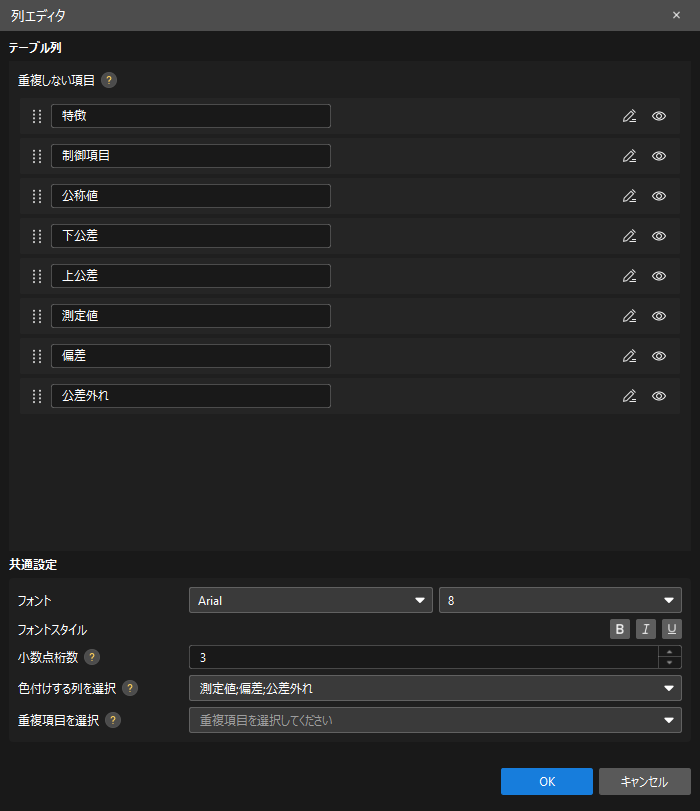
テーブルレポートエディタ画面の内容設定エリアで、列の横にある設定ボタンをクリックします。列エディタダイアログが開きます。
-
共通設定エリアで、必要に応じてパラメータを設定します。
-
フォント、フォントサイズ、フォントスタイル:それぞれ列の表示内容のフォント、フォントサイズ、フォントスタイルを制御します。
-
小数点桁数:数値列の表示内容の小数点桁数を制御します。
-
色付けする列を選択:ハイライト表示する列を制御し、特定の列のデータを強調表示します。
-
重複項目を選択:列の表示内容における重複項目と重複しない項目を制御します。
-
| 重複項目を選択は、複数のワークの測定データを一括エクスポートする際にのみ有効です。レポート内で各ワークの測定データに対して繰り返し表示する項目を選択します。 |
-
重複しない項目と重複項目エリアで、列の重複しない項目と重複項目を編集します。
-
編集アイコンをクリックすると、列名を変更できます。
-
表示/非表示アイコンをクリックして、その列をテーブルレポートに表示するかどうかを制御します。
-
ドラッグして項目の順序を調整し、列の表示順序を変更します。
重複項目エリアは、共通設定エリアで重複項目を選択パラメータを設定した後に表示されます。
-
-
OKボタンをクリックして設定を保存します。