その他のプロジェクト管理操作
本節では、プロジェクトを開く、閉じる、およびバックアップするなど、その他のプロジェクト管理操作について説明します。
プロジェクトを開く
ソフトウェアのダウンロードおよびインストール完了後、ソフトウェアを起動するとウェルカム画面が表示されます。以下の方法でプロジェクトを開くことができます。
-
ウェルカム画面のクイックアクセスエリアで、プロジェクトを開くをクリックし、表示されたウィンドウでプロジェクトフォルダを参照して選択し、OKをクリックするとプロジェクトが開きます。
-
以前に該当するプロジェクトを開いたことがある場合は、ウェルカム画面の最近使ったものエリアで、対応するプロジェクト名をクリックすることで、迅速にそのプロジェクトを開くことができます。
プロジェクトの読み込みが完了すると、ソフトウェアはそのプロジェクトの設定とデータを表示します。
|
ソフトウェアの起動時に前回開いたプロジェクトを自動的に読み込みたい場合は、メニューバーでにチェックを入れてください。有効にすると、ソフトウェアは起動するたびに前回開いたプロジェクトを自動的に読み込みます。 |
プロジェクトを閉じる
現在開いているプロジェクトを閉じるには、以下の操作を実行します。
-
メニューバーでを選択します。
-
現在のプロジェクトに保存されていない変更がある場合、ソフトウェアは確認メッセージを表示し、変更を保存するかどうかを確認します。必要に応じて保存または保存しないを選択します。
プロジェクトをバックアップ
プロジェクトのバックアップ機能は、現在のプロジェクトのデータを指定された場所にバックアップすることができ、データの保護と移行を容易にします。ユーザーはバックアップフォルダ名、保存先、時間範囲、バックアップ内容などのパラメータをカスタマイズできます。
以下の手順に従って、プロジェクトをバックアップしてください。
-
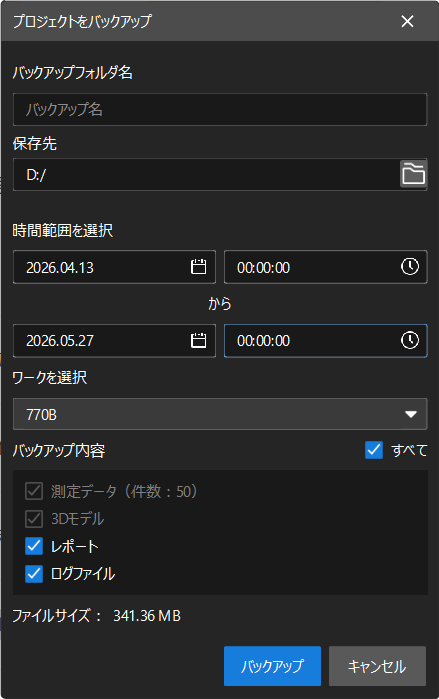
メニューバーでを選択します。プロジェクトをバックアップウィンドウが表示されます。
-
必要に応じて以下のパラメータを設定します。
パラメータ 説明 バックアップフォルダ名
バックアップフォルダの名前を設定する。必要に応じて変更可能
保存先
バックアップファイルの保存場所を設定する。パス欄の右側にあるフォルダアイコンをクリックすると、保存先を参照して選択可能
時間範囲を選択
バックアップするデータの時間範囲を設定する。開始・終了の日付と時刻によってバックアップするデータをフィルタリング可能
ワークを選択
バックアップするワークを選択する。プロジェクトに複数のワークが含まれている場合は、ドロップダウンリストからバックアップするワークを選択可能
バックアップ内容
バックアップする内容のタイプを選択する。以下のオプションにチェックを入れることができるほか、すべてをクリックすることで一括選択可能
-
測定データ:測定中に生成されたデータ。括弧内は現在の時間範囲内のデータ件数
-
3Dモデル:プロジェクトにインポートされた3Dモデルファイル
-
レポート:生成済みのレポートファイル
-
ログファイル:ソフトウェアの実行ログ
ダイアログの下部には、現時点バックアップのファイルサイズが表示されます。
-
-
設定に誤りがないことを確認したうえで、バックアップボタンをクリックしてバックアップを開始します。