通信コマンドの設定
本節では、ワーク情報をカスタマイズするための通信コマンドの設定方法について説明します。
|
通信 ロボットと Mech-Metrics の通信プロセスにおいて、ロボットは Mech-MSR と接続を確立し、Mech-MSR は Mech-Metrics と接続を確立します。上記の接続を確立した後、具体的な通信方式は下図の通りです。 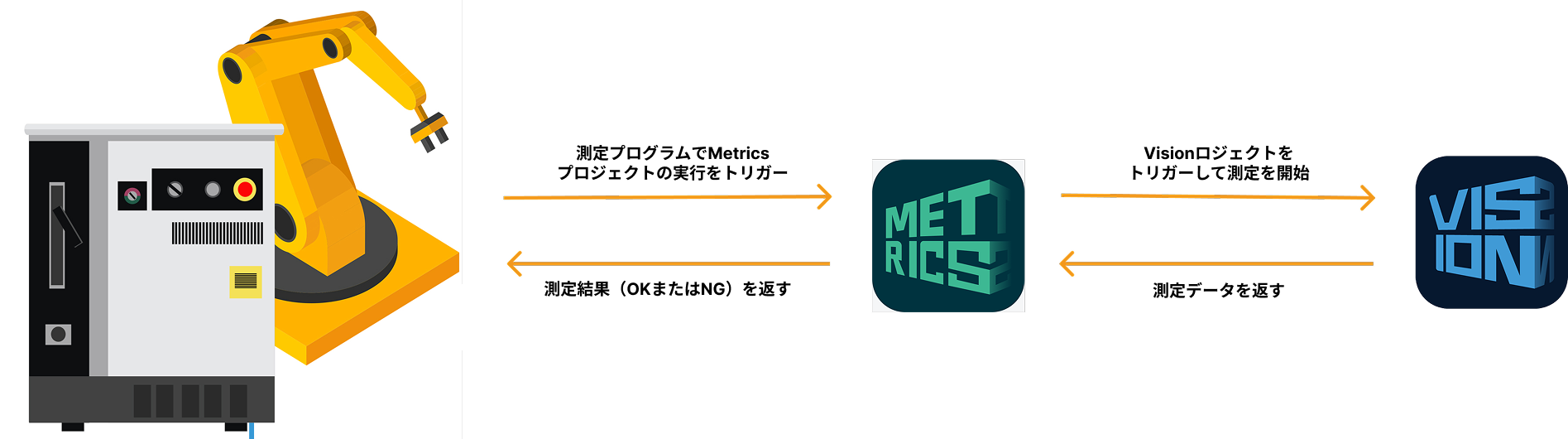
|
通信コマンドの設定
設定手順は以下の通りです。
-
ソフトウェアの設定画面で、を選択します。通信コマンドを設定ウィンドウが表示されます。
-
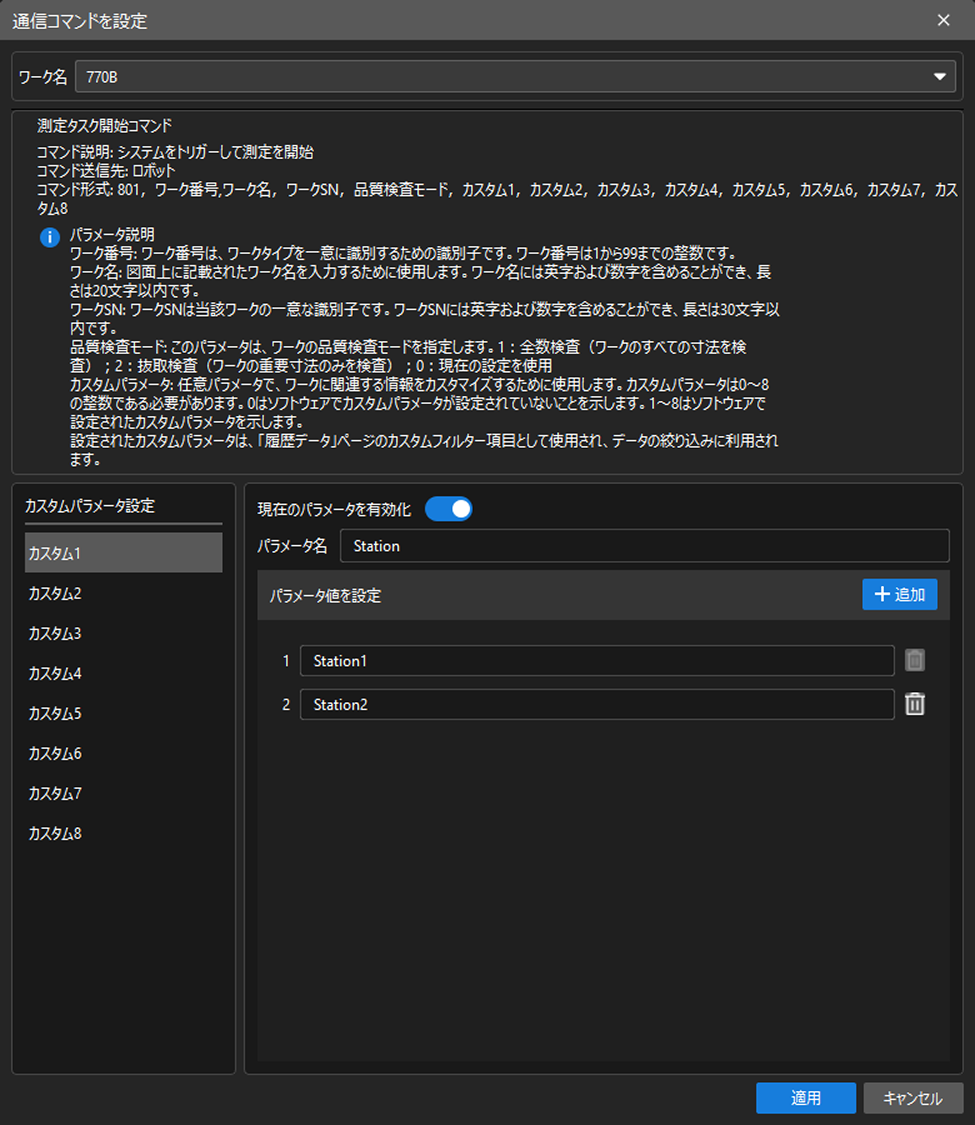
表示されるダイアログボックスで、測定対象のワーク(例:現在のワーク)を選択し、以下の手順に従ってワークのカスタムパラメータを設定します。
-
カスタムパラメータ設定エリアでは、デフォルトで カスタム1 タブが表示されます。カスタム1 タブで、パラメータ名(例:Station)を入力し、+追加をクリックして、カスタム1 にパラメータ値 1 を追加します。
-
1 の横にあるテキストボックスに、パラメータ値 1 の内容(例:Station 1)を入力してます。
-
再び+追加をクリックし、カスタム1 にパラメータ値 2 を追加します。
-
2 の横にあるテキストボックスに、パラメータ値 2の内容(例:Station 2)を入力します。
-
カスタム1 タブでは、現在のパラメータを有効化 ボタンはデフォルトでオフ状態になっており、カスタム1 が有効になっていないことを示します。現在のパラメータを有効化 ボタンをクリックし、次に適用をクリックします。
-
-
上記はあくまで一例ですので、実際の状況に合わせて設定してください。
本ソフトウェアでは、8つのカスタムパラメータを設定できます。各カスタムパラメータには、8つのカスタムパラメータ値を設定できます。
設定した情報を使用してデータをフィルタリングする
設定が完了したカスタムワーク情報は、履歴データ画面のフィルタリングオプションとして利用できます。関連する測定データを取得した後、以下の手順に従ってデータのフィルタリングを実行できます。
-
ソフトウェアの設定画面で、を選択します。履歴データ画面が表示されます。
-
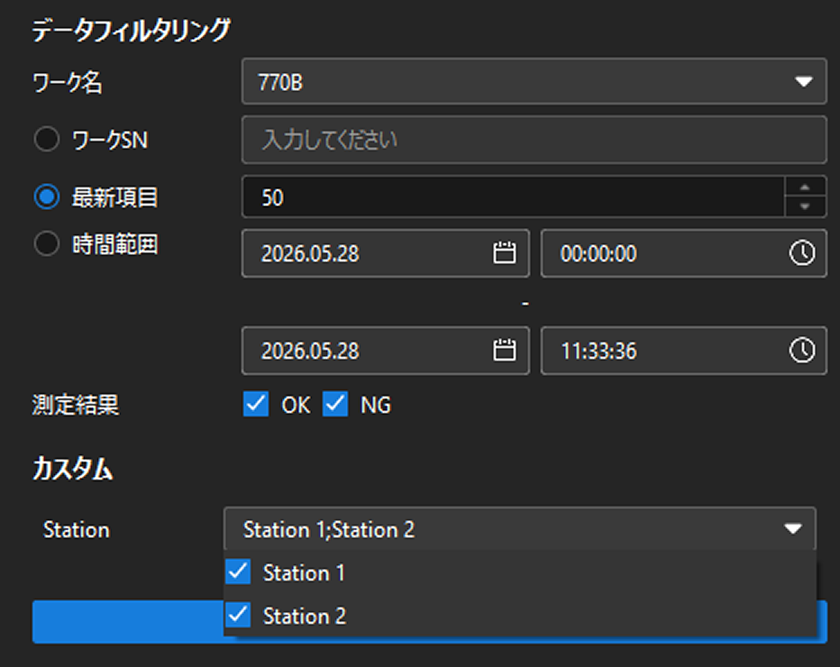
履歴データ画面の左側にあるカスタムエリアに、カスタムパラメータ Station およびそのパラメータ値 Station 1;Station 2 が表示されます。このとき、Station 1 と Station 2 はデフォルトでチェックが入った状態になっています。チェックを入れたカスタムパラメータの値は、データのフィルタリングに使用できます。
カスタムパラメータの設定完了後、履歴データ画面のカスタムエリアと設定したパラメータが表示されない場合は、以下の手順に従って確認してください。
-
設定したカスタムパラメータが、通信コマンドを設定ウィンドウで有効になっているか確認してください。
-
エラーメッセージに基づいてトラブルシューティングを行ってください。
-
テクニカルサポートにお問い合わせください。
-
-
Station 1;Station 2 ドロップダウンリストをクリックし、必要に応じて関連するパラメータ値にチェックを入れたり外したりしてから、データのフィルタリングを行います。