スナップショットの作成と管理

現在ご覧いただいているのは最新版の内容です(V1.3.0)。異なるバージョンを参照する場合は、画面右上のボタンから切り替えが可能です。

■ ご利用中のバージョンが分からない場合や、サポートが必要な場合はお気軽にサポート窓口までご連絡ください。

本節では、スナップショットの作成方法について説明します。ユーザーが測定プロセス中の重要なデータや画面状態を迅速に保存し、後続の分析と管理を容易にします。

スナップショットの説明

オンライン測定システムでは、スナップショット機能は測定プロセス中の重要なデータと画面状態を記録するために使用されます。ユーザーは測定プロセス中に現在の測定結果、パラメータ、または画面情報をいつでも保存できるため、後続のデータ分析、問題追跡、結果比較に便利です。スナップショットを使用することで、過去の測定シーンを再現することができ、トラブルシューティングと品質追跡の効率を向上させます。

スナップショットの作成と管理

スナップショットの作成

  1. 3Dビュー画面の右側にあるスナップショットアイコン creat snapshot をクリックします。

  2. スナップショットを新規作成をクリックします。

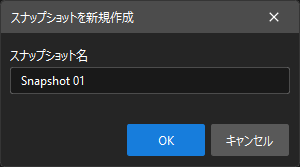
  3. 表示されたスナップショットを新規作成ウィンドウで、スナップショット名を入力し、次にOKをクリックします。

    create snapshot 2

スナップショットの管理

スナップショットの編集

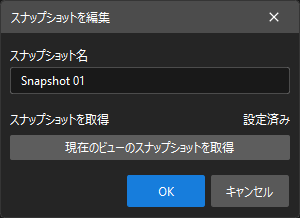
スナップショットリストから対象のスナップショットを選択し、スナップショットの横にある設定ボタンをクリックします。スナップショットを編集ダイアログが表示されます。

表示されたウィンドウでスナップショット名を変更したり、現在のビューを再取得するかどうかを選択したりできます。確認後、OKをクリックして編集を完了します。

the interface of the edit snapshot

スナップショットの削除

スナップショットリストから対象のスナップショットを選択し、削除アイコンをクリックします。

表示されたワーニングダイアログでOKをクリックすると、そのスナップショットが削除されます。

この情報は役に立ちましたか?

ご意見・ご要望がございましたら、以下よりお寄せください:

Mech-Mindは、お客様のプライバシーを重視しています

このサイトでは最高の体験を提供するために Cookie を使用しています。サイトの閲覧を続ける場合、Cookie の使用に同意したことになります。「拒否する」を選択すると、このサイトを訪れた際に追跡や記憶が行われないように単独の Cookie が使用されます。