ワークへの CAD 参照オブジェクトのインポート
本節では、ワークに CAD モデルを参考オブジェクトとしてインポートする方法について説明します。
ワークを作成した後、そのワークに CAD モデルをインポートしてください。対応しているモデルファイル形式は、STEP、STP、STL です。
|
ワークの CAD モデル コンピュータ支援設計(Computer-Aided Design、CAD)ソフトウェアを使用して作成されたデジタル3Dモデルを指し、ワークの形状、寸法、およびその他の特性を表現するために使用されます。インポートされたワークの CAD モデルは、該当するカテゴリのすべてのワークを代表するものとなります。 |
以下の手順に従って、ワークモデルをインポートしてください。
-
ソフトウェア設定画面で、CAD モデルをインポートするワークのタブを選択します。
-
リボンの CAD タブで、CAD ファイルをインポートをクリックします。
-
CAD ファイルを選択ダイアログで、インポートする CAD ファイルを選択し、開くをクリックします。
-
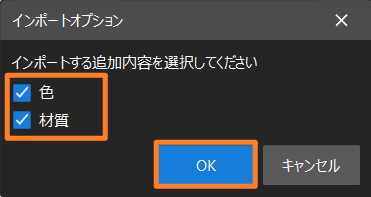
インポートオプションダイアログで、インポートする追加内容を選択し、OKをクリックします。
-
インポート中…の進捗バーが表示されます。ソフトウェアが CAD ファイルをインポートし終えるまでしばらくお待ちください。
インポート処理には通常、数秒から数分程度かかります。具体的なインポート時間は、CAD モデルのサイズや選択された追加内容によって異なります。CAD モデルが大きければ大きいほど、またインポートオプションで選択した追加内容が多ければ多いほど、インポート処理は遅くなります。しばらくお待ちください。
インポート後、ワークのリソースツリー内のCADノードに、インポートされた CAD モデルが表示されます。
+ image::import-cad-model/display.png[align="center", width=360]