注釈カードとビューの設定
注釈カードの設定
特徴を作成すると、ソフトウェアは3Dビュー内にその特徴の注釈カードを自動的に作成します。ここでは、特徴に対して注釈カードを設定する方法について説明します。
| 注釈カードは、測定項目の各サブ項目(円測定項目のサブ項目X、Y、Zなど)の公称値、測定値、偏差などのデータをテーブル形式で表示します。 |
以下の2つの方法で注釈カードの設定ウィンドウを開くことができます。
-
3Dビューで、現在の特徴の注釈カードを見つけてダブルクリックします。
-
左側のリソースツリーで、対象の特徴を右クリックし、注釈設定を選択します。
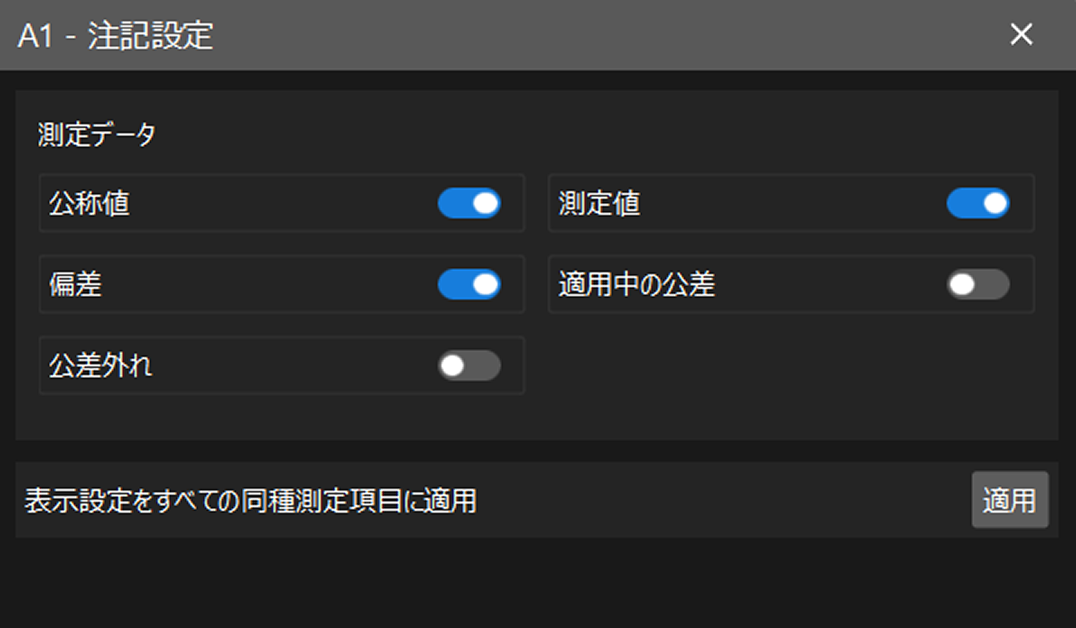
表示されたウィンドウで、注釈カードに表示する測定データを選択し、現在の設定をすべての同種測定項目に適用するかどうかを選択してから、適用をクリックします。
注釈カードの管理
-
注釈カードの付着点を編集する
左側のリソースツリーで該当の特徴をクリックします。右側のパラメータパネルの基本情報エリアで、「注釈の付着点を編集」ボタン
 をクリックします。カスタム付着点設定ウィンドウで、カスタム付着点を有効にし、付着点の座標(X、Y、Z)を設定します。
 -
注釈カードを非表示にする
-
左側のリソースツリーで、特徴の横にある非表示アイコンをクリックして注釈カードを非表示にします。
-
左側のリソースツリーで、対象の特徴を右クリックし、非表示を選択します。
-
3Dビューでマウスの左ボタンを押したままマウスを動かすと、ワークを回転させます。注釈カードに対応する特徴が裏面に回転すると、注釈カードは自動的に非表示になります。
-
-
注釈カードを表示する
-
左側のリソースツリーで、特徴の横にある表示アイコンをクリックして注釈カードを表示にします。
-
左側のリソースツリーで、対象の特徴を右クリックし、表示を選択します。
-
マウスの左ボタンを押したままマウスを動かし、注釈カードに対応する特徴が表面に回転するまでワークを回転させると、注釈カードが自動的に表示されます。
-