シーケンスエディタ
本節では、シーケンスエディタの使用方法について説明します。ユーザーはシーケンスエディタで、さまざまな測定イベントに対してアクションを設定し、アクションの並べ替え、実行、削除、保存を行うことができます。
|
シーケンスエディタの説明
シーケンスエディタは、インライン測定ソフトウェアにおいて、測定プロセスを設定・管理するためのツールです。ユーザーはこのツールを通じてプロセスの柔軟な編成と自動化制御を実現できます。このツールはビジュアル操作に対応しており、測定プロセスの迅速な設定と最適化を容易にし、測定の効率と規範性を向上させます。
本節の主な内容は以下の通りです:
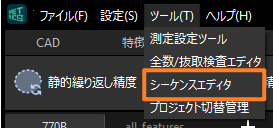
シーケンスエディタの画面説明
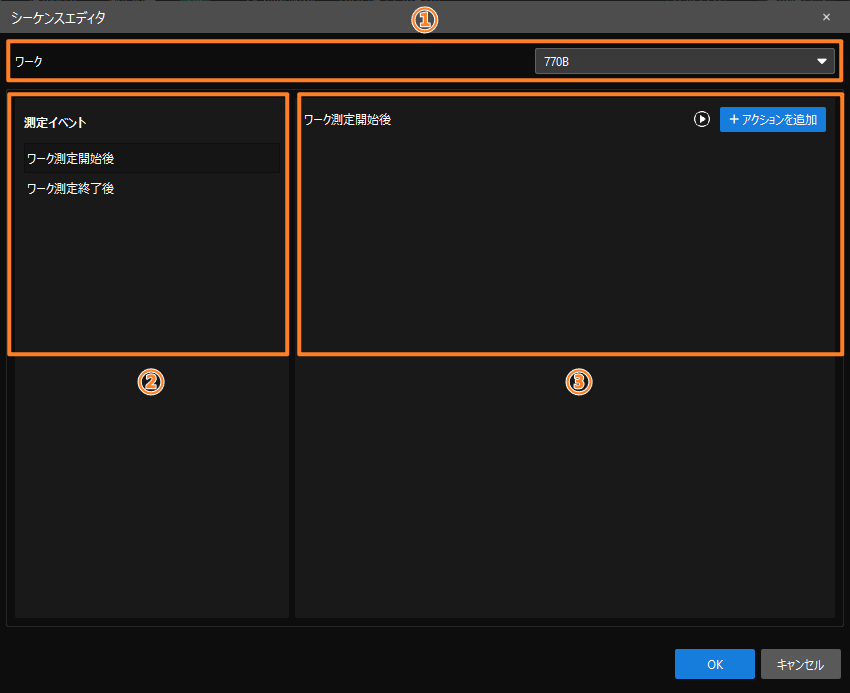
シーケンスエディタの画面は、以下の3つの部分で構成されています。
| エリア | 機能説明 |
|---|---|
ワーク |
現在シーケンスを設定するワークを選択するために使用します。ワークが異なれば、対応する測定タスクの設定も異なります。 |
測定イベント |
シーケンス実行をトリガーするタイミングを選択するために使用します。ワーク測定開始後とワーク測定終了後の2種類があり、イベントごとに設定可能なアクションが異なります。 |
アクション設定エリア |
測定イベントを選択すると表示され、具体的な実行アクションを設定するために使用します。測定イベントごとに設定可能なアクションの種類が異なるため、アクションを設定するには、まず測定イベントを選択する必要があります。 |
| 開いたシーケンスエディタウィンドウでは、デフォルトで現在の画面に読み込まれているワークが選択されています。現在の画面に複数のワークが表示されている場合は、ワークを切り替えて設定を行うことができます。現在の画面に利用可能なワークがない場合、シーケンスエディタボタンは利用不可となります。 |
測定開始イベントのアクションを設定する
測定イベントでワーク測定開始後を選択し、アクションを追加をクリックします。
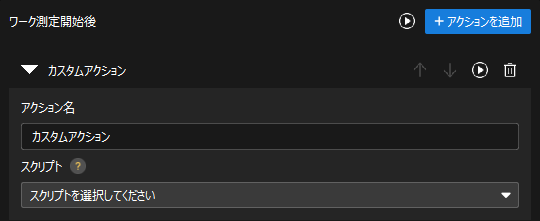
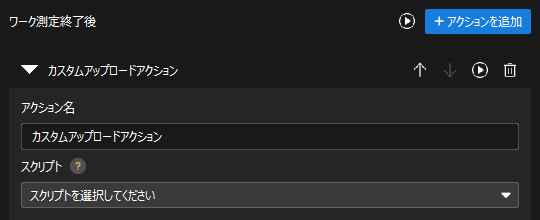
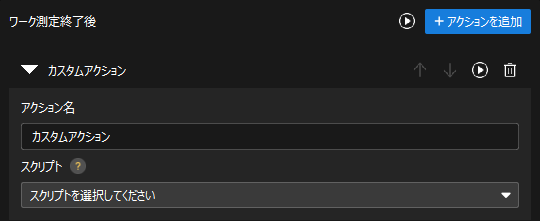
アクションタイプでカスタムアクションを選択し、以下のパラメータを設定します:
-
アクション名:このアクションの名前を設定します。業務ニーズに応じて自由に設定できます。
-
スクリプト:実行するスクリプトファイルを選択します。
設定が完了したら、OKをクリックして設定を保存します。
スクリプトファイルは、プロジェクトディレクトリの /gems フォルダ内に配置する必要があります。そうしないとシステムが認識できません。
|
測定終了イベントのアクションを設定する
測定イベントでワーク測定終了後を選択し、アクションで以下の操作を選択できます。
レポートをエクスポート
ワーク測定終了後のアクションでレポートのエクスポートをクリックすると、レポートエクスポート設定画面が表示されます。
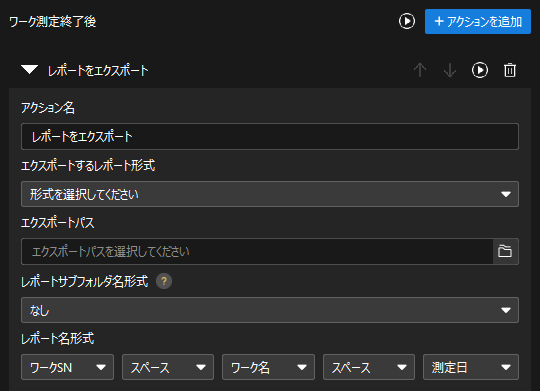
このアクションを選択すると、アクション設定エリアで以下のパラメータを設定できます:
-
アクション名:デフォルトではアクション内容で記入されますが、業務ニーズに応じて変更可能です。
-
エクスポートするレポート形式:エクスポートするレポートの形式を選択します。
-
エクスポートパス:レポートファイルの保存先を設定します。
-
レポートサブフォルダ名形式:エクスポート時のサブフォルダ命名規則(例:日付)を設定します。
-
レポート名形式:エクスポートファイルの命名規則を設定します。
設定が完了したら、OKをクリックして設定を保存します。
| レポートのサブフォルダは以下の方法で整理できます:日付ごとにサブフォルダを自動作成する(デフォルト)、またはサブフォルダを作成せず、すべてのレポートをエクスポートパスに直接保存します。 |
レポートをエクスポートしてアップロード
ワーク測定終了後のアクションでレポートをエクスポートしてアップロードをクリックすると、設定画面が表示されます。
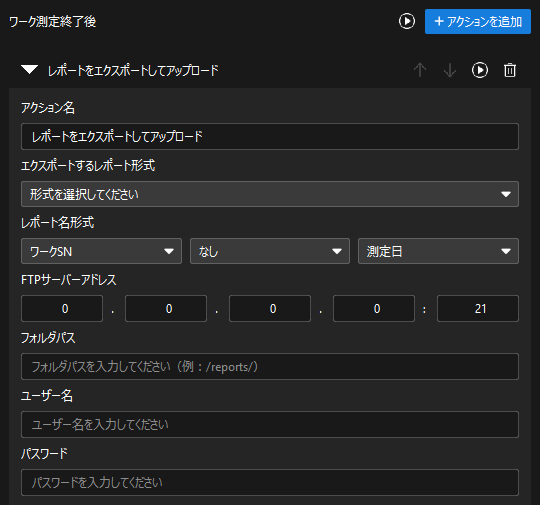
このアクションを選択すると、アクション設定エリアで以下のパラメータを設定できます:
-
アクション名:デフォルトではアクション内容で記入されますが、業務ニーズに応じて変更可能です。
-
エクスポートするレポート形式:エクスポートするレポートの形式を選択します。
-
レポート名形式:エクスポートファイルの命名規則を設定します。
-
FTPサーバーアドレス:アップロード先となるサーバーのアドレスを設定します。
-
フォルダパス:FTPサーバーへのアップロード先となるディレクトリのパスを指定します。
-
ユーザー名:FTPサーバーにログインするためのアカウント情報です。
-
パスワード:FTPサーバーへのログインに使用する認証パスワードです。
設定が完了したら、OKをクリックして設定を保存します。
イベントとアクション操作
シーケンスエディタでは、イベントやアクションに対して、昇順、降順、実行、削除などの操作を行うことができます。
そのうち、アクションに関連する一般的な操作は以下の通りです。
-
実行:アクションの横にある実行ボタンをクリックすると、そのアクションが実行されます。
-
実行結果:アクションパラメータに空欄がない場合、実行ボタンが利用可能になります。実行後、アクション名の横に実行結果が表示され、詳細を確認できます。
-
実行詳細:
-
実行成功時は、前回の実行時間と実行ステータスを確認できます。
-
実行失敗時は、前回の実行時間、実行ステータス、および失敗原因を確認できます。
-
-
削除:削除ボタンをクリックすると、二次確認のメッセージが表示されます。
-
OKをクリックすると、そのアクションが削除されます。
-
キャンセルをクリックするか、ダイアログを閉じると、削除操作は実行されません。
-
保存と終了
シーケンスエディタには、OK、キャンセル、および閉じるボタンがあります。
-
OK:デフォルトでは利用不可で、アクションパラメータと連動します。
-
アクションパラメータに未入力内容がある場合、OKボタンは無効化になります。
-
アクションパラメータに未入力内容がない場合、OKボタンが有効になります。
-
-
キャンセル:デフォルトで利用可能です。キャンセルをクリックすると、現在画面中のパラメータは保存せずに、シーケンスエディタウィンドウが直接閉じます。
-
閉じる:デフォルトで利用可能です。現在の画面に未保存の内容がない場合、閉じるボタンをクリックすると、現在画面中のパラメータは保存せずに、シーケンスエディタウィンドウが直接閉じます。
|
現在の画面に未保存の内容がある場合、シーケンスエディタを閉じる際に二次確認のメッセージが表示されます。 |
以上の手順により、ユーザーはシーケンスエディタの設定を完了できます。