Interface utilisateur
When you open Mech-Eye Viewer, the following interface is displayed.
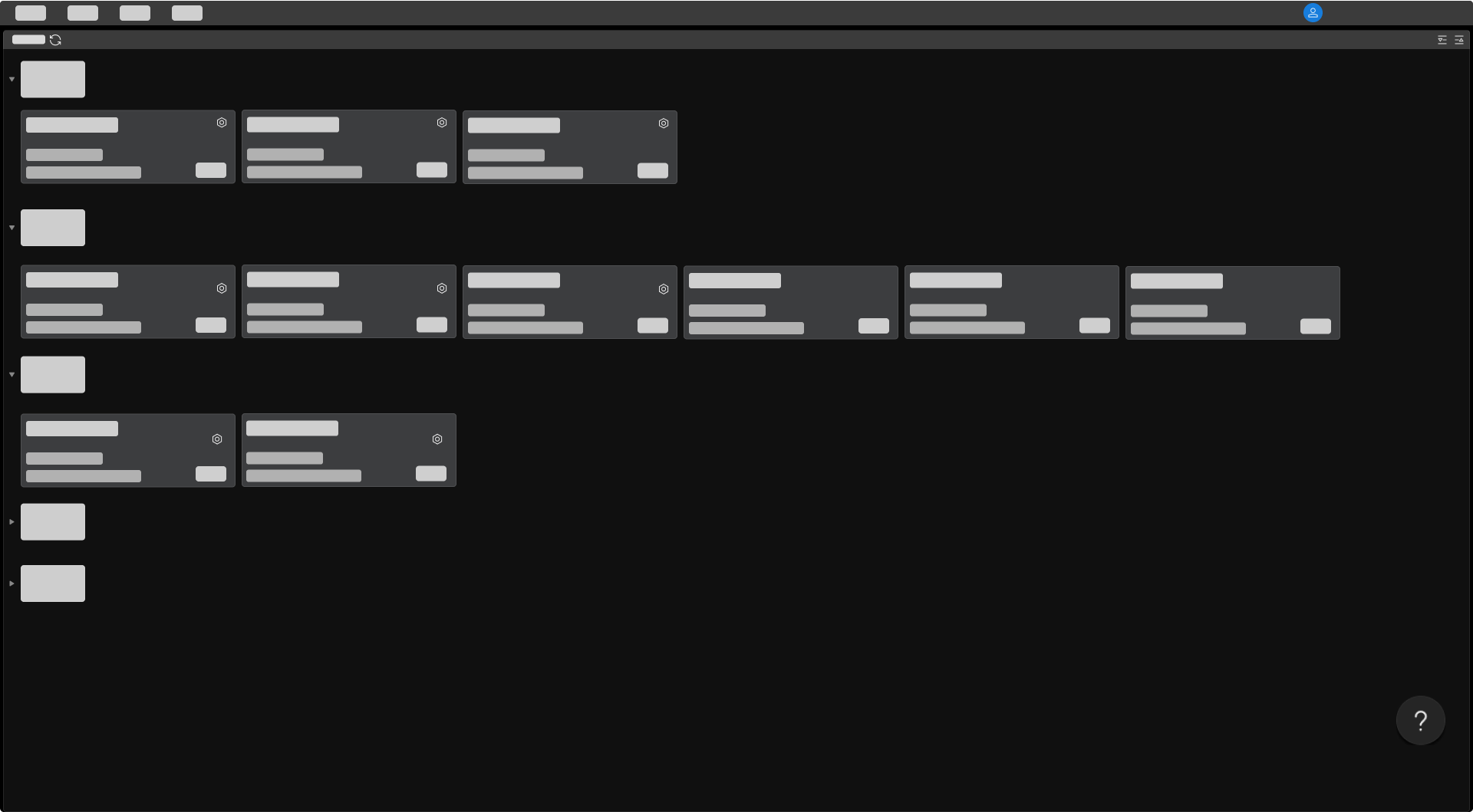
In this interface, you can view all the available cameras and their information, définir l’adresse IP de la caméra et se connecter à une caméra.
Hover the cursor on  , and then click Caméra 3D industrielle to view the troubleshooting guidance on les problèmes de connexion de la caméra.
After the camera is successfully connected, the following interface is displayed.
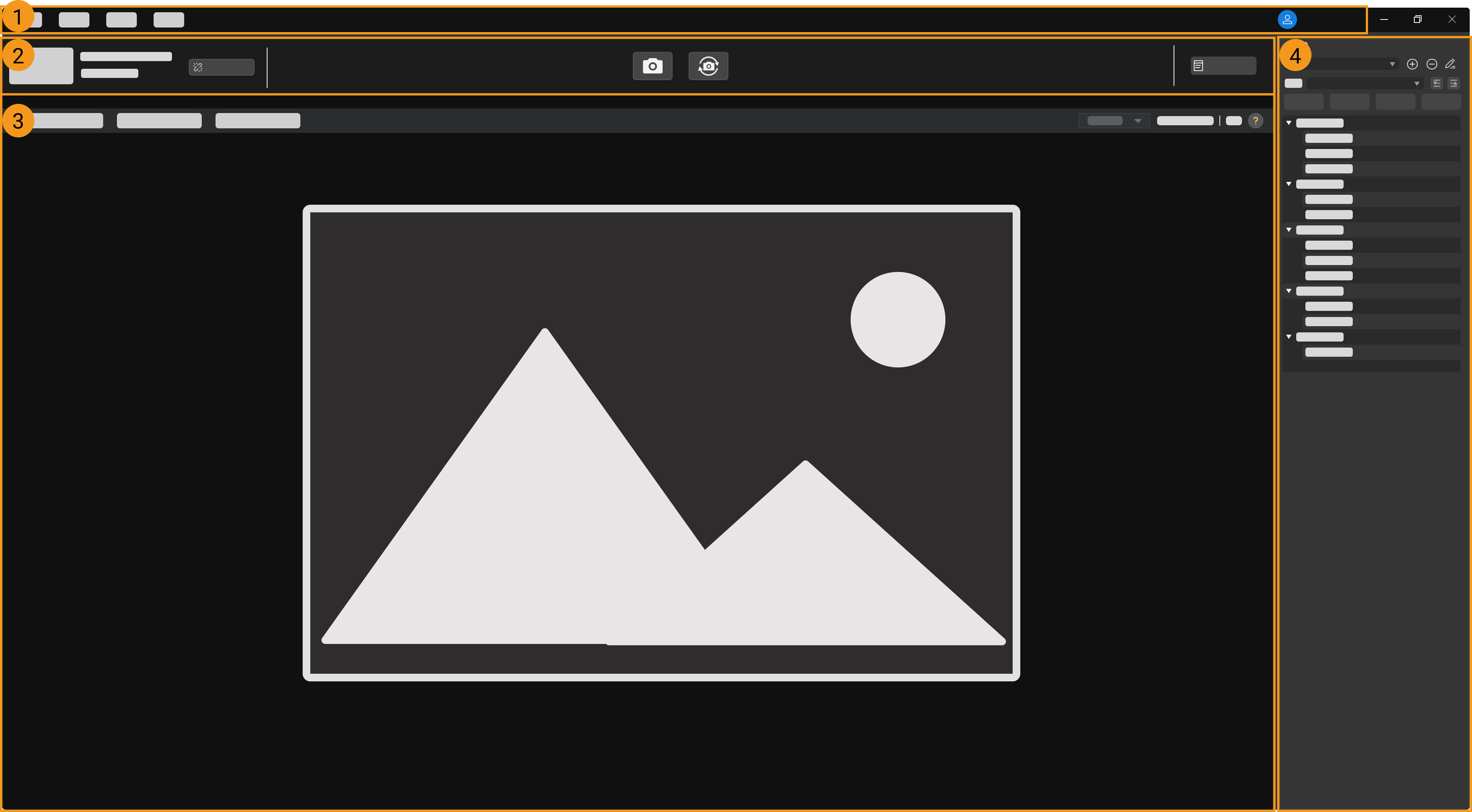
This interface consists of the following parts:
-
Barre de menus: provides the Fichier, Outils, Affichage, and Aide menus.
-
Zone d’acquisition de données: used to set a custom name, acquire data, disconnect, and view the log.
-
Zone d’affichage des données: used to display and save the data obtained from the camera.
-
Panneau des paramètres et des informations d’acquisition: used to adjust parameters, manage parameter groups, and view the information related to acquisition.
Barre de menus
The menu bar provides the Fichier, Outils, Affichage, Aide and user switch menus.
| Menu | Option | Description |
|---|---|---|
Fichier |
Enregistrer le fichier de périphérique virtuel |
Enregistrer le fichier de périphérique virtuel au format MRAW pour l’analyse et le dépannage ultérieurs. |
Charger le fichier de périphérique virtuel |
Charger le fichier de périphérique virtuel enregistré au format MRAW, et vérifier les valeurs des paramètres définies lors de l’enregistrement des données. |
|
Outil |
Fournit des outils complémentaires. Pour des informations détaillées, veuillez consulter Outils. |
|
Affichage |
Barre d’outils |
Cochez pour afficher la barre d’outils. Non cochée par défaut. |
Boîte d’informations de l’image |
Cochez pour afficher la boîte d’informations sur l’image. Cochée par défaut. |
|
Bouton de présentation du nuage de points |
Cochez pour afficher le bouton Lecture sur le nuage de points, utilisé pour présenter le nuage de points. Non cochée par défaut. |
|
Description des paramètres |
Cochez pour afficher la section Description des paramètres dans l’onglet Paramètres. Cochée par défaut. |
|
Grille de carte de profondeur |
Sélectionnez s’il faut afficher une grille sur la carte de profondeur ainsi que le motif de grille à afficher. |
|
Aide |
À propos |
Afficher la version du logiciel. |
Nouveautés |
Ouvrir les notes de version de Mech-Eye SDK dans votre navigateur. |
|
Manuel utilisateur |
Ouvrir le manuel utilisateur dans votre navigateur. |
|
Communauté en ligne |
Ouvrir la communauté en ligne de Mech-Mind dans votre navigateur. |
|
Journal |
Afficher les journaux de l’appareil et du logiciel. |
|
Options |
Changer la langue d’affichage du logiciel. La modification est appliquée après le redémarrage du logiciel. |
|
|
Cliquez pour changer le compte utilisateur. Le compte par défaut est Standard. Si vous devez utiliser le compte Administrateur, veuillez contacter l’assistance technique de Mech-Mind. |
|

Zone d’affichage des données
The data display area displays the data output from the camera. You can perform the following operations:
Panneau des paramètres et des informations d’acquisition
This panel includes two tabs, Paramètres and Informations d’acquisition.
Onglet Paramètres
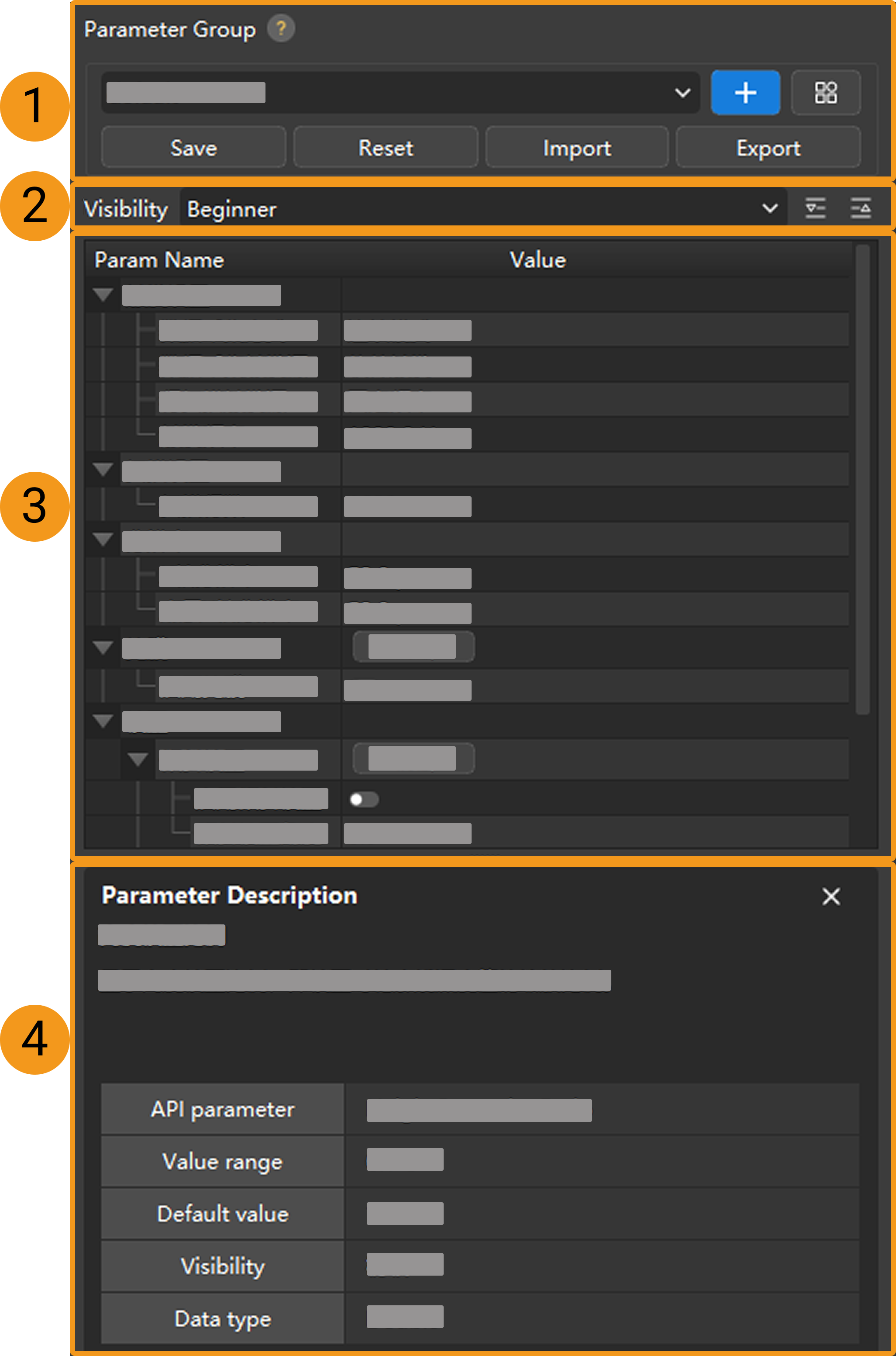
The Paramètres tab consists of the following sections:
-
Visibilité : changer la visibilité des paramètres.
-
Liste des paramètres : ajuster les paramètres.
-
Description des paramètres : voir plus d’informations sur le paramètre sélectionné.
Onglet Informations d’acquisition
The Informations d’acquisition tab displays the following information related to the current data acquisition:
-
Nom de la caméra et heure de fin de l’acquisition
-
Temps d’acquisition : le temps total d’acquisition et de transmission de l’image 2D, de la carte de profondeur et du nuage de points
-
Image 2D/Image 2D (texture) :
-
Acquisition : le temps nécessaire pour acquérir l’image 2D/l’image 2D (texture)
-
Transmission : le temps nécessaire pour transmettre l’image 2D/l’image 2D (texture)
-
-
Données de profondeur : le temps nécessaire pour acquérir la carte de profondeur et le nuage de points
-
Acquisition : le temps nécessaire pour acquérir la carte de profondeur et le nuage de points
-
Transmission : le temps nécessaire pour transmettre la carte de profondeur et le nuage de points
-
-
-
Résolutions : contenu dépendant du modèle de caméra
Modèle Contenu affiché Description Modèles autres que LSR L-GL, LSR S-GL et DEEP-GL
Image 2D
Résolution de l’image 2D
Carte de profondeur
Résolution de la carte de profondeur
LSR L-GL, LSR S-GL et DEEP-GL
Image 2D (texture)
Résolution de l’image 2D (texture)
Image 2D (source de profondeur)
Résolution des images 2D (source de profondeur)
Carte de profondeur
Résolution de la carte de profondeur
La résolution de l’image 2D (texture) ou de la carte de profondeur des LSR L-GL, LSR S-GL et DEEP-GL peut être modifiée à l’aide de Camera Controller dans le compte Administrateur. -
Température
-
CPU : la température du CPU de la caméra
-
Projecteur : la température du projecteur de la caméra
-
This topic introduced the user interface of Mech-Eye Viewer. Continue reading for instructions on using Mech-Eye Viewer.