Acquérir et afficher des données
Une fois que Caméra est correctement connecté, l’interface suivante s’affiche. Dans cette interface, vous pouvez acquérir et afficher les données.
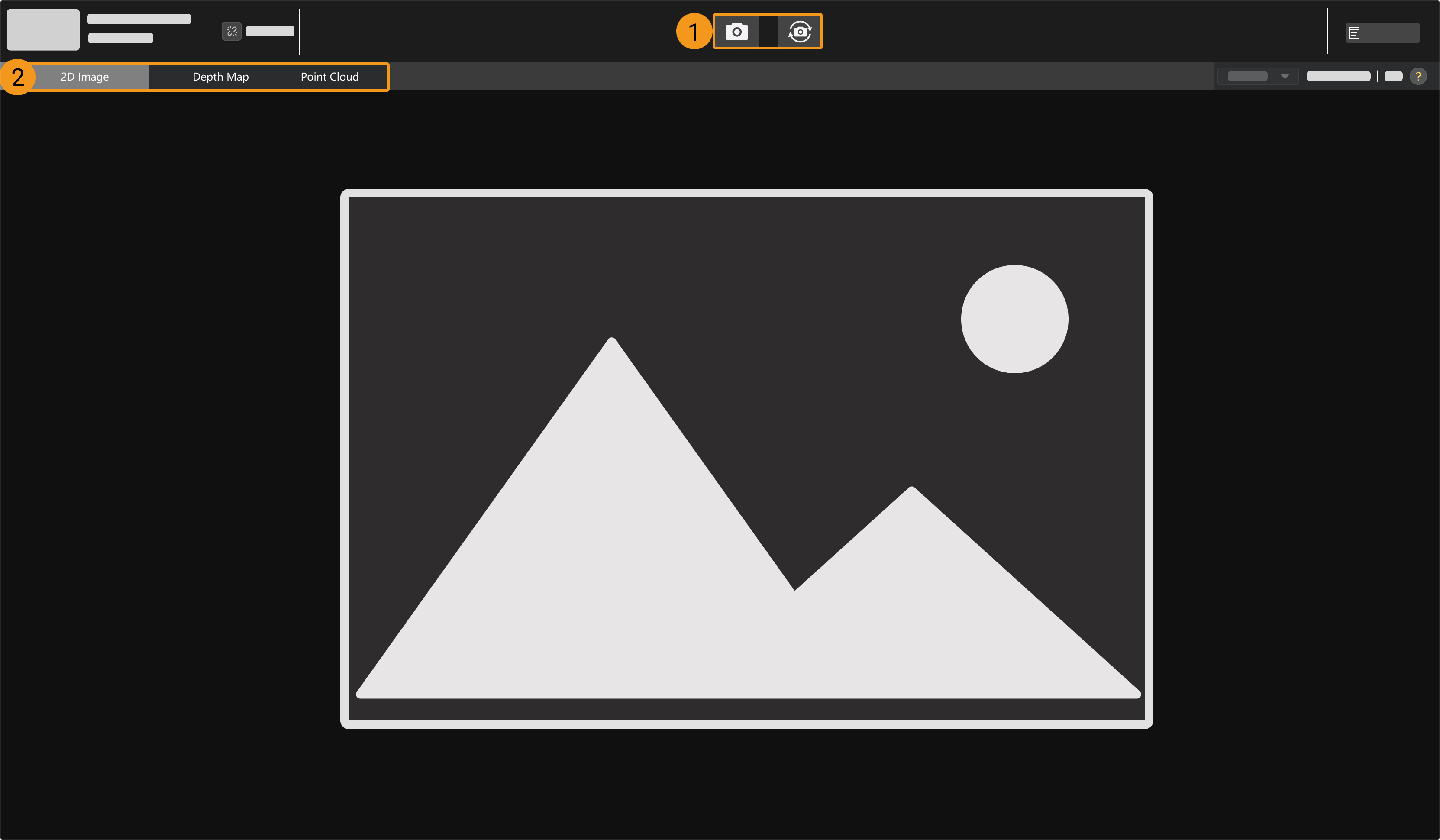
-
Capturer des images
-
Changer le type de données
Capturer des images
Il existe deux façons d’acquérir des données:
-
 : Acquérir les données une fois.
 -
 : Acquérir des données en continu à des intervalles prédéfinis. Cliquez à nouveau pour arrêter l’acquisition de données.
| Pour une explication du processus d’acquisition et de sortie des données des Caméra à lumière structurée, veuillez consulter Mécanisme d’imagerie de la caméra à lumière structurée. |
Changer le type de données
Le Caméra fournit plusieurs types de données à Mech-Eye Viewer. Cliquez sur le bouton correspondant pour changer le type de données affiché.
Les types de données fournis varient selon les modèles de Caméra.
-
Les données fournies par les modèles autres que les séries DEEP-GL (V4) et LSR (V4) incluent les types suivants:
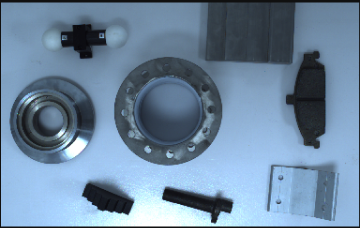
Type de données Description Exemple Image 2D
L’image 2D utilisée pour texturer le nuage de points
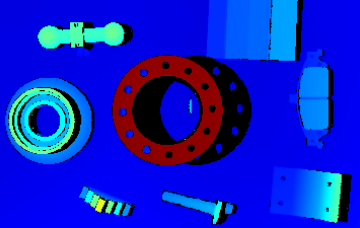
Carte de profondeur
Une image 2D contenant des informations de profondeur
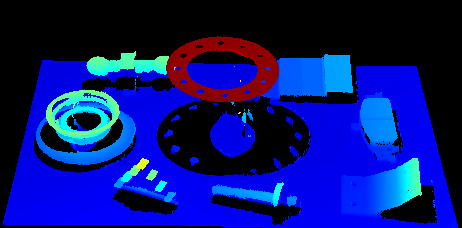
Nuage de points
Un ensemble de points de données représentant la forme 3D de la surface de l’objet
-
Les données fournies par les séries DEEP-GL (V4) et LSR (V4) incluent les types suivants:
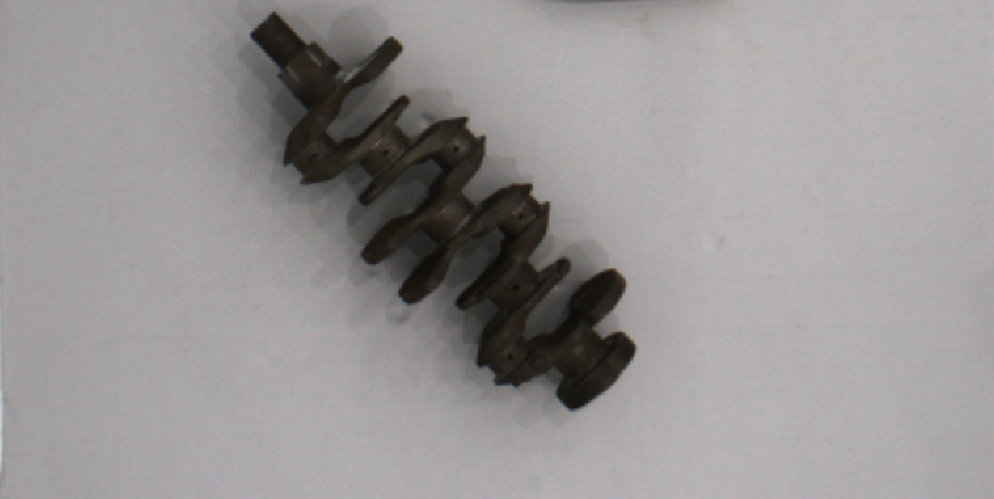
Type de données Description Exemple Image 2D (texture)
L’image 2D utilisée pour texturer le nuage de points
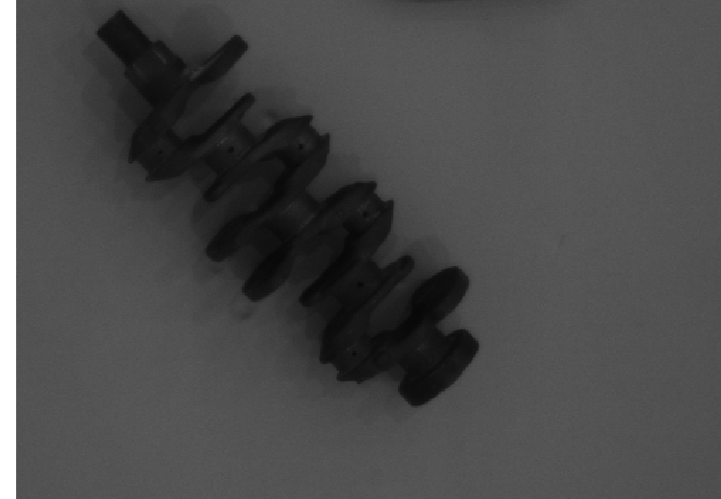
Images 2D (source de profondeur)
Les images 2D capturées par les caméras 2D qui acquièrent les données de profondeur
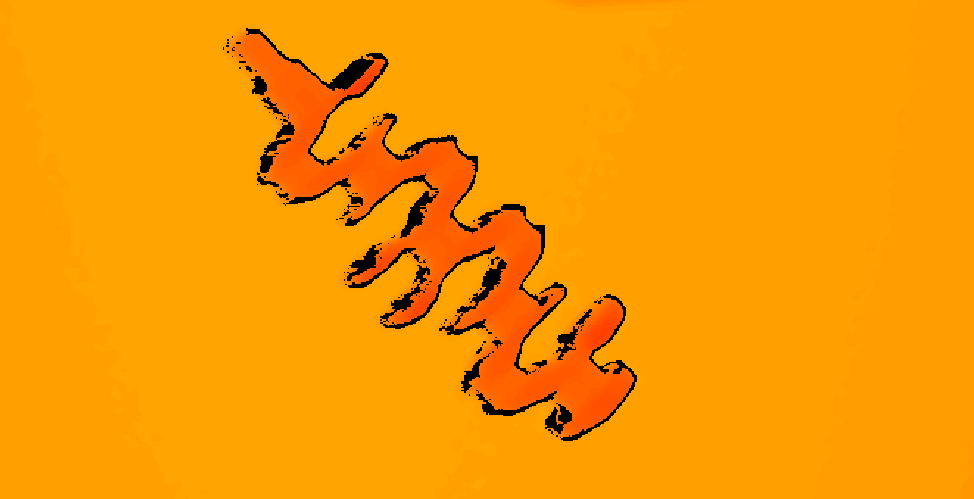
Carte de profondeur
Une image 2D contenant des informations de profondeur
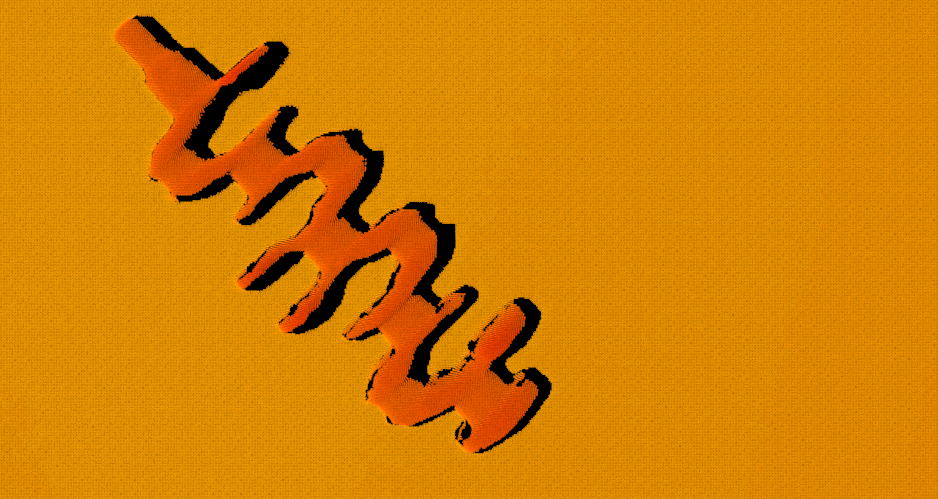
Nuage de points
Un ensemble de points de données représentant la forme 3D de la surface de l’objet
| Les images 2D (source de profondeur) sont utilisées pour la calibration main-œil, la vérification des paramètres intrinsèques et la définition de la ROI. |
Ajuster l’affichage des données
Dans la zone d’affichage des données, vous pouvez régler l’affichage des données via les actions de la souris, le clavier, ainsi que les boutons et menus de l’interface logicielle.
Les instructions ci-dessous sont organisées par type de données.
Ajuster l’affichage de l’image 2D
Dans l’affichage de l’image 2D, vous pouvez effectuer les actions suivantes:
-
Zoom: Lorsque le curseur est sur l’image 2D, faites défiler la molette de la souris pour zoomer l’image 2D.
-
Déplacer: Lorsque l’image 2D est agrandie, maintenez et faites glisser pour déplacer l’image 2D.
-
Réinitialiser la taille: Cliquez avec le bouton droit sur l’image 2D et sélectionnez Réinitialiser la vue pour l’ajuster à la fenêtre.
-
Vérifier la position du pixel et les valeurs RVB/niveaux de gris: Dans la boîte d’informations de l’image en bas à droite de l’image 2D, vous pouvez consulter la position du pixel et les valeurs RVB/niveaux de gris du pixel où se trouve le curseur.
-
La position du pixel dans le coin supérieur gauche de l’image est (0, 0).
-
Pour masquer la boîte d’informations de l’image, décochez Boîte d’informations de l’image dans le menu Affichage.
-
Ajuster l’affichage de la carte de profondeur
Dans l’affichage de la carte de profondeur, vous pouvez effectuer les actions suivantes:
-
Zoom: Lorsque le curseur est sur la carte de profondeur, faites défiler la molette de la souris pour zoomer la carte de profondeur.
-
Déplacer: Lorsque la carte de profondeur est agrandie, maintenez et faites glisser pour déplacer la carte de profondeur.
-
Réinitialiser la taille: Cliquez avec le bouton droit sur la carte de profondeur et sélectionnez Réinitialiser la vue pour l’ajuster à la fenêtre.
-
Vérifier la position du pixel et les coordonnées: Dans la boîte d’informations de l’image en bas à droite de la carte de profondeur, vous pouvez consulter la position du pixel et les coordonnées dans le repère de référence de Caméra du pixel où se trouve le curseur.
-
La position du pixel dans le coin supérieur gauche de l’image est (0, 0).
-
Pour masquer la boîte d’informations de l’image, décochez Boîte d’informations de l’image dans le menu Affichage.
-
-
Ajuster l’affichage des données de profondeur: L’affichage des données de profondeur peut être réglé dans le panneau de gauche. Pour des instructions détaillées, veuillez consulter Ajuster l’affichage des données de profondeur.
| Une grille peut être affichée sur la carte de profondeur pour vous aider à repérer le centre du FOV. Via l’option Grille de la carte de profondeur dans le menu Affichage, choisissez d’afficher une 2 × 2 ou 3 × 3 grille. |
Ajuster l’affichage du nuage de points
Dans l’affichage du nuage de points, vous pouvez effectuer les actions suivantes:
-
Zoom: Faites défiler la molette de la souris pour zoomer le nuage de points.
-
Rotation: Maintenez le bouton gauche de la souris et faites glisser pour faire pivoter le nuage de points.
-
Déplacer: Maintenez la molette de la souris et faites glisser pour déplacer le nuage de points.
-
Ajuster l’affichage des données de profondeur: L’affichage des données de profondeur peut être réglé dans le panneau de gauche. Pour des instructions détaillées, veuillez consulter Ajuster l’affichage des données de profondeur.
-
Dans le coin supérieur droit de la zone d’affichage, cliquez sur l’icône
 pour activer/désactiver la fonction de mesure. Après activation de la fonction de mesure, les icônes suivantes s’affichent dans l’interface:
Icône Fonctionnalités 
Cliquez sur cette icône, appuyez sur Shift, puis cliquez avec le bouton gauche de la souris pour sélectionner deux points sur le nuage de points afin de mesurer la distance en ligne droite entre eux.

Cliquez sur cette icône, appuyez sur Shift, puis cliquez avec le bouton gauche de la souris pour sélectionner trois points sur le nuage de points afin de mesurer l’angle entre deux arêtes.

Cliquez sur cette icône, appuyez sur Shift, puis cliquez avec le bouton gauche de la souris pour sélectionner trois points quelconques sur un cercle du nuage de points afin de calculer son diamètre.

Cliquez sur cette icône pour afficher tous les résultats de mesure sur le nuage de points. Lorsque cette fonctionnalité est désactivée, seul le résultat de mesure le plus récent est affiché sur le nuage de points.
-
Utilisez les icônes sur le côté droit de la zone d’affichage des données pour régler l’affichage du nuage de points et du repère de référence:
Icône Fonctionnalités 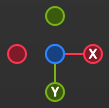
Maintenez et faites glisser l’icône pour faire pivoter la vue. Cliquez sur l’un des cercles pour faire pivoter la vue de manière à ce que l’axe de coordonnées du repère de référence personnalisé représenté par le cercle pointe vers l’avant.
Par exemple, cliquez sur le cercle -X pour faire pivoter la vue de sorte que la direction négative de l’axe X du repère de référence personnalisé pointe vers l’avant.
Maintenez et faites glisser l’icône pour déplacer la vue.

Maintenez et faites glisser l’icône pour zoomer le nuage de points.

Cliquez sur l’icône pour ajuster le nuage de points et le repère de référence afin qu’ils s’adaptent à la taille de la fenêtre.

Cliquez sur l’icône pour basculer entre la vue en perspective et la vue orthographique pour le nuage de points.

Après avoir cliqué sur l’icône, la fenêtre indique la touche ou le bouton de souris que vous appuyez. Cliquez à nouveau sur l’icône pour arrêter les indications.

Cliquez sur l’icône pour afficher la grille du repère de référence. Cliquez à nouveau sur l’icône pour masquer la grille.

Cliquez sur cette icône pour afficher le FOV des caméras 2D et du projecteur sous forme de cônes de vision.

Cliquez sur cette icône pour déplacer le nuage de points le long d’une trajectoire prédéfinie afin de l’afficher sous divers angles. Cliquez à nouveau pour arrêter l’affichage du nuage de points.

Cliquez sur cette icône pour afficher la ROI du nuage de points. Cliquez à nouveau pour quitter le mode ROI. Pour des instructions détaillées, veuillez consulter Ajuster le ROI du nuage de points.
Ajuster le ROI du nuage de points
Dans la ROI du nuage de points, vous pouvez utiliser la souris pour ajuster la ROI de la manière suivante:
-
Maintenez la touche Ctrl et faites glisser avec la souris pour déplacer ou redimensionner la ROI du nuage de points.
-
Maintenez à la fois Ctrl et Espace pour faire pivoter la ROI avec la souris.
Dans le menu ROI du nuage de points en bas à gauche de l’interface, vous pouvez également régler la position, la taille et l’orientation de la ROI en définissant les paramètres suivants:
-
Position du centre sur l’axe X: définit la coordonnée sur l’axe X du centre de la boîte de ROI du nuage de points.
-
Position du centre sur l’axe Y: définit la coordonnée sur l’axe Y du centre de la boîte de ROI du nuage de points.
-
Position du centre sur l’axe Z: définit la coordonnée sur l’axe Z du centre de la boîte de ROI du nuage de points.
-
Longueur: définit la longueur de la boîte de ROI du nuage de points.
-
Largeur: définit la largeur de la boîte de ROI du nuage de points.
-
Hauteur: définit la hauteur de la boîte de ROI du nuage de points.
-
Angle de rotation autour de l’axe X: définit l’angle de rotation de la boîte de ROI du nuage de points autour de l’axe X.
-
Angle de rotation autour de l’axe Y: définit l’angle de rotation de la boîte de ROI du nuage de points autour de l’axe Y.
-
Angle de rotation autour de l’axe Z: définit l’angle de rotation de la boîte de ROI du nuage de points autour de l’axe Z.
|


Ajuster l’affichage des données de profondeur
Dans le panneau de gauche de l’affichage de la carte de profondeur ou du nuage de points, vous pouvez régler le repère d’affichage, le rendu des couleurs et la plage des données de profondeur.
Changer le repère de référence
Dans le menu Repère de référence en haut du panneau de gauche, vous pouvez sélectionner le repère utilisé pour l’affichage des données de profondeur.
-
Appareil (par défaut): affiche les données de profondeur dans le repère de la caméra.
-
Personnalisé: affiche les données de profondeur dans le repère de référence personnalisé défini par l’utilisateur.
| Le paramètre de repère de référence est appliqué simultanément à la carte de profondeur et au nuage de points. |
Changer le rendu des couleurs
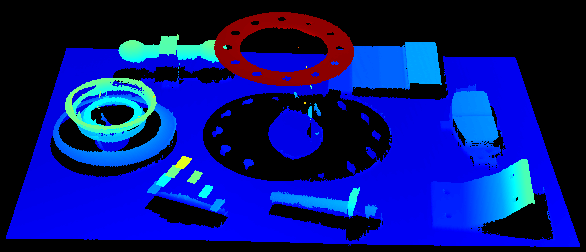
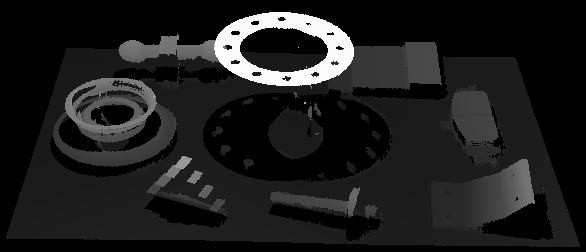
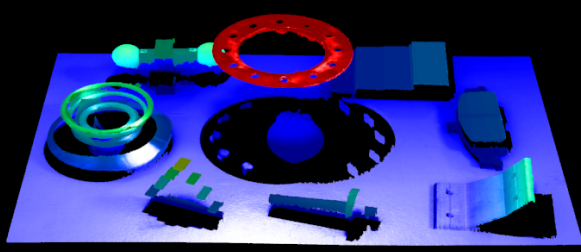
Dans le menu Couleur du panneau de gauche, vous pouvez choisir le schéma de rendu des couleurs des données de profondeur.
Les options Jet, Niveaux de gris et Jet + intensité sont disponibles pour la carte de profondeur et le nuage de points. Lorsque l’une de ces trois options est sélectionnée, la plage de profondeur du rendu des couleurs peut être ajustée.
| Option | Description | Exemple |
|---|---|---|
Jet |
Les valeurs de profondeur sont affichées dans différentes couleurs du schéma Jet. |
|
Niveaux de gris |
Les valeurs de profondeur sont affichées dans différentes nuances de gris. |
|
Jet + intensité |
L’information d’intensité de la surface de l’objet est superposée au schéma Jet. Convient pour vérifier simultanément les caractéristiques de la surface et les variations de profondeur. |
|
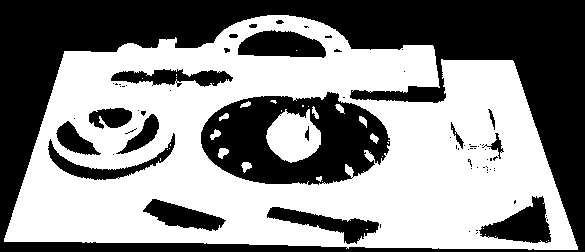
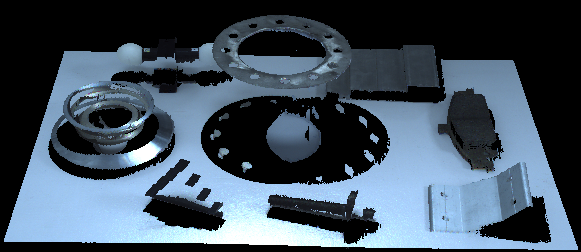
Les options Non texturé et Texturé sont uniquement disponibles pour le nuage de points.
| Option | Description | Exemple |
|---|---|---|
Non texturé |
Affiche le nuage de points non texturé, en blanc. |
|
Texturé |
Affiche le nuage de points texturé avec l’image 2D. |
|
| Lorsque Non texturé ou Texturé est sélectionné, si vous basculez vers l’affichage de la carte de profondeur puis revenez à l’affichage du nuage de points, le paramètre Couleur sera automatiquement modifié pour correspondre à l’option sélectionnée dans l’affichage de la carte de profondeur. |
Ajuster la taille des points
Vous pouvez régler la taille des points du nuage de points en définissant le paramètre Taille des points sur le côté gauche de l’interface.
Ajuster la plage de profondeur du rendu des couleurs
Lorsque la carte de profondeur et le nuage de points sont affichés en Jet, Niveaux de gris ou Jet + intensité, à chaque acquisition de données, Mech-Eye Viewer ajuste automatiquement le rendu des couleurs en fonction de la plage des données de profondeur obtenues.
Avec les fonctions de la section Plage du panneau de gauche, vous pouvez ajuster la plage de profondeur dans laquelle la couleur est rendue, afin d’observer commodément la variation de profondeur dans une plage spécifique.
| La plage de profondeur du rendu des couleurs est appliquée simultanément à la carte de profondeur et au nuage de points. |
Exemples de scénarios adaptés:
-
Observer la variation de profondeur d’une zone sur la surface de la pièce afin de vérifier si cette zone est suffisamment plane.
-
Accentuer l’affichage d’une certaine pièce.
Suivez ces étapes pour ajuster la plage de rendu des couleurs des données de profondeur:
-
Ajuster la plage des données de profondeur à afficher: ajustez les valeurs Min et Max aux deux extrémités du curseur. Les données de profondeur en dehors de cette plage ne sont pas affichées. Vous pouvez d’abord ajuster ce paramètre à une plage appropriée pour éliminer les données de profondeur non nécessaires.
-
Vérifier la profondeur approximative: Sur la carte de profondeur, déplacez le curseur vers la zone à observer, et vérifiez la troisième valeur de Coordonnées dans la boîte d’informations de l’image en bas à droite. Il s’agit de la valeur de profondeur.
-
Ajuster la plage de profondeur du rendu des couleurs: Déplacez les poignées du curseur ou saisissez les valeurs de profondeur à droite du curseur pour ajuster la plage de profondeur du rendu des couleurs selon vos besoins.
-
Lors de l’utilisation de la série UHP, vous pouvez changer l’unité en μm à droite du curseur.
-
Après avoir ajusté la plage, les valeurs de profondeur en dehors de cette plage sont affichées dans les couleurs correspondant aux valeurs minimale/maximale.
-
-
Verrouiller la plage: Si vous devez comparer les variations de profondeur dans la même plage sur plusieurs acquisitions, vous pouvez cliquer sur l’icône de verrouillage
 au-dessus du curseur. Lors de la prochaine acquisition, la plage de profondeur du rendu des couleurs ajustée manuellement sera utilisée.
Pour revenir à la plage ajustée automatiquement, cliquez à nouveau sur l’icône de verrouillage  , puis cliquez sur l’icône de réinitialisation , puis cliquez sur l’icône de réinitialisation  à gauche. à gauche.
|
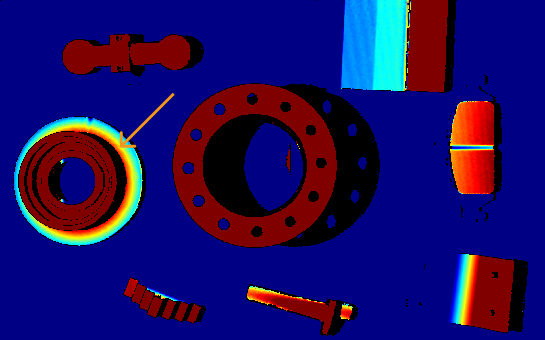
Exemple d’ajustement pour le scénario adapté 1
Objectif: Vérifier si la surface indiquée par la flèche orange est suffisamment plane.
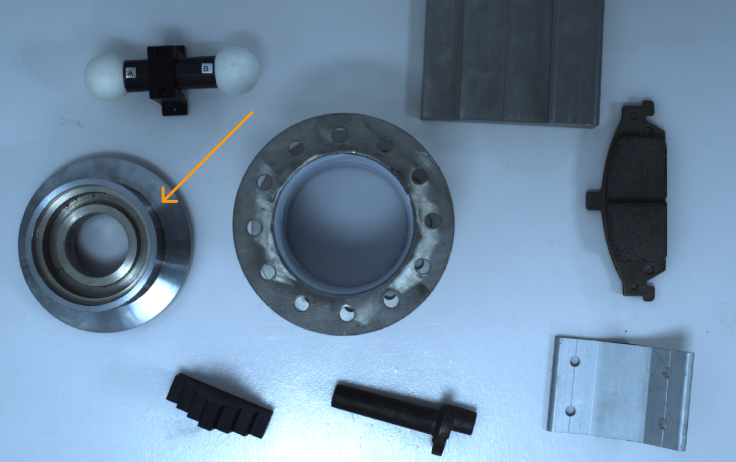
-
Sur la carte de profondeur, cette surface semble être globalement de la même couleur. Il est difficile de dire si la surface est parfaitement plane ou non.
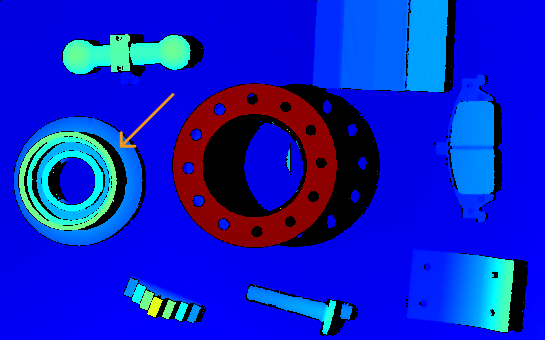
-
Placez le curseur sur la surface et vérifiez la valeur de profondeur dans la boîte d’informations de l’image en bas à droite (environ 0.829 m).
-
Déplacez les poignées du curseur ou saisissez les valeurs de profondeur pour ajuster la plage de profondeur du rendu des couleurs à 825–835 mm.
-
Vérifiez à nouveau la carte de profondeur. Désormais, la variation de profondeur de cette surface peut être facilement observée grâce à la variation de couleur.
Exemple d’ajustement pour le scénario adapté 2
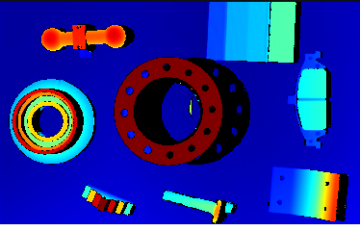
Objectif: Accentuer l’affichage de la pièce indiquée par la flèche orange.
-
Sur la carte de profondeur, déplacez le curseur vers la partie la plus haute et la plus basse de la pièce, et vérifiez les valeurs de profondeur dans la boîte d’informations de l’image en bas à droite (environ 0.795 m et 0.829 m).
-
Déplacez les poignées du curseur ou saisissez les valeurs de profondeur pour ajuster la plage de profondeur du rendu des couleurs à 790–850 mm.
-
Vérifiez à nouveau la carte de profondeur. La pièce est désormais affichée avec davantage de couleurs, ce qui la fait ressortir.
Voir les fichiers d’appareil virtuel
Pour ouvrir un appareil virtuel, cliquez sur dans la barre de menus.
Vous pouvez effectuer les opérations suivantes sur un appareil virtuel:
-
Cliquez sur le bouton
dans la zone d’acquisition de données pour afficher les données acquises. -
Changer le type de données.
-
Modifier la visibilité des paramètres.
-
Ajuster les paramètres Traitement du nuage de points, Plage de profondeur et ROI.
-
Enregistrer l’image 2D, la carte de profondeur et le nuage de points acquis en local.
Cette rubrique a présenté l’acquisition de données et les types de données. La rubrique suivante présentera les actions liées aux paramètres.