Définir l’adresse IP de Caméra et se connecter à Caméra
Pour garantir que Mech-Eye Viewer puisse se connecter au Caméra avec succès, il est recommandé de définir d’abord les adresses IP. Veuillez vous assurer que les adresses IP suivantes se trouvent dans le même sous-réseau et sont uniques.
Après avoir défini les adresses IP, vous pouvez vous connecter au Caméra. Une fois le Caméra connecté, vous pouvez définir un nom personnalisé pour faciliter la reconnaissance des différents appareils.
|
Si le Caméra auquel vous souhaitez vous connecter n’est pas affiché dans Mech-Eye Viewer, veuillez consulter Dépannage. |
Définir l’adresse IP de Caméra
Vous pouvez définir une adresse IP statique pour le Caméra, ou attribuer l’adresse IP dynamiquement.
Définir une adresse IP statique
| Notez l’adresse IP du Caméra que vous avez définie pour référence ultérieure. |
Suivez ces étapes pour définir une adresse IP statique pour le Caméra:
-
Ouvrez Mech-Eye Viewer, sélectionnez la carte d’informations du Caméra à connecter, puis cliquez sur
 en haut à droite de la carte pour ouvrir la fenêtre Configuration IP.
 -
Sélectionnez Définir comme IP statique.
-
Sur la base de l’adresse IP et du masque de sous-réseau affichés dans Configuration IP de l’ordinateur, sélectionnez Classe d’adresse IP, puis saisissez l’adresse IP et le masque de sous-réseau du Caméra.
-
L’adresse IP doit être unique.
-
La section Configuration IP de l’ordinateur affiche l’adresse IP et le masque de sous-réseau du port Ethernet de l’ordinateur connecté au Caméra.
-
Options de Classe d’adresse IP: Classe A 10.x.x.x, Classe B 172.16.x.x, Classe C 192.168.x.x, et Personnalisé.
-
-
Cliquez sur Appliquer pour appliquer la configuration IP modifiée.
Après avoir cliqué sur Appliquer, Mech-Eye Viewer prendra environ 5 min pour vérifier la disponibilité de la nouvelle adresse IP.
Utiliser une adresse IP dynamique
Suivez ces étapes pour attribuer dynamiquement une adresse IP au Caméra:
-
Ouvrez Mech-Eye Viewer, sélectionnez la carte d’informations du Caméra à connecter, puis cliquez sur
en haut à droite de la carte pour ouvrir la fenêtre Configuration IP. -
Sélectionnez Configurer via DHCP et cliquez sur Appliquer.
| Si vous souhaitez définir l’adresse IP du port Ethernet de l’ordinateur connecté au Caméra, veuillez consulter Définir l’adresse IP sur l’ordinateur. |
Se connecter à Caméra
Quand la carte d’informations du Caméra affiche le bouton Connecter, cliquez sur ce bouton pour vous connecter au Caméra.
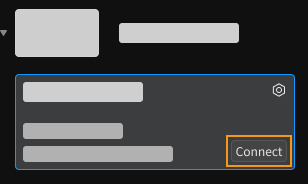
| Lors de la toute première connexion du Caméra à l’ordinateur, il peut falloir jusqu’à quelques minutes pour que le Caméra apparaisse dans Mech-Eye Viewer. |
Si un autre contenu est affiché, veuillez réaliser l’action correspondante selon le tableau suivant, puis connectez-vous au Caméra.
| Contenu affiché | Description |
|---|---|
Mettre à jour bouton |
Cliquez sur ce bouton pour mettre à jour d’abord le logiciel ou le firmware du Caméra. |
Connecté |
Caméra est déjà connecté au client GenICam ou à un autre ordinateur. Veuillez d’abord déconnecter Caméra du client GenICam ou de l’autre ordinateur. |
|
Passez le curseur ici pour vérifier la cause et la solution, et résolvez le problème en conséquence. |

Définir un nom personnalisé
Le nom du Caméra peut être utilisé pour distinguer différents appareils, clarifier les usages et les emplacements des appareils, et plus encore. Veuillez définir le nom personnalisé selon vos besoins réels. Le nom personnalisé sera affiché dans la Liste des appareils.
Après vous être connecté au Caméra, sur la gauche de la zone d’acquisition de données, cliquez sur  ou Définir le nom de l’appareil pour définir un nom personnalisé.
|
Modifier la taille de MTU
Dans le compte Administrateur, vous pouvez modifier la Taille de MTU du Caméra.
MTU signifie maximum transmission unit, qui est le plus grand paquet de données pouvant être transmis par un réseau. L’unité de la taille de MTU est l’octet (B), et la valeur MTU par défaut du Caméra est 1500.
Si le Caméra est connecté directement à l’ordinateur ou via un commutateur / routeur réseau industriel, et que l’exigence en matière de vitesse d’acquisition est élevée, vous pouvez régler la Taille de MTU sur 9000. Parallèlement, veuillez activer la fonction de trames jumbo sur l’ordinateur et le commutateur / routeur réseau.
| Si les conditions réseau ne sont pas bonnes (par exemple, si un routeur à faible bande passante est utilisé), définir la Taille de MTU à 9000 peut entraîner un crash de Mech-Eye SDK en raison de problèmes de transmission de données. |
Une fois le Caméra connecté, vous pouvez commencer à acquérir des données. Le sujet suivant présente les actions d’acquisition de données et d’affichage des données obtenues.